Nézet kiválasztása az összehasonlításhoz
A Modellek összehasonlítása funkció összeveti két különböző modell vagy változat 3D nézeteit.
A konkrét 3D nézetek a Nézet megadása párbeszédablakban választhatók ki.
A nézet kiválasztása jelentőséggel bírhat: a program az elem módosított állapotát a nézet alapján veszi figyelembe.
•Előfordulhat, hogy egy elem az egyik nézetben látható, míg a másikban nem (pl. átépítési állapot vagy részleges szerkezetmegjelenítés miatt).
•Előfordulhat, hogy a metsző elemek módosítottnak számítanak egy nézetben, míg egy másikban nem – ez a nézet fóliacsoportjától függ.
1.Válassza ki a két modellváltozatot a Tervezés > Modellek összehasonlítása menüpontban, az előző részekben megadottak szerint.
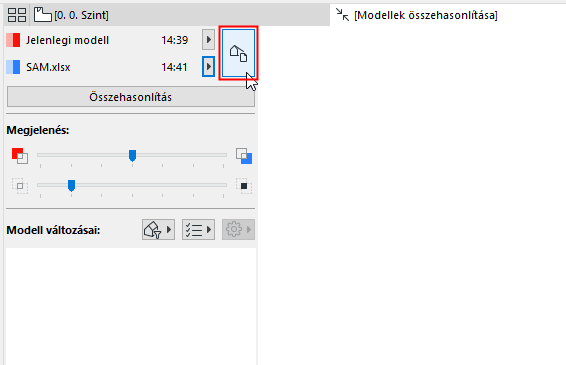
2.Kattintson a Nézetválasztó gombra a Modellek összehasonlítása palettán.
3.Megnyílik a Nézet megadása párbeszédablak, amelyben a két kiválasztott terv kombinált nézettérképe látható.
4.Jelöljön ki egy nézetet, majd tekintse át annak Nézet tulajdonságait a lenti panelen.
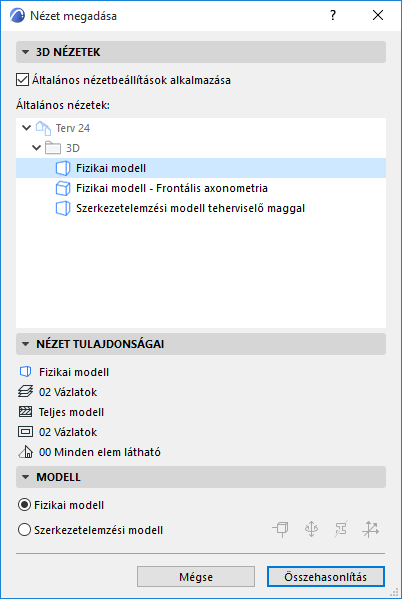
A két modell közös 3D nézetének összehasonlítása:
Válassza ki a nézetet, majd kattintson az Összehasonlítás parancsra.
Két különböző 3D nézet összehasonlításához:
1.Szüntesse meg az "Általános nézetbeállítások alkalmazása" négyzeten a bejelölést.
2.Ekkor az egyes modellváltozatok 3D nézetei külön-külön, egymás mellett láthatók.
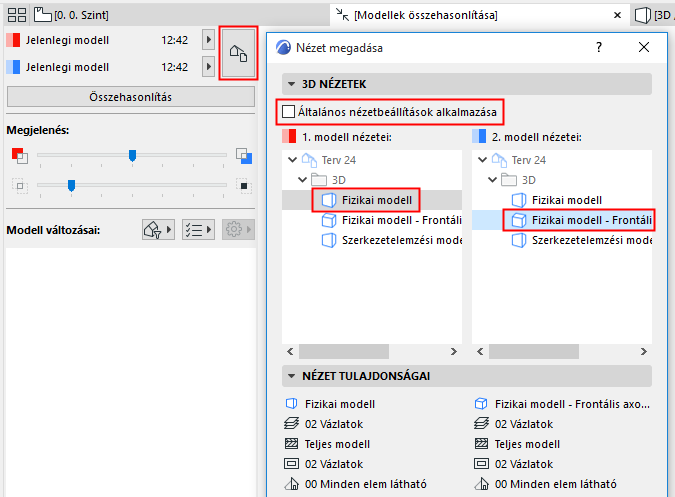
3.Tekintse át azok Nézet tulajdonságait a lenti panelen.
4.Válasszon 3D nézetet mindegyik modellhez, majd kattintson az Összehasonlítás parancsra.
Modell típusának kiválasztása összehasonlításhoz
A Modell panelen válassza a Fizikai modell vagy a Szerkezetelemzési modell lehetőséget.