Modellek összehasonlítása: változtatások áttekintése
Az Összehasonlítás parancs futtatása után a modell a Modellek összehasonlítása ablakban látható színes kiemelésekkel és egyéb visszajelzésekkel a változásokról.
A Modellek összehasonlítása paletta az ablak bal szélén van rögzítve (ez a paletta nem mozgatható).
Megjegyzés: Alapértelmezés szerint a Modellek összehasonlítása palettán az összehasonlítási folyamat során a 3D modellben észlelt összes változás látható. A megjelenített változások listájának szűréséhez lásd: A Modellek összehasonlítása palettán megjelenő módosítások szűrése.
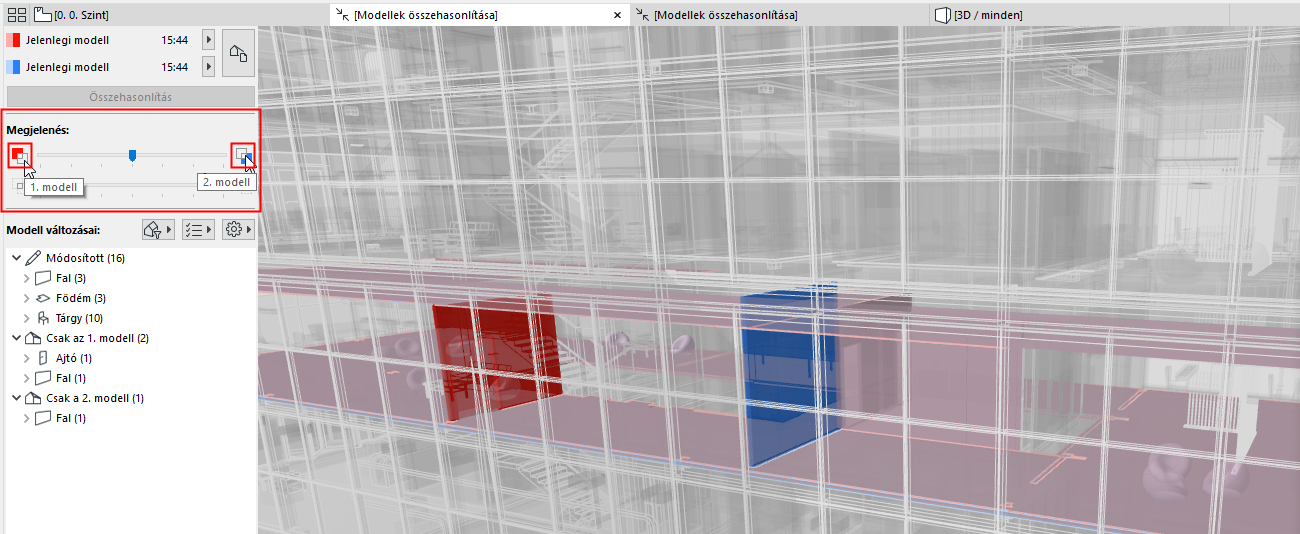
Modell megjelenésének beállítása
A modell változásainak listája
Kijelölés a Modellek összehasonlítása ablakban
Változások paraméterkészlet szerint
Modell megjelenésének beállítása
A „Csak az 1. modell” és „Csak a 2. modell” elemek saját színnel jelennek meg.
Ebben a példában:
•A piros fal „Csak az 1. modell” típusú, mivel törölték.
•A kék fal „Csak a 2. modell” típusú, mivel új elem.
•A födém és szék tárgyak átmenetes (lila) színnel láthatók – ez jelzi, hogy módosultak, miközben eredeti helyükön maradtak.
Megjegyzés: A modellek összehasonlításakor használt színek a Beállítások > Munkakörnyezet > Megjelenítési lehetőségek a képernyőn útvonalon állíthatók be.
Lásd Munkaterület színei a modellek összehasonlításához.
A Modellek összehasonlítása paletta Megjelenés részében:
•A felső csúszka segítségével grafikusan hangsúlyozható az 1. vagy a 2. modell. (A példában a csúszka középre van állítva, azaz a két változat egyforma mértékben látható.)
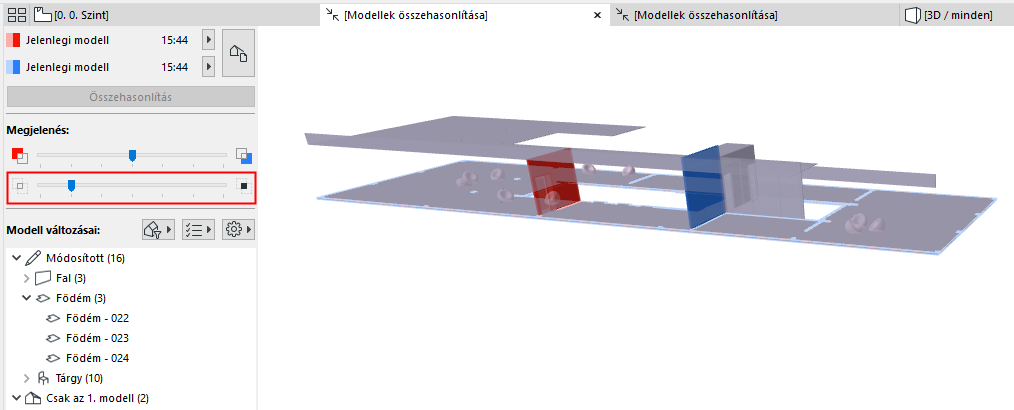
•Az alsó csúszkával állítható be a változatlan modell (módosítás nélküli vagy nem bejelölt elemek) relatív láthatósága.
A példában az alsó csúszkával teljesen elrejtettük a módosítás nélküli modellt, így kizárólag a változtatások láthatók:
A modell változásainak listája
Alapértelmezés szerint a Modell változásai lista tartalmazza az összes módosított elemet, állapot szerint csoportosítva: Módosított, Csak az 1. modell, Csak a 2. modell.
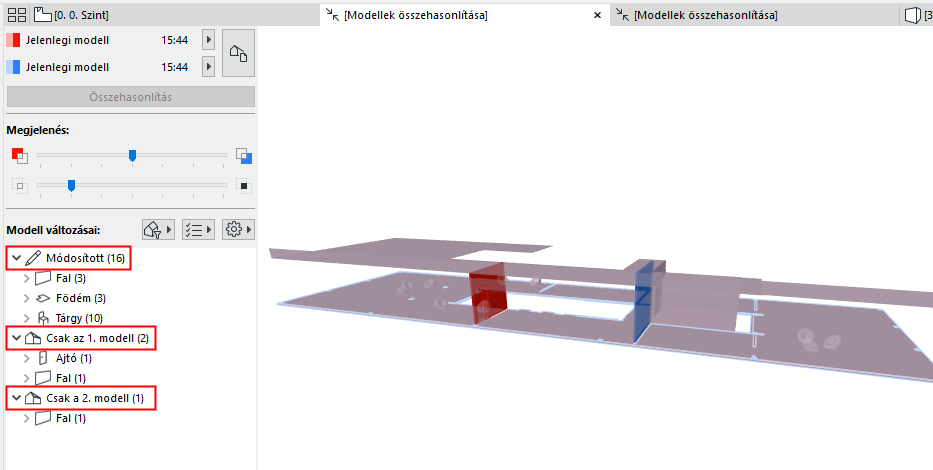
A lista testre szabásához használja a szűrő és beállítások gombokat.
Lásd még A Modellek összehasonlítása palettán megjelenő módosítások szűrése.
Kijelölés a Modellek összehasonlítása ablakban
Jelöljön ki egy tetszőleges elemet a Modell változásai listában a vonatkozó elem kiválasztásához a Modellek összehasonlítása ablakban.
A példában egy módosított födém van kijelölve:
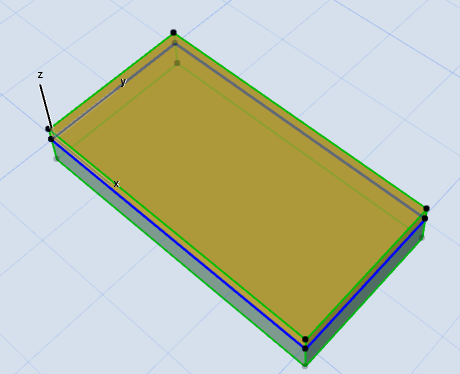
Ugyanez fordítva is működik: bármelyik módosított elemet kiválaszthatja a Modellek összehasonlítása ablakban, és a program ezután kijelöli azt a Modell változásai listán is.
Megjegyzés: A Modellek összehasonlítása ablakban csak azok az elemek jelölhetők ki, amelyek a Modell változásai listán is szerepelnek. A módosítás nélküli elemek még akkor sem jelölhetők ki itt, ha láthatók az ablakban (lásd a kurzoros visszajelzést).
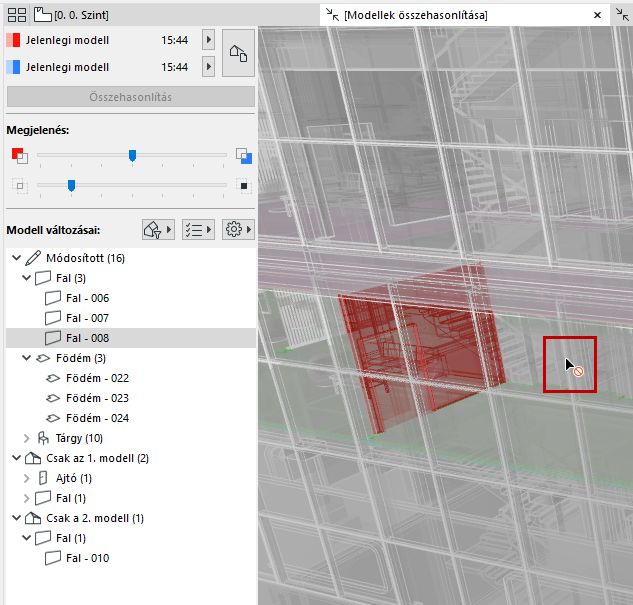
Elemek kijelölése csoport szerint
Jelöljön ki egy szülőelemet a hierarchikus listában annak összes alárendelt elemének kijelöléséhez a Modellek összehasonlítása ablakban.
Módosított elem mutatása a modellben
A Modell változásai listában szereplő kijelölt elem esetén: használja a helyi menü parancsait a következő műveletekhez: Megjelenítés az alaprajzon vagy Megjelenítés 3D-ben.
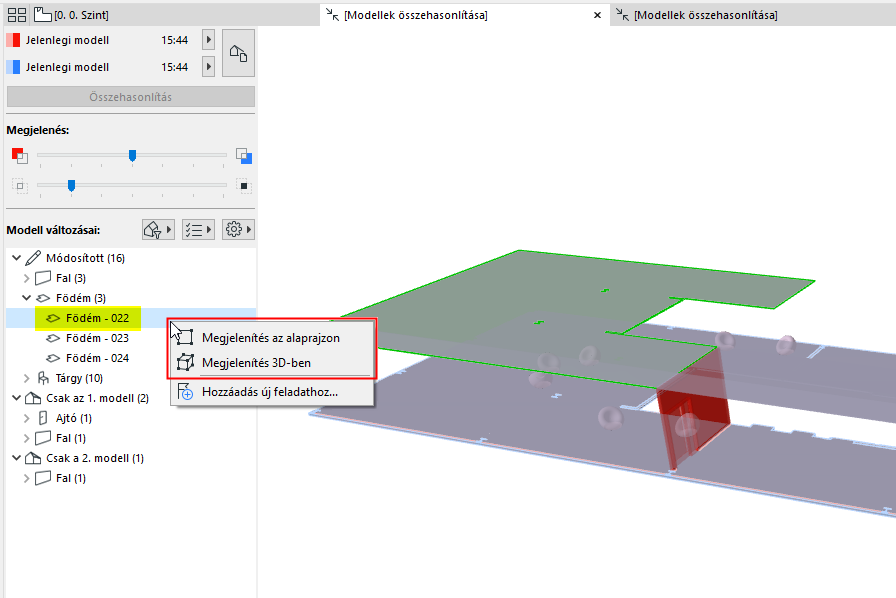
A helyi menü parancsai
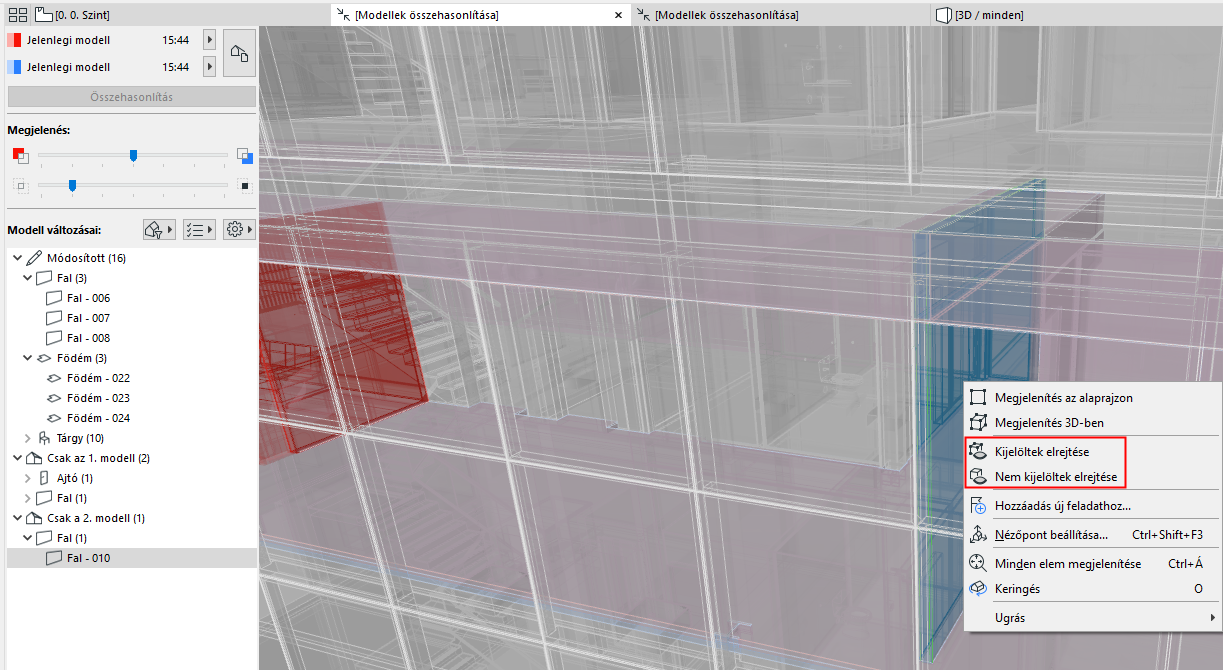
A Modellek összehasonlítása ablakban kijelölt elem esetén:
•Használja a Kijelöltek elrejtése vagy a Nem kijelöltek elrejtése parancsot a módosított elem és/vagy annak környezetének jobb megjelenítéséhez.
•A parancs visszavonásához használja a Minden rejtett elem megjelenítése parancsot ugyanebben a helyi menüben.
Változások paraméterkészlet szerint
A Modell változásai listán utoljára kijelölt elem esetén:
A „Kijelölt elem változásai” ikonok jelzik a módosított paramétereket. (Ennek a listában szereplő „Módosított” elemeknél van jelentősége.)
A példában egy módosított tárgy van kijelölve a listában és a modellben.
A lista alatti „Modell” ikon aktív: ez azt jelzi, hogy a szék egy vagy több modellparaméterét módosították.
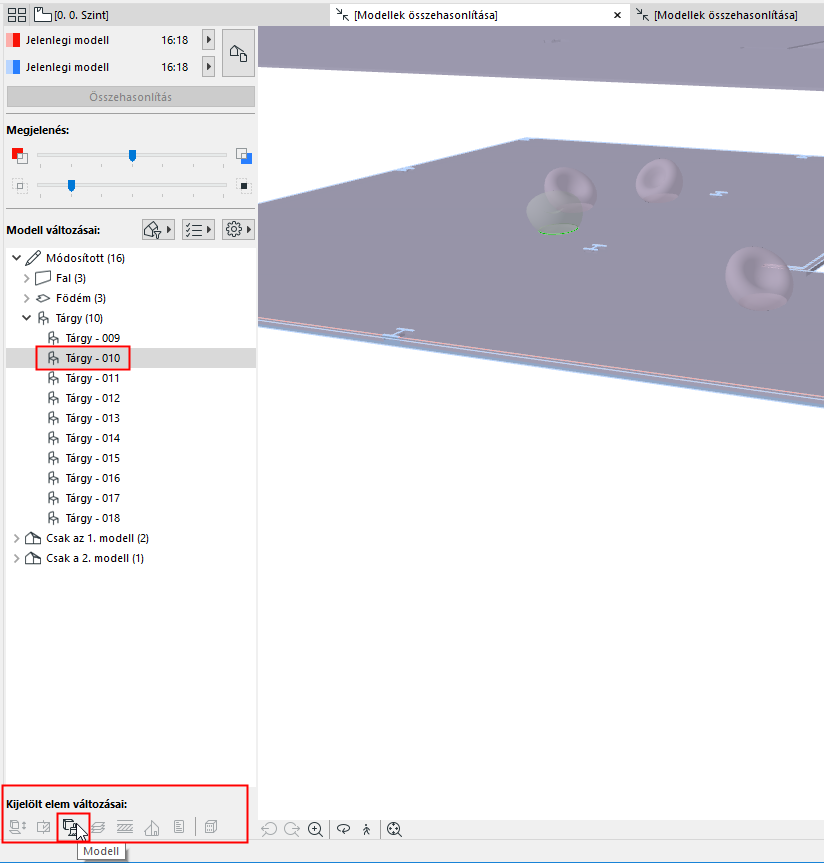
Ezek a paraméterkészletek megegyeznek a Modellek összehasonlítása ablakban található változáslista szűrésére használatos „Ellenőrzőlista” elemeivel.
Lásd még: Paraméterkészlet alapú szűrés.
Feladat létrehozása a Modellek összehasonlítása módosítási listájáról