
A Modellek összehasonlítása palettán megjelenő módosítások szűrése
Alapértelmezés szerint a Modellek összehasonlítása palettán az összehasonlítási folyamat során a 3D modellben észlelt összes változás látható.
A szűrőgombokkal szűkíthető az itt látható változások listája, azok megjelenítése pedig a lista formátumára vonatkozó beállításokkal szabható testre.
Lista formátumának beállításai
A feltételkészletet tartalmazó előugró ablak megnyitásához kattintson a Feltétel alapú szűrés gombra.
Alapértelmezés szerint a Minden 3D elem beállítás aktív: minden elem megjelenik a Modell változásai listában.
Az elemek listájának szűkítéséhez kattintson az Egyedi lehetőségre, ahol az elemek feltételek szerint határozhatók meg.
•Megnyílik a Keresés és ellenőrzés párbeszédablak.
•Adjon meg feltételeket az elemek listázásához: például szűrje a listát úgy, hogy azon csak a födémek jelenjenek meg.
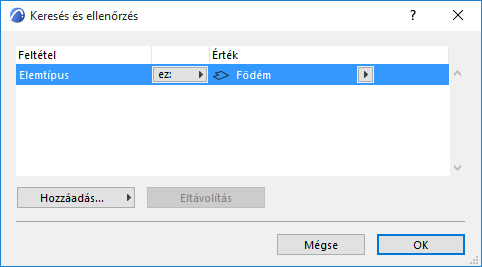
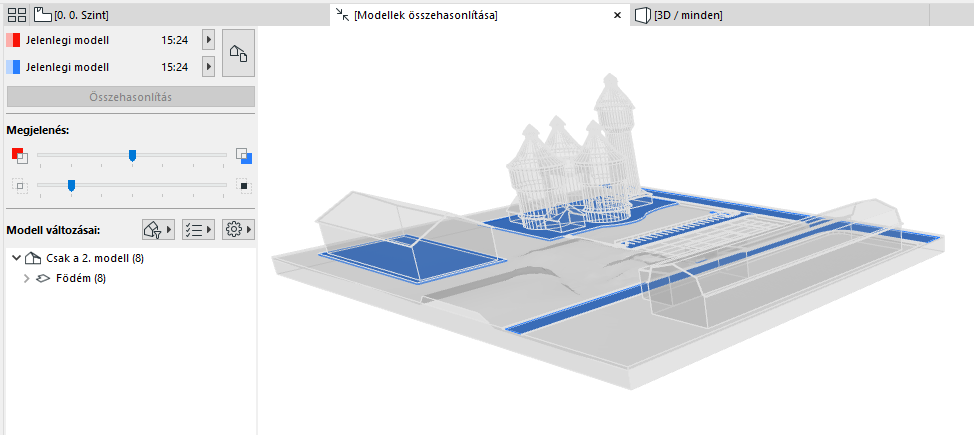
A szűrőként használt egyedi feltételkészlet nem menthető.
A Tervváltozások követése funkció használatakor (csapatmunkában) rászűrhet az elemváltozásokra feliratkozás alapján.
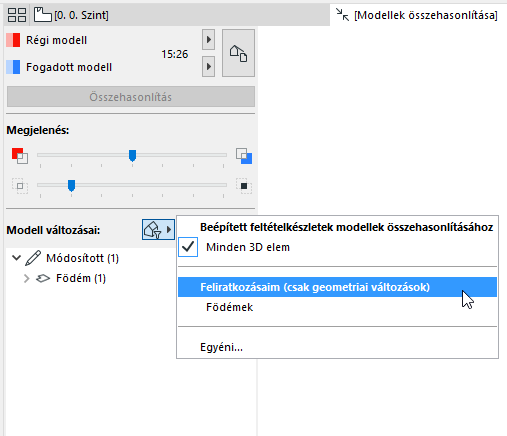
Lásd még Változáskövetés csapatmunka során.
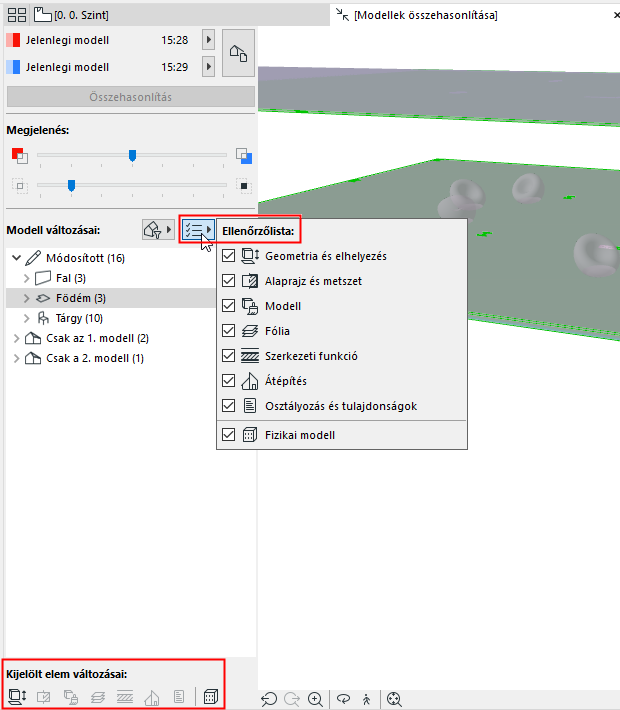
Jelölje be az Önt érdeklő módosítási típusokat. A program a bejelölt paraméterek szerint listázza a módosított elemeket.
Az elérhető paraméterkészletek a választott modelltípustól függnek: fizikai modell vagy szerkezetelemzési modell.
Lásd Nézet kiválasztása az összehasonlításhoz.
Az ellenőrzőlistában szereplő paraméterkészletek megegyeznek a lista alján látható „Kijelölt elem változásai” visszajelzéssel.
Lásd Változások paraméterkészlet szerint.
Lista formátumának beállításai
A formátum beállításainak megadásához kattintson a Beállítások gombra.
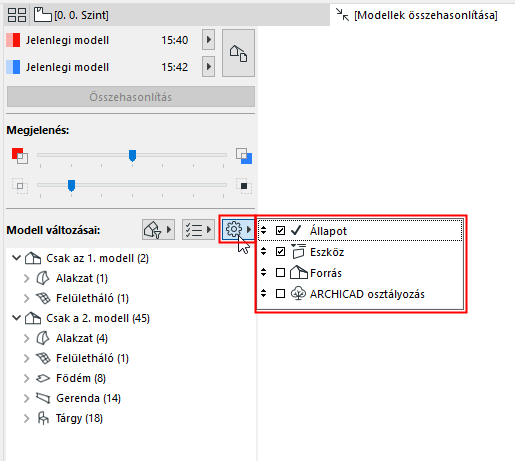
A megnyíló előugró ablakban határozza meg a használni kívánt listaformátumot. Ehhez jelölje be a négyzeteket, illetve törölje azok jelölését.
Húzza új helyre az elemeket a sorrend módosításához.
•Állapot (Új/Módosított/Törölve)
•Eszköz
•Azonosító
•Forrás
•Osztályozás alapján