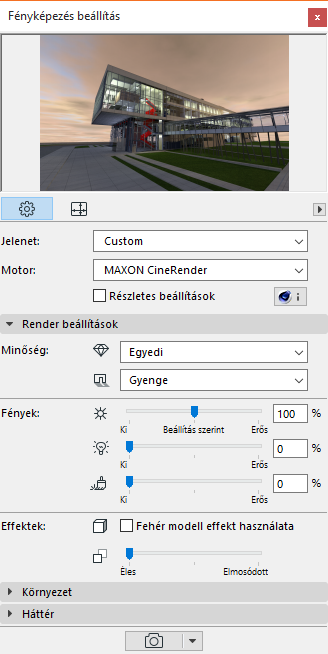
A CineRender motor alapbeállításaival olyan minőségi fényképek készíthetők, melyek a legtöbb célnak megfelelnek. Az Alapbeállítások felületen csak néhány paramétertípus beállítása szükséges.
A következő részben ezeket az alapbeállításokat mutatjuk be.
A Fényképezési eljárás áttekintéséhez lásd Renderelt kép készítése.
Alapértelmezett beállításként a Fényképezési beállítások palettán a CineRender motor alapbeállításai láthatók. (Ügyeljen arra, hogy a „Részletes beállítások” négyzet ne legyen bejelölve.)
Megjegyzés: Az Egyszerű nézet paraméterei a Részletes nézetben is elérhetők. Ezek a paraméterek mindig azonos beállításokkal rendelkeznek, attól függetlenül, hogy hol állítja be őket.
Egyetlen kivétel van: Az Alapbeállítások Környezet panelén egy, a város kiválasztására szolgáló felugró lista található. Ezzel ellentétben a Részletes beállításoknál a helyzetmeghatározás (Környezet/Fizikai égbolt) földrajzi koordináták megadásával történik.
Kapcsolódó téma
Részletes CineRender beállítások
Fényképezés beállításai (Alap) panel
Minőség
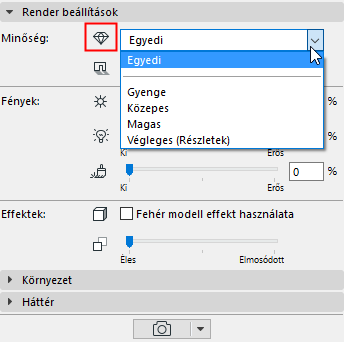
A minőségre vonatkozó két előugró menüben a renderelés Fényképezés minősége és Árnyék minősége állítható be.
•Fényképezés minősége: Az első előugró menüben a Fényképezés minősége állítható be. Válasszon a Gyenge, Közepes, Magas és Végleges (részletek) opciók közül. (Az itt beállított minőség hatással lesz a Simítási és Globális megvilágítási folyamatokra, amelyekkel javítható a minőség, azonban ehhez hosszabb renderelési idő szükséges.)
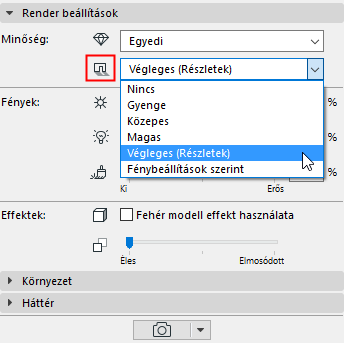
•Árnyékok: A második előugró menüben az Árnyék minősége állítható be. (Annak függvényében, hogy Ön Általános vagy Fizikai renderelést használ.)
–Ha nem kíván árnyékot rajzolni, válassza a Nincs opciót.
–A Fénybeállítások szerint lehetőség azt jelenti, hogy a szóban forgó jelenetben minden egyes lehelyezett fényforrás tárgyra (a Lámpa beállítások Fényforrás paraméterei szerint) az Árnyékvetés beállítás lesz érvényes. (Lásd még Árnyékvetés.)
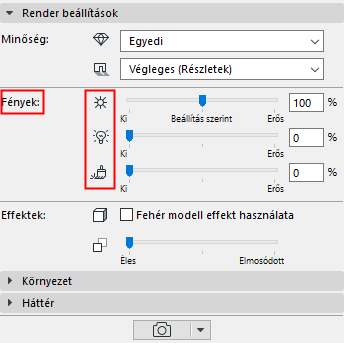
A három csúszka segítségével a fényképen használt három fénytípus erőssége állítható be: Nap erőssége, Lámpák erőssége és Világító felületek erőssége.
Az egyes csúszkákkal egy adott fényforrás erőssége írható felül, melyet a terv egy másik pontján állított be.
•Nap erőssége
–Ha környezetként Fizikai égboltot használ, a Nap fényerősségét módosító csúszkával a Fizikai égbolt beállításainak részét képező Nap fényerőssége is változik.
Lásd CineRender alapbeállítások: Környezet panel.
–Ha környezetként HDRI képet használ, a csúszkával az ARCHICAD Napfény beállításai is változnak.
Lásd Napfény beállításai.
–A “Beállítások szerint” csúszka középpontja a 100 százalékot jelöli – ez azt jelenti, hogy a fényképezés funkció a Nap fényerősségét a jelenlegi beállításokból veszi át.
•Lámpák fényerőssége: Ezzel felülírhatók a (Lámpa beállításoknál megadott) fő fényerősségi beállítások a tervben elhelyezett összes lámpára vonatkozóan. A „Beállítások szerint” csúszka középpontja a 100 százalékot jelöli – ez azt jelenti, hogy a fényképezés funkció a lámpa fényerősségét a modellben elhelyezett Lámpa tárgyak fényerősségi beállításától veszi át.
Lásd Fény színe és intenzitása a Lámpa eszköz beállításainál.
Megjegyzés: Ezek a fényképezési beállítások figyelembe veszik a 3D ablakra vonatkozó beállításokat, ennek fordítottja azonban nem igaz (azaz a 3D ablak nem veszi figyelembe a Fényképezés beállításainál megadott paramétereket). Ez azt jelenti, hogy a 3D ablakban lekapcsolt lámpa nem kapcsolható fel a Fényképezési beállításoknál.
•Világító felületek: Ez a beállítás felülírja a felület szintjén található Fénykibocsátás csatornát.
Megjegyzés: Minden felülethez tartozik egy Megvilágítás csatorna is, amely hatással van a Globális megvilágításra is. Azonban a Fényképezés beállításainak Világító felületek vezérlője csak a fénykibocsátást befolyásolja.
Az Alapbeállítások paramétereinél csak két hatás található, a Fehér modell hatás és a Mélységélesség.
Fehér modell hatás
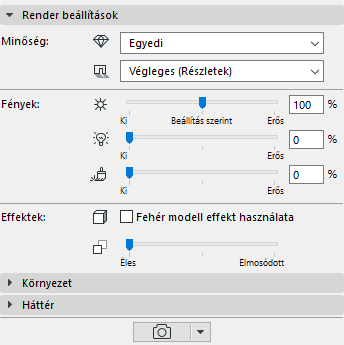
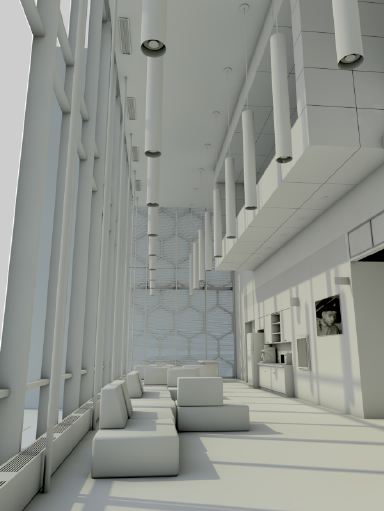
Minden felület fehér, kivéve azokat, amelyek átlátszóságot vagy alfa csatornákat használnak (ezek átlátszóak). Ez a vezérlő például akkor hasznos, amikor a tervezés korai szakaszában tárgyal a megrendelővel: a tervben használt alapvető formák és terek világítási fényhatásokkal mutathatók be anélkül, hogy a színekkel és a textúrákkal foglalkoznánk.
Ha ezt az effektet alkalmazza, a modellben lévő összes felület módosul. Ennek megfelelően, az előnézet létrehozásakor a teljes modellt konvertálni kell, ami több időt vesz igénybe.
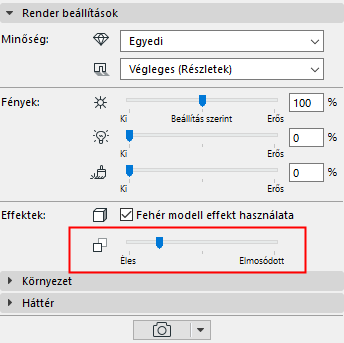
Mélységélesség
Ezzel a paraméterrel a mélységi nézet élessége állítható be. (Azaz, hogy milyen mértékű elmosódást alkalmazzunk a távolabbi részeken.) Az alapértelmezett beállítás az éles.
Korlátozások:
Ügyeljen arra, hogy amennyiben Általános renderelési módot használ, a Mélységélesség funkciók utólagos effektként jelennek meg, azaz csak azt követően jönnek létre, hogy a renderelt kép elkészült. Így tehát, ha:
–Általános renderelési módot használ, és
–a tervben vannak alfa hatású tárgyak (pl. alfa effektet használó BMP fa), és
–beállította a mélységélesség értéket,
akkor előfordulhat, hogy a mélységélesség hatása nem lesz megfelelő.
A probléma megoldásához váltson Fizikai renderelés módra. (Fizikai renderelőnél a mélységélesség kamerabeállításként működik (F-megállás). (Lásd még Fizikai kontra általános renderelő.)
CineRender alapbeállítások: Környezet panel
Ennek a panelnek a segítségével a fényképet egy adott környezethez alakíthatja a háttér égbolt, az időjárás, valamint az időpont és hely beállítások megadásával.
Égbolt beállítása: Válasszon az előugró ablakban a Nincs, HDRI égbolt és Fizikai égbolt opciók közül. A leggyakoribb beállítás a Fizikai égbolt.
Fizikai égbolt
A Fizikai égbolt egy átfogó rendszer, amely több, tulajdonságokkal rendelkező tárgyat foglal magába (Nap, időjárás, felhők, köd, szivárvány, légkör). A Fizikai égbolt háttérként szolgál, és fényhatásokat nyújt. Intelligens összetevő, a paraméterei összekapcsolódnak.
Jelölje ki a Fizikai égboltot, majd kattintson az „Időjárás készlet” előugró menüre, ahol az elnevezett időjárási paraméterkészletek közül választhat, melyek a következő elemek kombinációjából állnak: égbolt, légkör, felhők, köd, szivárvány és napsugarak. A Fizikai égbolt időjárás készlete tartalmazza az időpont és hely adatokat is.
Megjegyzés: Az időpont és hely paraméterek határozzák meg a Fizikai égbolt és ennek megfelelően a Nap beállításait.
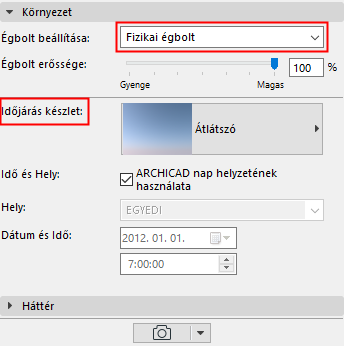
ARCHICAD nap helyzetének használata: Ha bejelöli ezt a négyzetet, az időpont és hely adatok az ARCHICAD Nap helyzetének megfelelően módosulnak. Használja ezt az opciót, ha szeretné pontosítani a kiválasztott időjárás beállítást úgy, hogy az egyezzen a terv helyén érvényes körülményekkel.
Lásd még: Megjegyzés az ARCHICAD-es Nap beállításokhoz.
HDRI Égbolt
Kattintson a HDRI kiválasztása opcióra, és válasszon egy képet, amely a rendereléskor háttérképként és környezeti fényként szolgál majd.
•Választhat előre megadott képet a könyvtárból ([Himg] HDF képek mappa) vagy létrehozhat egy sajátot. (Ha saját képet hoz létre, a gömb nézetet kell választania, ellenkező esetben a kép torzulni fog.)
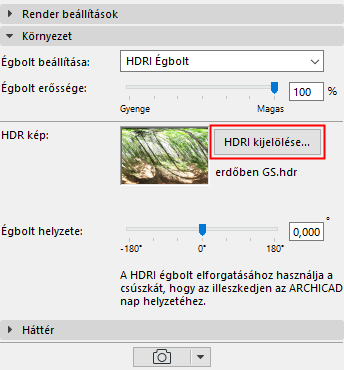
•A HDRI képen szórt fény és elmosódott (azaz nem éles) árnyékok találhatók.
•A HDRI Égbolt beállításai között nem szerepel külön Nap. Ha az ARCHICAD Nap hatásait kívánja használni, ellenőrizze, hogy a Nap csúszka be van-e kapcsolva az Alapbeállítások panelen. Ha növeli a Nap csúszkán látható értékét, azzal az árnyékok élessége is nő.
•Használja az Égbolt helyzete csúszkát a HDRI Égbolt képének elforgatásához, hogy az megegyezzen a 3D modellben szereplő ARCHICAD Nap helyzetével. Az elforgatás eredményét az előnézeti képen ellenőrizheti.
Megjegyzés: A napfény erőssége a Napfény beállítások párbeszédablakban adható meg, de ez az érték felülírható (vagy kikapcsolható) a Fénykép (alap)beállításai panel Fényforrások részében. Lásd Fényforrások.
Megjegyzés az ARCHICAD-es Nap beállításokhoz
•Az ARCHICAD Nap pozícióját a Nézőpont beállítása párbeszédablakokban lehet beállítani.
Lásd Nap és kamera pozíciójának grafikus meghatározása.
•Az ARCHICAD Nap erőssége a Napfény beállításai pontban adható meg (amely a Nézőpont beállítása párbeszédpaneleken és a Kamera beállításai lehetőségeknél található).
Lásd Napfény beállításai.
Pontosabb Nap használat HDRI segítségével
1.Kapcsolja ki az ARCHICAD Napot (húzza a Fényforrásoknál lévő csúszkát a Kikapcsolt helyzetbe).
2.A Lámpa eszköz segítségével helyezzen el egy Nap tárgyat a modellben. A Nap tárgy helyzete manuálisan állítható be, több paraméterrel rendelkezik, mint az ARCHICAD Nap, illetve jobban kihasználja a CineRender funkciók nyújtotta lehetőségeket.
A Fényképezés paletta Környezeti beállításai nem jelennek meg a 3D modellben, ezért ha szeretné látni a Nap tárgy hatását, azt a Fényképezés paletta előnézet részén teheti meg, miközben a tárgyat a 3D ablakban mozgatja.
CineRender alapbeállítások: Háttér panel
Ez a Fényképezési beállítások panel minden fényképezési motor esetén ugyanaz.
A háttér egy egyszerű 2D kép, amelyet a renderelt kép „mögé„ helyezünk. (Segítségével a 3D modell adott környezetbe helyezhető.)
Megjegyzés: Ezzel szemben a Környezet (amely a CineRender esetén elérhető) egy valódi 3D környezet, amely a teljes hátteret lefedi. Így, ha CineRendert használ a környezethez, a háttér használata nem indokolt.
A Háttér vezérlők segítségével állítsa be a fénykép háttérképének paramétereit.
•Nincs: Ezzel az opcióval egy nem átlátszó, fekete-fehér háttér állítható be, ha Alap vagy Skicc motort használ.
Megjegyzés: Ha CineRender motort használ, ez a beállítás átlátszó hátteret eredményez. Ugyanez a hatás érhető el a CineRender Részletes beállításainál is: az Általános beállítások részben kapcsolja be az Alfa csatorna készítése opciót.
•Színek: Állítsa be az égbolt és a föld színét a megfelelő színválasztó mezőkre kattintva. A fényképezési folyamat során az ARCHICAD a háttér horizontvonalát automatikusan a kép horizontjához illeszti.
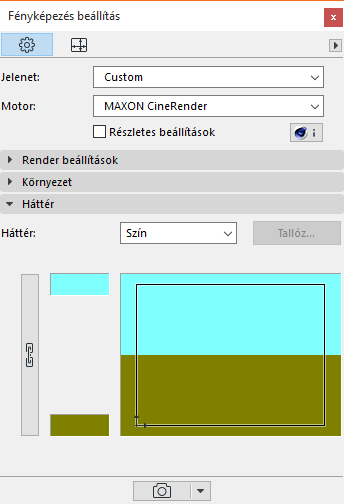
Párhuzamos vetítéseknél, ha az elemek alja is látszik, akkor az ég színe, egyébként pedig a föld színe lesz a háttér. A 3D ablak az itt megadott színekkel is dolgozhat. Ha csak egyszínű háttérre van szüksége, kattintson a Lánc ikonra, és állítsa be az Égbolt színét vagy a Föld színét.
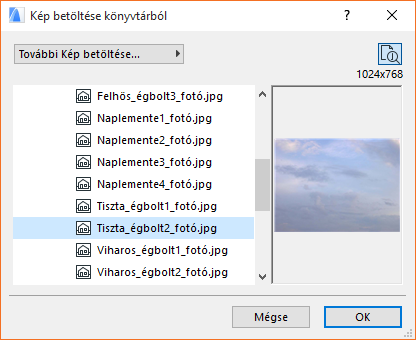
•Kép: Ezzel az opcióval egy meglévő képet használhat háttérként. Kattintson a Tallózás gombra, és válassza ki a kívánt képet a könyvtárból.

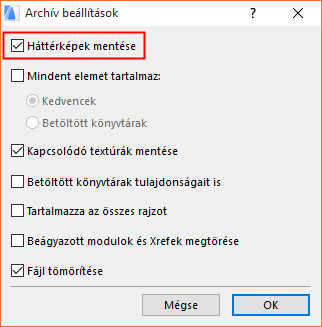
Megjegyzés: A háttérképet el lehet menteni a tervvel együtt. Válassza a Mentés mint parancsot, hogy archív mentést készíthessen, majd jelölje meg a párbeszédablakban a Háttérképek mentése négyzetet.
Helyzet: Ebben az előugró ablakban a kép többféle módszerrel igazítható a 3D ablakhoz:
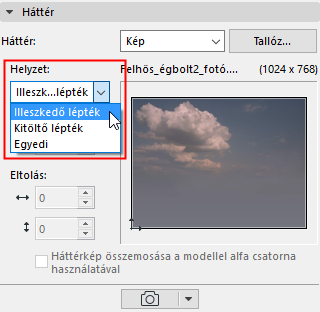
•Illesztés az ablak méretéhez: Átméretezi a képet úgy, hogy az a 3D ablakhoz illeszkedjen.
•Illesztés az ablak kitöltéséhez: Átméretezi a képet úgy, hogy az teljesen kitöltse a 3D ablakot.
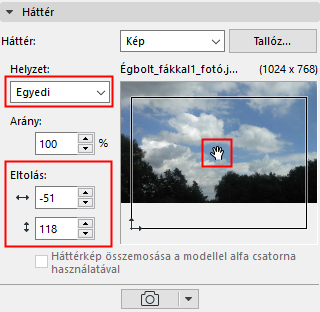
•Egyéni: A vezérlő átvált az Egyéni opcióra, ha Ön manuálisan módosítja a kép helyzetét a kereten belül olyan módon, hogy az előnézetre kattint, majd áthelyezi azt vagy új értékeket ad meg az Eltolás mezőkben.
Kép keverése a modellel alfa csatorna használatával: Ez a jelölőnégyzet a Skicc fényképezőmotorral készített fényképekre vonatkozik, és „keverés” hatást hoz létre. (Ha alfa képet használ háttérképként CineRender segítségével, ugyanezt a hatást éri el.)