
Az aktuálisan megnyitott ARCHICAD tervhez hozzáfűzhet DXF és DWG formátumú fájlokat. Kattintson a Fájl > Együttműködés > Összefűzés parancsra, és válassza ki az összefűzni kívánt DXF/DWG fájlt a helyi fájlrendszerből vagy a BIMcloudból.
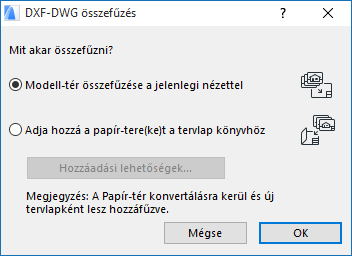
Megjelenik a DXF-DWG összefűzés párbeszédpanel. Mód van arra, hogy hozzáfűzze az aktuális nézethez a Modelltér tartalmát, illetve, hogy Papírtereket fűzzön (adjon hozzá) a Terv Tervlapkönyvéhez.
További részleteket lásd DXF-DWG összefűzés.
Oda-vissza konverzió (Intelligens összefűzés)
Ha a DXF vagy DWG fájlt ugyanazzal az ARCHICAD fájllal akarja összefűzni, amelyikből eredetileg elmentette, használja az Intelligens összefűzés (oda-vissza konverzió) funkciót. Az Intelligens összefűzéssel ugyanazon a terven egyidejűleg dolgozhat ARCHICAD-ben és AutoCAD-ben egyaránt, és a kiegészítő információkat minimális veszteség ill. zavaró tényezők mellett cserélheti ki.
Az Intelligens összefűzés funkciót az alábbi esetekben alkalmazhatja:
•Az ARCHICAD-ben vagy AutoCAD-ben újonnan létrehozott elemeken.
•Az ARCHICAD-ben vagy AutoCAD-ben készült elemeken a másik vagy mindkét programban végrehajtott módosításokkal (nyújtás, eltolás, forgatás, tükrözés).
•Az ARCHICAD-ben vagy az AutoCAD-ben létrehozott és az egyik vagy mindkét programban törölt elemekkel.
Ha olyan kollégával működik együtt, aki AutoCAD-et (vagy bármilyen egyéb, DXF vagy DWG formátumokon keresztül kommunikáló CAD szoftvert) használ, az eljárás a következő módon megy végbe:
1.Ön elkészíti a tervet az építészeti szempontok szerint, és olyan módon, hogy az a társtervező számára megfelelő alapot képezzen a további részletek hozzáadásához (ezen a ponton az Ön által készített tervnek teljesen készen kell lennie).
2.Ezután elmenti az összefűzést támogató ARCHICAD-specifikus információkkal ellátott tervet DXF vagy DWG fájlként kollégája számára. A DXF vagy DWG fájlt visszafűzheti ugyanabba az ARCHICAD fájlba, amelyikből elmentette:
–Válassza ki a Fájl > Mentés mint lehetőséget, majd a Beállítások gombbal nyissa meg a DXF-DWG átalakítás beállításai párbeszédpanelt.
–A Beállítások panelen az Alaprajz mentése lehetőségek közül válassza az Intelligens összefűzés előkészítése opciót.

Megjegyzés: Ezt megelőzően el kell mentenie (PLN-ként) az ARCHICAD tervet, hogy tartalmazza mindazokat az információkat, amelyek szükségesek az összefűzéshez. Ha a DWG/DXF fájlhoz nem tartozik összefűzésre vonatkozó információ, az ARCHICAD modell elemeit nem lehet felépíteni, csak az AutoCAD-ben alapértelmezésben rendelkezésre álló, egyszerű adattartalom készül el. Ha az ARCHICAD fájl még nem lett elmentve, ez a lehetőség szürke, inaktív állapotú.
További részletek: DXF/DWG átalakítás beállításai > Beállítások mentése (DXF-DWG átalakítás beállításai) > Alaprajz mentése.
3.Ön az eredeti terven folytathatja munkáját, míg kollégája a DWG/DXF fájlban dolgozik. Vagyis, míg Ön az építészeti tervet finomítja, ő saját feladatának megfelelő részletekkel látja el (pl. villamosság, vízszerelés); egyúttal szükségesnek tarthatja az ön által készített terv módosítását. Például, elmozdíthatja valamely falat vagy tárgyat.
4.Ezután össze kell fésülni a külön-külön elvégzett módosításokat. Kattintson a Fájl > Együttműködés > Összefűzés parancsra, és válassza ki a megfelelő DXF/DWG fájlt. Ha egy ARCHICAD fájlt megfelelő módon mentett dxf/dwg formátumban (2. lépés), belefűzheti azt ugyanabba az ARCHICAD fájlba az lntelligens összefűzési szabályok szerint:
–Fájl > Együttműködés > Összefűzés > Összefűzés fájlból
–Keresse meg a fájlt, és kattintson a Megnyitás parancsra.
–A DXF-DWG összefűzés párbeszédablakban válassza a Modell tér tartalom összefűzése az aktuális nézettel lehetőséget, és kattintson az OK gombra.
–A DXF/DWG összefűzés párbeszédpanelen válassza az Összefűzési szabályok lehetőséget.
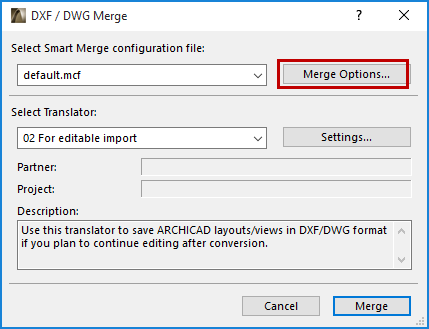
–Megjelenik az Intelligens összefűzési szabályok párbeszédablak, amelyben szükség esetén módosíthatja az Intelligens összefűzés konfigurációs fájlját és a fordító beállításait.
Megjegyzés: Ezek a beállítások előre is megadhatók a Fájl > Együttműködés > DXF-DWG > lntelligens összefűzési szabályok menüpontban.
Lásd lntelligens összefűzési szabályok.
5.Annyiszor ismételje meg a (2) lépést, ahányszor szükséges.