
Сопоставление Моделей: Просмотр Изменений
В окне Сопоставления Моделей изменения отображаются при помощи различных цветов и иных средств обратной связи.
Панель Сопоставления Моделей занимает левую сторону окна (эту панель нельзя переместить).
Примечание: По умолчанию в панели Сопоставления Моделей приводятся все изменения 3D-модели, обнаруженные в процессе Сопоставления. Чтобы отфильтровать список отображаемых изменений, см. Фильтрация изменений, отображаемых в Панели Сопоставления Моделей.
Выбор элементов в окне Сопоставления Моделей
Изменения по Наборам Параметров
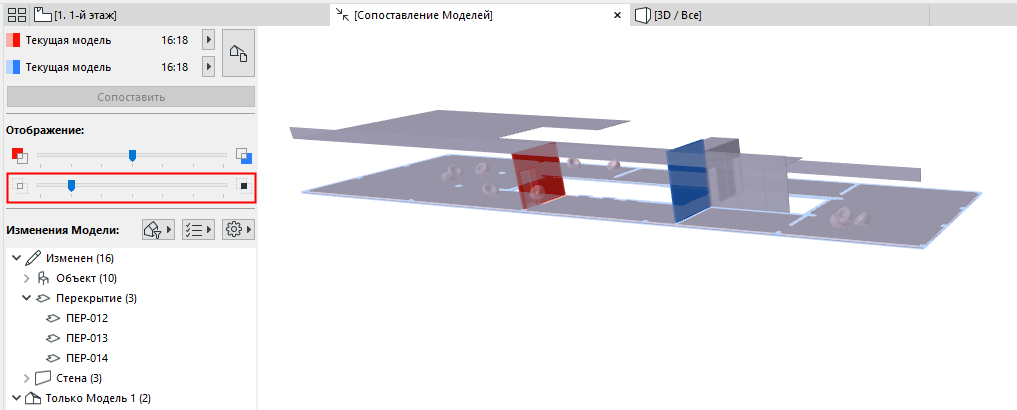
Элементы “Только Модели 1” и “Только Модели 2” окрашиваются в собственные цвета.
В этом примере:
•Красная стена является элементом “Только Модели 1”, так как она была удалена.
•Синяя стена является элементом “Только Модели 2”, поскольку это новый элемент.
•Перекрытия и стулья отображаются бледным (фиолетовым) цветом, означающим, что они были изменены, но сохранили свое исходное положение.
Примечание: Цвета Сопоставления Моделей можно настроить при помощи команды меню Параметры > Окружающая Среда > Представление на Экране.
См. Цвета рабочего пространства Сопоставления Моделей.
В разделе Отображение панели Сопоставления Моделей:
•Воспользуйтесь верхним регулятором для графического выделения Модели 1 или Модели 2 (в данном случае регулятор расположен по центру, то есть обе модели отображаются одинаково).
•Нижний регулятор предназначен для настройки прозрачности неизмененных элементов (набора незатронутых элементов или не включаемых в список).
В данном случае нижний регулятор перемещен налево, в результате чего отображаются только измененные элементы:
По умолчанию в Список Изменений Моделей включаются все измененные элементы, группируемые по Статусу: Измененные, Только Модель 1 и Только Модель 2.
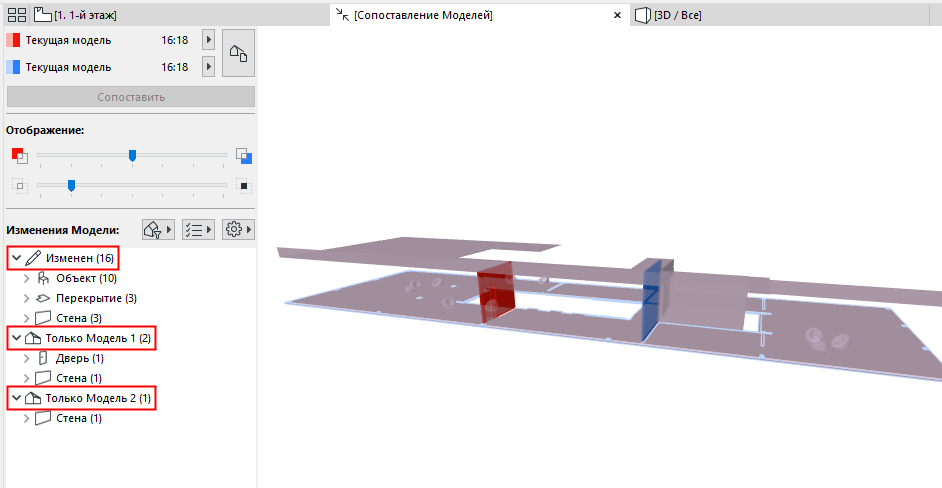
Для настройки этого списка воспользуйтесь кнопками фильтрации и параметров.
См. также Фильтрация изменений, отображаемых в Панели Сопоставления Моделей.
Выбор элементов в окне Сопоставления Моделей
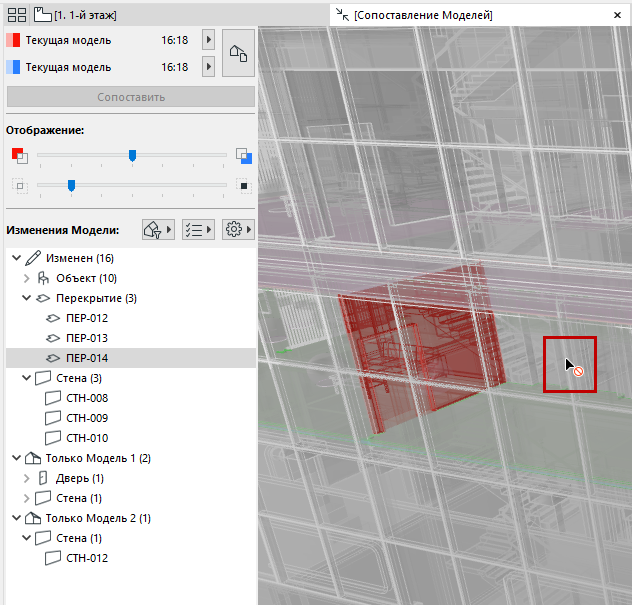
Щелкните на любом элементе списка Изменений Моделей, чтобы выбрать соответствующий элемент в окне Сопоставления Моделей.
В данном случае выбрано измененное перекрытие:
Выбор действует и в обратном направлении: если выбрать любой измененный элемент в окне Сопоставления Моделей, то он окажется выбран и в списке Изменений Моделей.
Примечание: в окне Сопоставления Моделей можно выбрать только те элементы, которые присутствуют в списке Изменений Моделей. Неизмененные элементы нельзя выбрать здесь, даже если они отображаются в окне Сопоставления Моделей.
Выбор Элементов по Группам
Выберите из списка родительский элемент, чтобы выбрать в окне Сопоставления Моделей все элементы данной группы.
Показ Измененных Элементов в Модели
Выбрав элемент из списка Изменений Моделей, воспользуйтесь контекстным меню, чтобы Показать его на Плане Этажа или Показать его в 3D.
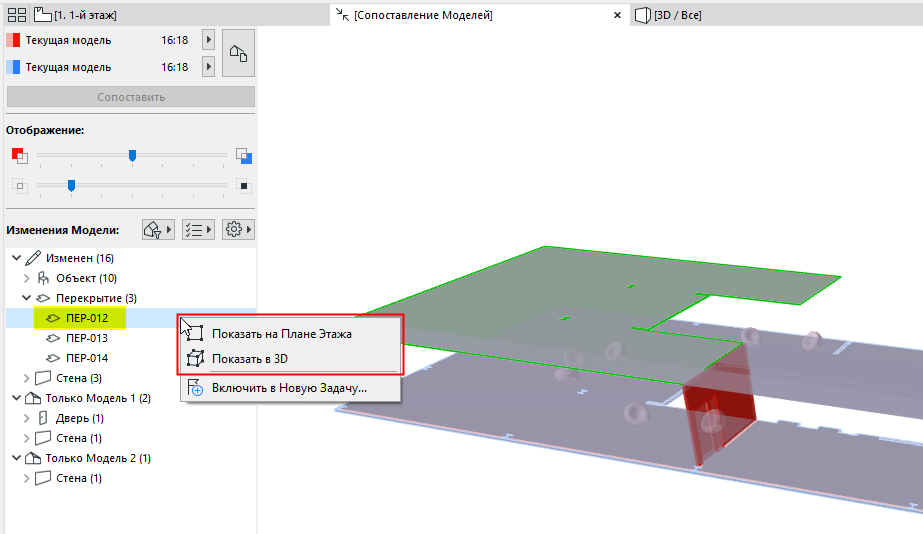
Команды контекстного меню
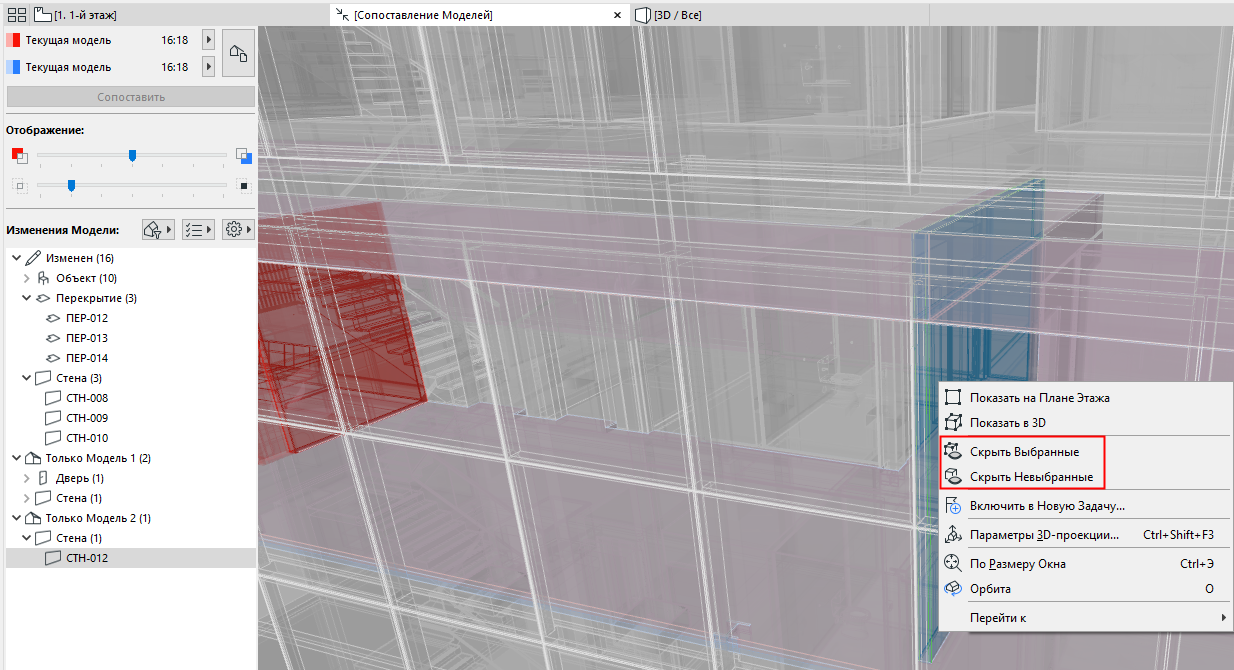
Выбрав элемент в окне Сопоставления Моделей,
•воспользуйтесь командами Скрыть Выбранные или Скрыть Невыбранные для лучшего отображения измененных элементов в контексте окружающей среды или без нее.
•Отменить действие этой команды можно при помощи команды Показать Все, также присутствующей в контекстном меню.
Изменения по Наборам Параметров
Для последнего выбранного элемента из списка Изменений Моделей:
значки “Изменений Выбранного Элемента” соответствуют измененным параметрам (они относятся к “Измененным” элементам списка).
На приведенной ниже иллюстрации измененный объект выбран в списке и в модели.
Под списком активирован значок “Модель", означающий, что у элемента изменились параметры Модели.
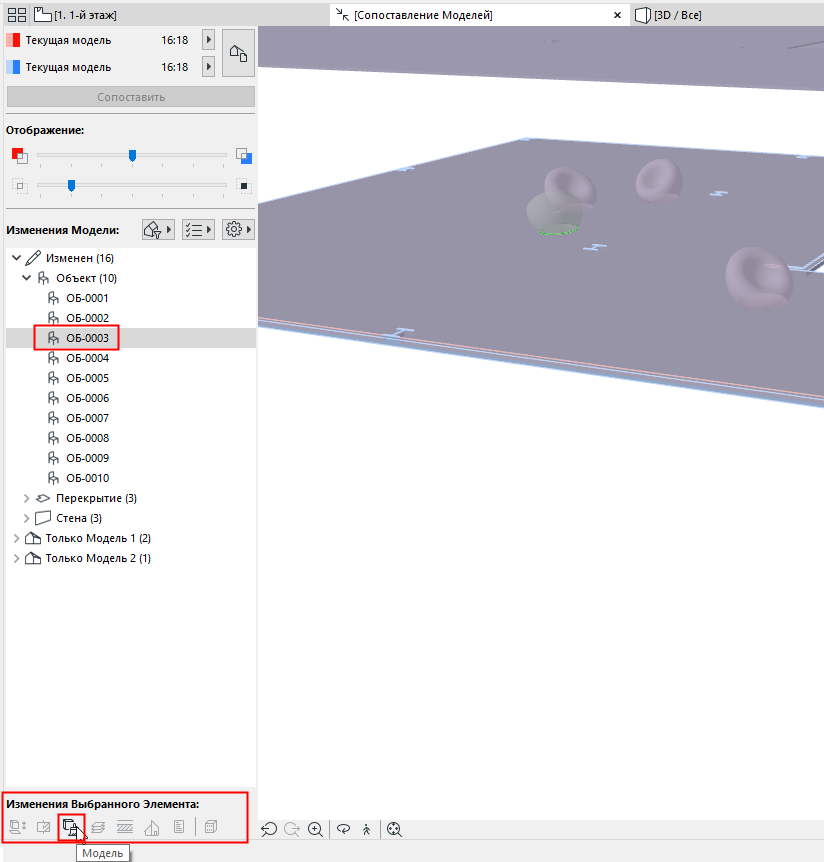
Эти наборы параметров совпадают с маркерами, используемыми для фильтрации списка Изменений Моделей.
См. также Фильтрация по Наборам Параметров.
Создание Задачи на основе Списка Изменений Сопоставляемых Моделей