
Фильтрация изменений, отображаемых в Панели Сопоставления Моделей
По умолчанию в панели Сопоставления Моделей приводятся все изменения 3D-модели, обнаруженные в процессе Сопоставления.
При помощи кнопок Фильтрации вы можете ограничить список отображаемых изменений и настроить параметры его отображения.
Фильтрация по Критериям Элементов
Фильтрация по Наборам Параметров
Фильтрация по Критериям Элементов
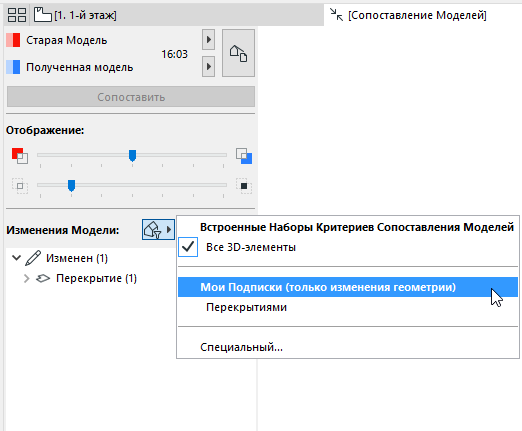
Нажмите кнопку Фильтрации по Критериям, чтобы открыть выпадающий список критериев.
По умолчанию здесь выбран вариант Все 3D-элементы. Это означает, что в список Изменений Моделей включаются все элементы.
Чтобы ограничить список элементов, выберите вариант Специальный.
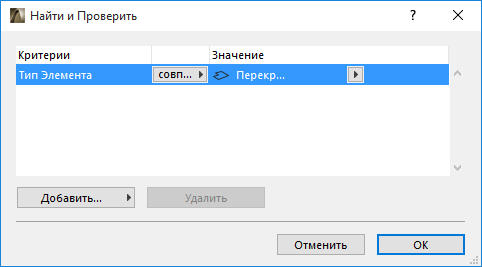
•В результате будет открыт диалог Найти и Проверить.
•Настройте критерии для элементов, например, чтобы включить в список только перекрытия.
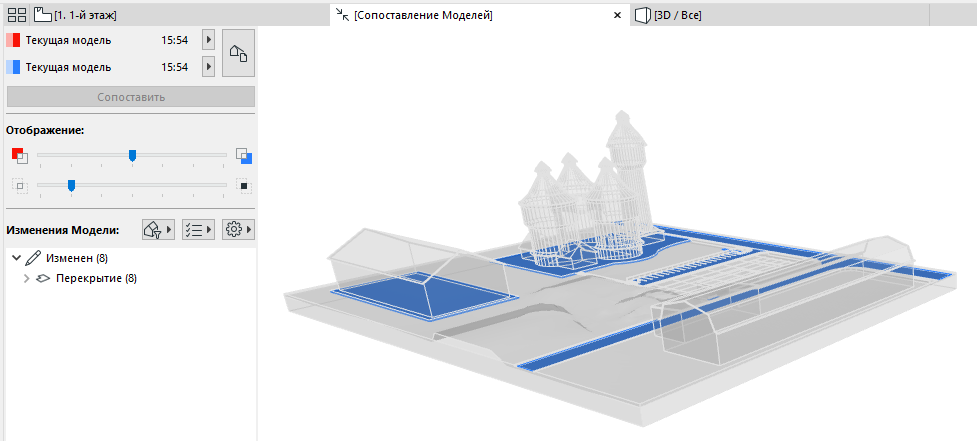
Специальный набор критериев для фильтрации нельзя сохранить.
Если вы используете Отслеживание Изменений Проекта (в режиме Teamwork), то изменения элементов можно фильтровать по Подписке.
См. также Отслеживание Изменений в Teamwork.
Фильтрация по Наборам Параметров
Активируйте/деактивируйте маркеры интересующих вас параметров. В результате в список будут включаться только элементы с изменившимся заданными параметрами.
Доступность наборов параметров может зависеть от выбранного типа модели: Физической или Аналитической.
См. Выбор Видов для Сопоставления.
Наборы параметров, присутствующие в этом списке, полностью совпадают с “Изменениями Выбранного Элемента”, отображаемыми в нижней части панели.
См. Изменения по Наборам Параметров.
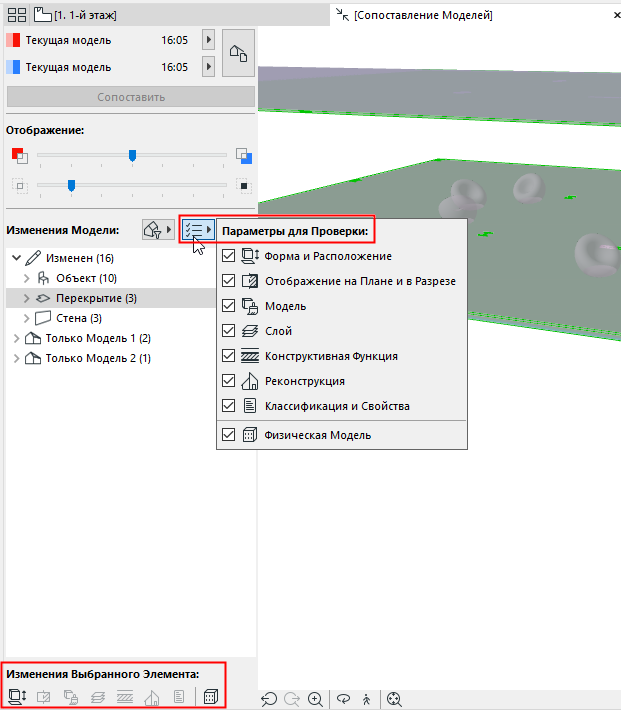
Нажмите кнопку Параметров, чтобы настроить формат списка.
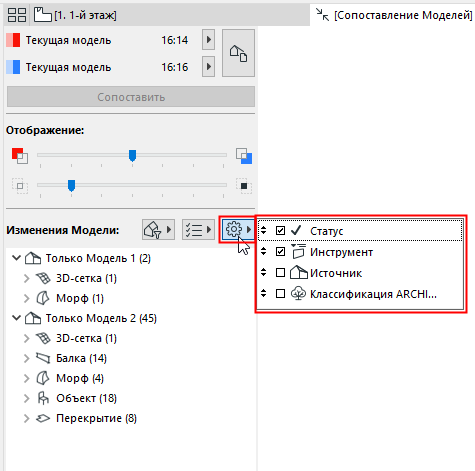
В открывшемся выпадающем списке активируйте или деактивируйте нужные маркеры.
Элементы можно перетаскивать в пределах списка.
•Статус (Новый/Измененный/Удаленный)
•Инструмент
•ID
•Источник
•Класс