注意:元素顯示的控制項與以平面圖為基礎的立面圖和室內立面圖以及3D文檔幾乎相同。
剖面圖設定中的模型顯示面板控制項定義下列內容的外觀(填充、輪廓、表面):
•剪切元素
它們位於剖面圖視窗。
下面是這些顯示特性的簡短描述。
對於每個控制項的單獨描述,見模型顯示面板。
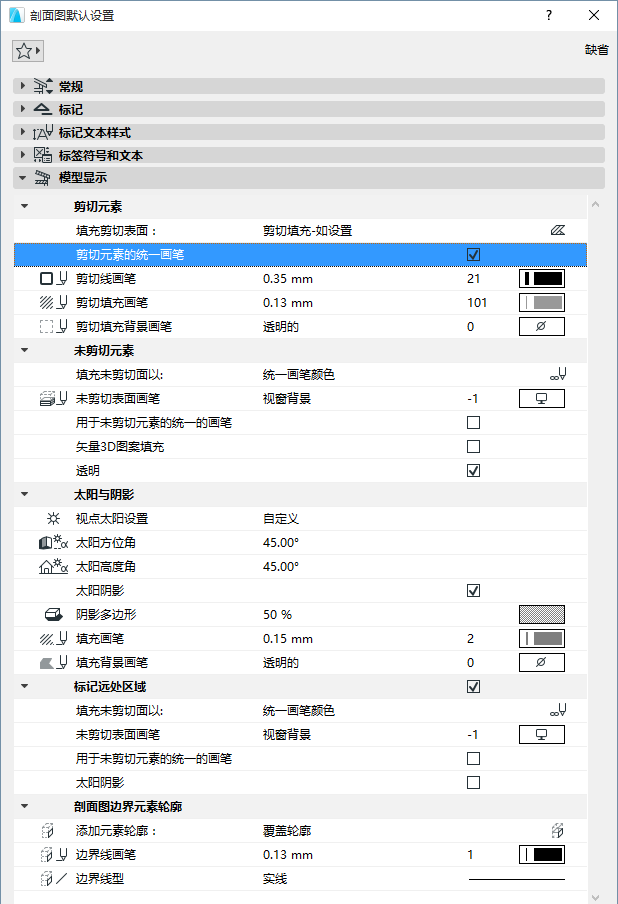
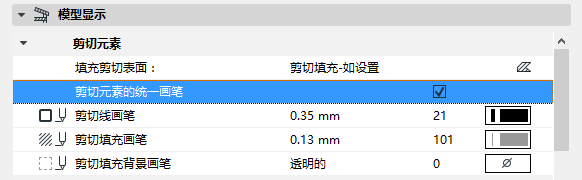
在預設情況下,剪切元素使用它們的元素層高線和畫筆定義來顯示。通過勾選剖面圖設定的模型顯示面板中的剪切元素的統一畫筆複選框,然後僅為此剖面圖的剪切元素的顯示分配線型和顏色,可自定義剖面圖視窗的剪切元素外觀。
表面顏色和向量圖案填充只在剖面/立面圖/IE視窗中元素的 未剪切表面上顯示。
剖面圖設定中模型顯示面板中的這些選項允許您將表面(陰影或無陰影)應用到剖面圖視窗中的未剪切元素:
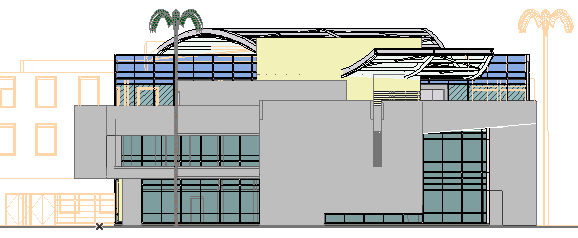
下面的立面圖以向量圖案填充為"開"(如同磚墻所示)及以太陽陰影為"開"(如同屋頂懸垂的陰影投射所示)的狀態顯示。
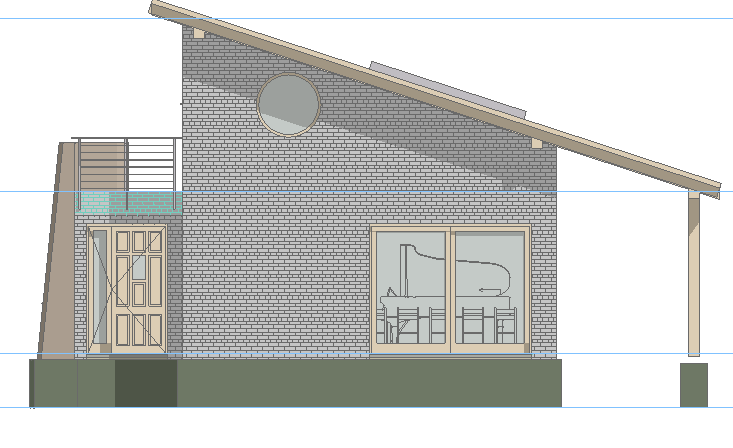
另一個效果是在“陰影”效果中顯示未剪切表面,即反映圓形輪廓。可在一個剖面圖顯示中結合兩種效果(投射陰影和著色效果):
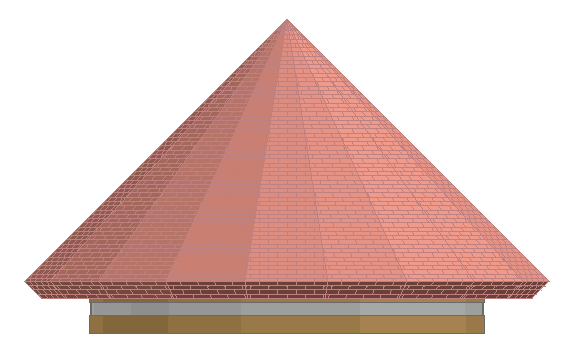

考慮下面平面圖的剖面線:

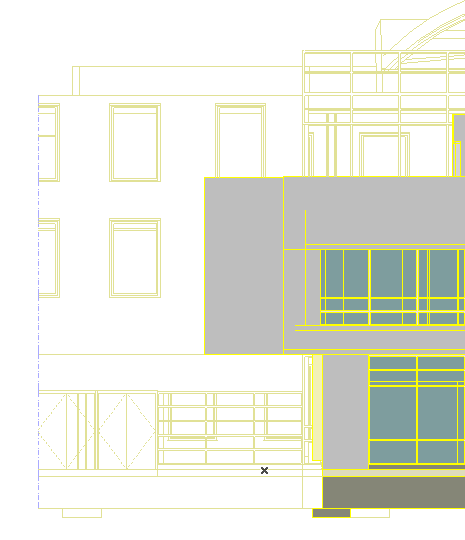
會注意到,這個剖面圖包括建築物的西面、與剖面線靠近,以及向北延伸的建築物遠端部份。在此剖面視圖中,遠近區域的顯示絲毫不差,因此無法說出它們之間的區別:
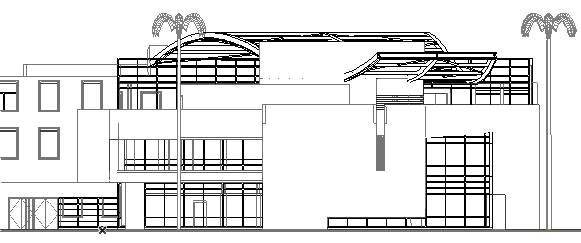
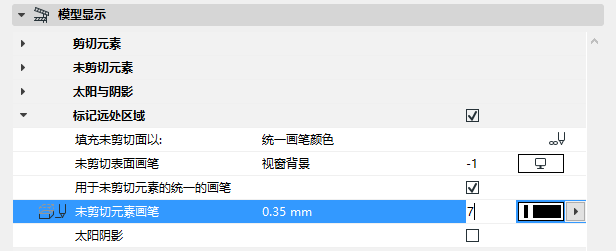
要將"近處"的元素從"遠處"元素中區分出來,重新配置剖面圖,使其包含標記遠處區域: 勾選剖面圖設定的模型顯示面板中的標記遠處區域複選框, 並為“遠處”元素的輪廓指定不同的顏色。a
返回平面圖,會將發現出現了一條表示遠處區域的新線段。
選擇這條線,並將它拖動如圖所示:
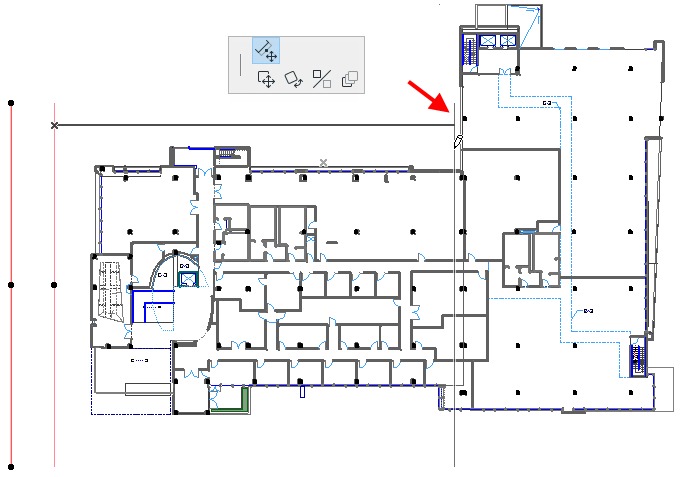
注意:遠處區域線是一種"標記範圍線",
見標記範圍線的顯示。
現在重新開啟剖面圖。可以區分遠處元素與近處元素了。
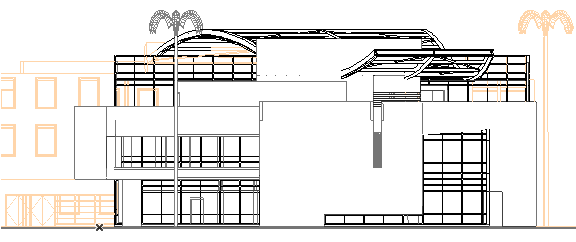
“元素輪廓”可以應用於顯示在截面圖、立面圖或室內立面圖(超過截面圖水平限制)視窗中的元素。
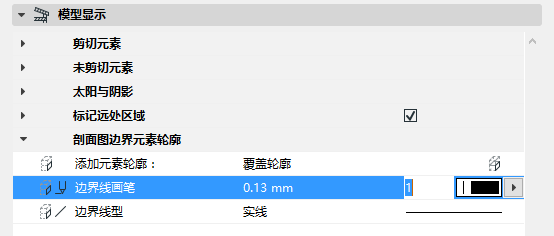
選擇截面圖設定模型顯示面板中截面圖邊界設定上的元素輪廓 以定義該邊界。
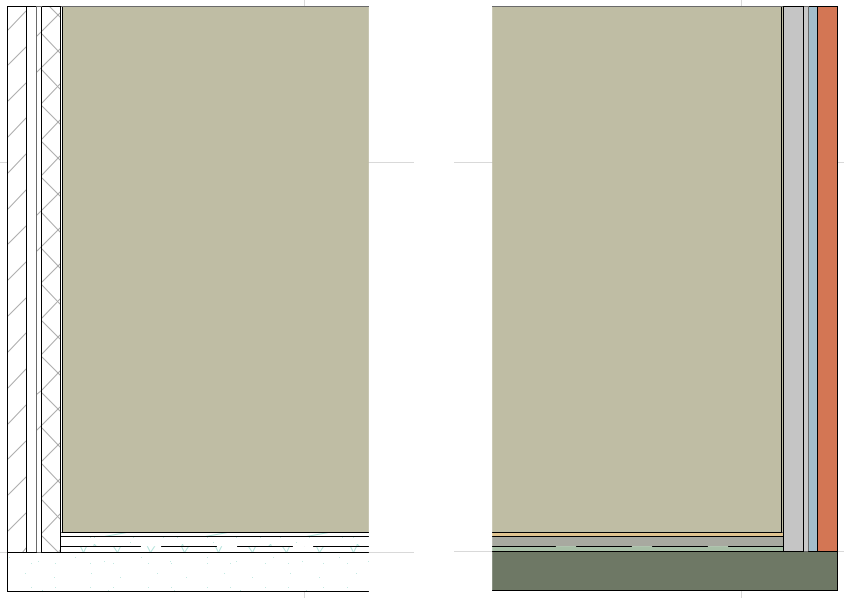
在這裡,左側墻的左邊緣未落在剖面圖內,並且顯示的部份並未完全顯示,無輪廓。
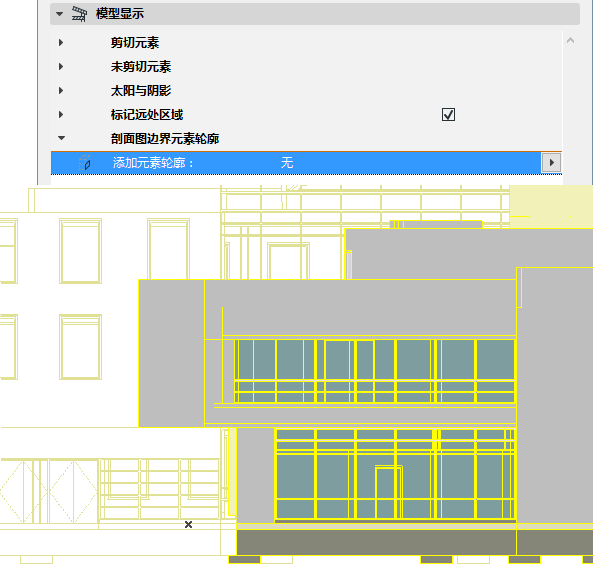
然而,可以選擇顯示邊界輪廓-即在剖面圖中顯示時,在元素的邊界繪製一條線,即使元素並未真的在那裡結束。
在 添加元素輪廓上,通過元素自有設定對話框內使用的未剪切畫筆,選擇“自有輪廓”以進行顯示; 或“覆蓋輪廓”來使用一個您選擇的畫筆: