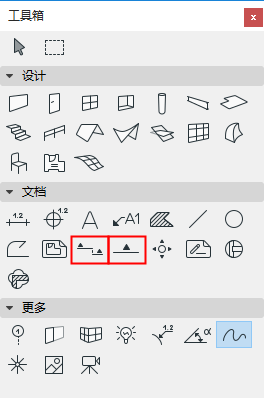
以下設定的工作方式與“剖面圖和立面圖”工具相同。
創建截面和立面更多訊息,參見:
關於工具箱內所有工具的通用設定的描述,參見在工具設定對話框中工作。
參考ID:預設指派一個ID;可以通過在字段內鍵入任意一個值來修改它。該欄目包括最多256個字符;ID用來識別專案視窗和瀏覽器中的剖面/立面圖。
名稱欄目包括最多256個字符;該名稱顯示在瀏覽器面板和剖面/立面圖視窗的標題欄。
注意:如果放置一個不生成視點的鏈接或獨立標記,ID/名稱欄將變為灰色。
放置新的剖面/立面圖標記(使用預設設定)
在下一個彈出框選擇您想用剖面/立面圖工具創建的東西:
它的標記參考可包括
•視點,用它在瀏覽器專案樹狀圖中的位置來識別;
或
•視點第一個放置的圖形,用它在圖冊層級中的位置來識別。
如果選擇了放置鏈接的標記:
它的標記參考可包括任何下列訊息:
•選定的視點
•選定的圖形
•選定視點第一個放置的圖形
•選定視圖第一個放置的圖形
如果選擇了放置未鏈接的標記:
標記參考將不會包括任何鏈接訊息;可在標記面板下定義一個自定義文字(第一文字行/第二文字行參數)。
參考:顯示選定參考項的路徑(在瀏覽器層級中的位置)。
重新設定一個已放好的剖面圖/立面圖標記(需要先選中標記):
彈出字段反饋了選定標記的當前狀態(源標記、鏈接的標記或未鏈接的標記)。
如果需要,可通過彈出框修改狀態。
要重新定義標記參考:從彈出框中選擇或點擊瀏覽按鈕,選擇需要顯示瀏覽器路徑在標記上的視點/視圖/圖形。可用的選項將根據不同的標記狀態(源標記、鏈接的標記或未鏈接的標記)而有所差異。
對於一個未鏈接的標記,可在標記面板中定義一個自定義文字(第一文字行/第二文字行參數)。
通過下列選項,定義剖面/立面圖和平面圖間鏈接的狀態。
•自動重建模型:若平面圖有改動,本視圖在啟動時會自動重新生成。
•手工重建模型:此視圖不會自動重新生成。它只可以使用視圖>刷新>從模型重建命令進行重建
•圖形:將元素降格為2D圖形元素,不鏈接到平面圖,不自動依照模型重建。. 然而,可以通過更新圖形來反映對最近對模型進行的修改。
選擇標記和線顯示在哪個樓層。
•如竪直範圍為“無限”: 選擇 所有 樓層或單個的自定義樓層(從彈出式列表中列出的5629樓層中選擇,若沒有的話點擊瀏覽樓層。)
•如果竪直範圍為“有限”,兩個附加選項會啟動。
完全在範圍內:標記和線將出現在完全位於高度值欄定義的竪直範圍內的樓層上。
至少有部份在範圍內:標記和線將出現在完全或部份位於高度值欄定義的竪直範圍內的樓層上。
“水平範圍”為模型在剖面圖/立面圖視窗內的顯示深度:
•無限:剖面/立面圖視窗中顯示所有位於線後側,沒有被其他元素覆蓋的元素。
•有限:剖面/立面圖視窗中僅顯示位於線與限制線之間的元素。(限制線於畫完”剖面/立面圖“線後,點擊"眼狀"游標設定)。
注意:限制線是僅作顯示的標記項,而且不會在佈圖中顯示。
參見標記範圍線的顯示。
•零深度:只有當元素被剖面線實際剪切時才可見。(在立面圖中不可用)
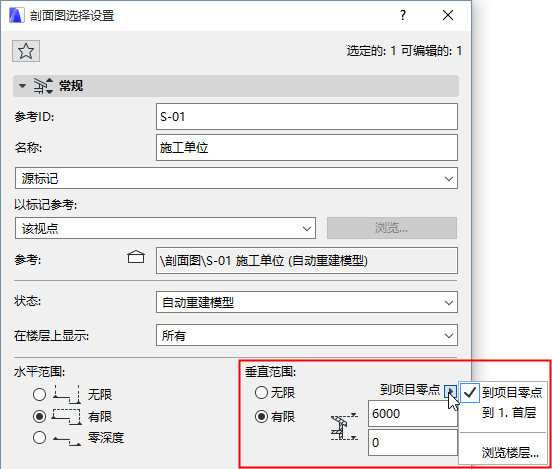
設定平面圖顯示在剖面圖/立面圖視窗內的竪直範圍:。
•無限:顯示整個專案的高度。
•有限:顯示有限的竪直範圍。輸入範圍上限和下限的標高值。(點擊黑色箭頭選擇關於立面圖數值的參考:標高值為到專案零點,或到某個自定義樓層的標高值。)
剖面線設定 (僅對剖面圖起作用)
注意:(水平範圍有限的剖面所用的)剖面深度(限制)線標記的是只用於屏顯的標記範圍,其線型和顏色可在選項 > 工作環境 > 螢幕選項中設定。
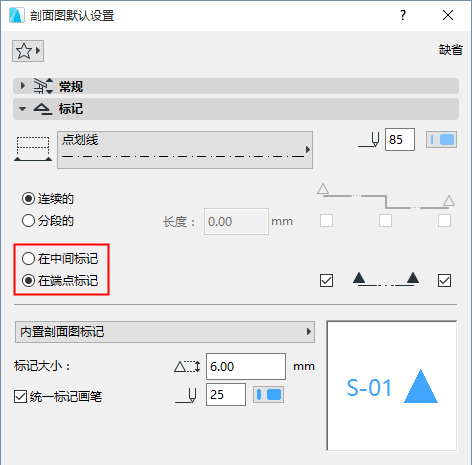
•選擇 “實線 還是 “虛線”。
-起始段
-破開處段
-收尾段
標記頁眉和類型
放置 標記頁眉,位置在標記的中部 或 尾部。
選擇標記類型:被選中的2D符號標記將出現在預覽視窗中。
定義標記 大小 和 畫筆顏色。
統一標記畫筆:勾選該選框,將該畫筆顏色應用到標記符號全體,忽略在其他地方為此標記設定過的自定義顏色。
標記文字樣式面板
參見文字樣式面板。
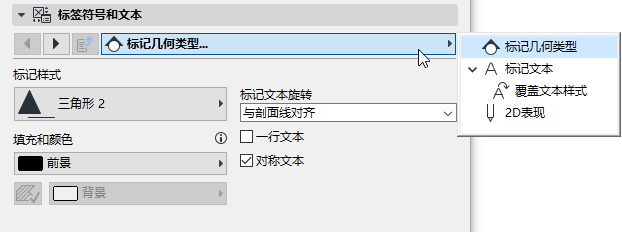
在上述的標記面板中選中的標記可以在此設定頁面自定義外觀和內容。
標記的幾何圖形和樣式選項依圖庫中加載的標記而不同。
轉到標記面板的預覽視窗,查看這些選項對標記有何影響。
在源類型的剖面圖和立面圖中可用。
使用這些控件來定義剖面視點的內容要如何顯示。
剪切元素
填充剪切面:此控制項提供了四個在剖面中顯示剪切元素表面的選項:
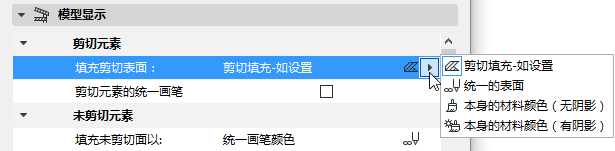
1。剪切填充-如設定:剪切面將使用分配給個別元素的建築材料的剪切填充。
在此情況下,一個附加選項可選:
剪切元素的統一畫筆:勾選該選框,為所有剪切元素的顯示應用同一種畫筆。(如果不勾選此複選框,剪切元素將使用各個元素的畫筆設定)。
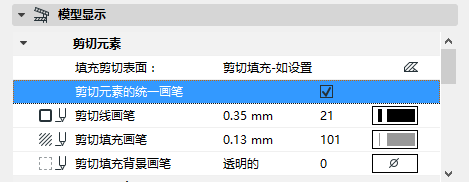
然後用下列控制來定義畫筆:
•剪切線畫筆
•剪切填充畫筆
•剪切填充背景畫筆
2。統一表面材質:為此剖面圖/立面圖中的所有剪切面使用同一種表面材質。
•在剪切面 參數的填充彈出選單選擇統一表面材質。
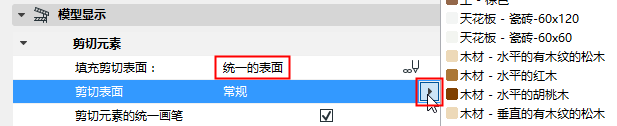
3。本身的材料顏色(無陰影):所有剪切面都以其所屬元素的建築材料所用的表面材質顯示。
4。本身的材料顏色(有陰影):同上。顯示顏色將會有陰影效果。
未剪切元素
選擇未剪切元素的屬性。
注意:應用填充後您便可以在剖面/立面圖視窗快速選擇這些表面材質。但是,使用填充未剪切面選項可能會加長模型的重建時間。如果這是個問題,選擇"無"。
1。統一畫筆顏色:為該視圖的所有未剪切面選擇統一的畫筆顏色,並為未剪切輪廓線選擇統一的畫筆。
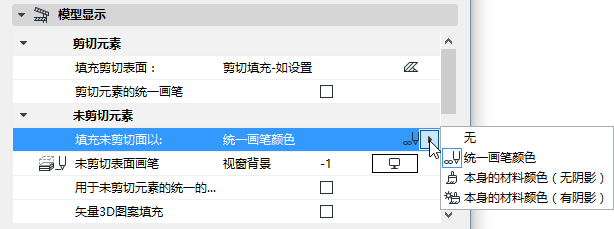
下面兩個選項的作用是在剖面圖/立面圖的未剪切部份顯示表面顏色 :
2。本身的材料顏色(有陰影):該選項的作用是將該元素本身在建築材料中定義的表面顏色應用到未剪切填充的顯示上。顯示顏色將會有陰影效果。
3。本身的材料顏色(無陰影):同上,但是顯示顏色將 不 反映任何陰影效果;每種表面的顏色將在整個表面上統一。
4。無(沒有顏色應用到未剪切面上)
未剪切輪廓的統一畫筆:勾選此選框,顯示未剪切面的輪廓線。未剪切輪廓線畫筆顏色選項會在勾選後出現;選擇畫筆顏色。
太陽與陰影
視點太陽設定:在兩個太陽相對於剖面/立面圖線的位置中選擇其一:
•就像在3D視窗中:使用此選項繼承3D投影或3D透視圖設定對話框中的太陽位置設定。
見3D視窗。
•自定義:用下述太陽方位角/太陽高度 控制項自定義剖面圖/立面圖中的太陽位置。
注意:這些自定義數值只用於此剖面/立面圖,與“3D投影/透視圖設定”對話框中的數值無關。
方位角數值是以度表示的角度值。與剖面/立面圖線成直角的線代表零度。當通過提高此角度數值增加方位角時,太陽向著右側移動-這意味著陰影向著陰影投射表面的左側延長。
如果您不希望建築物的可視一側被陰影遮蓋,您應使用一個負90度與正90度之間的方位角數值。
太陽陰影:勾選此框以啟動太陽陰影, 定義太陽陰影的控制項變為可訪問。
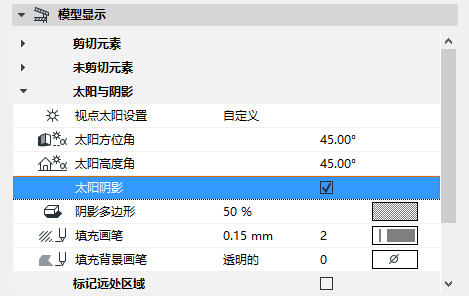
陰影獨立於向量3D圖案填充式樣。
陰影多邊形:如果已啟動太陽陰影複選框,此控制項則可使用。在剖面/立面圖視圖中,陰影不顯示輪廓;但是填充多邊形可自由自定義。用對應的彈出面板選擇填充類型、填充畫筆和填充背景畫筆。
注意:如果未剪切面填充設定為使用"本身的表面顏色(有陰影)",則不能選擇自定義填充作為陰影。
勾選該選框,將剖面/立面圖視窗中顯示的視圖分為"近","遠"兩個區域。
勾選該選框後,用外觀控制項為遠處區選擇專用的顏色、填充和效果,以顯示該區與剖面/立面圖線的距離較遠。

注意:可設定標記出的遠處區各自的太陽陰影多邊形 (太陽的方位角和高度設定與太陽與陰影面板中的設定項相同)。為標記出的遠處區設定“怎樣填充非剪切面”選項時,您可選的範圍可能受您在上述“非剪切元素”控制項中的設定所限: 如果您設定未剪切元素為"本身的表面顏色(有陰影)",無陰影選項將對於遠處面積無效。
"近處"終點和"遠處"起點的位置範圍取決於您創建的剖面/立面圖。
•對於水平範圍無限的視圖,在定義剖面圖/立面圖線和方嚮時,二級“遠處”線可顯示在您用眼球游標點擊的位置上。
•對於一個帶有線水平範圍的視圖,次級“遠處”線預設放置在剖面圖/立面圖線和限制線的正中間。
(零深度剖面不能包含遠程區域)。
次級“遠程”線與限制線類似,是只用在螢幕上顯示的元素。可在選項>工作環境>螢幕選項中改變它的線型/顏色。
同時參見剖面圖邊界元素輪廓獲取此特定的插圖。
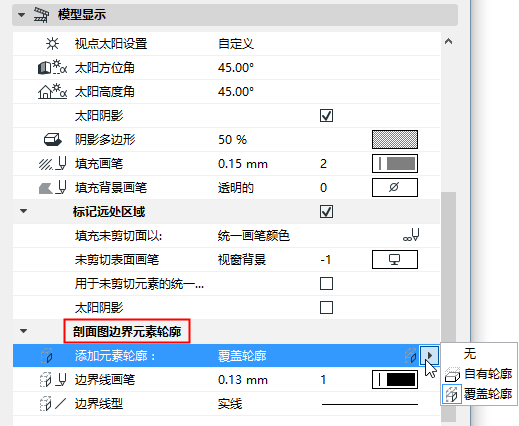
添加元素輪廓線:這些選項的作用是顯示,覆蓋或隱藏邊界上的元素輪廓線。
•無:隱藏邊界上的元素輪廓線。
•原輪廓:按元素自己設定對話框中設定的未剪切畫筆來顯示元素輪廓線。
•覆蓋輪廓:自定義邊界輪廓線所用的線型和畫筆(覆蓋元素的原設定)。
在此視圖中選擇是否顯示樓層標高線和樓層標記。

顯示樓層標高
•只顯示:樓層線僅顯示在螢幕,而不顯示在輸出中。
•顯示和輸出
•無
更多訊息,參見樓層標高線。
顯示標記&樓層標高線
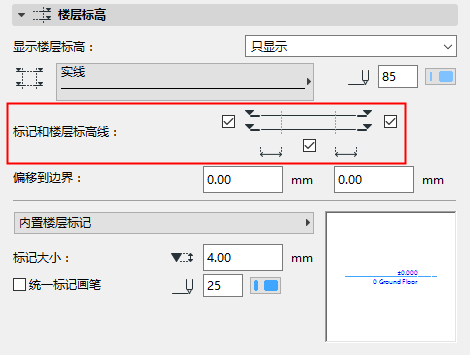
•顯示左側或右側的樓層標記
•顯示/隱藏樓層標高線
注意:如果樓層標記的偏移值都為零,則選此框自動勾選,不能去掉。
使用設計>編輯樓層標高命令調整此剖面/立面圖視窗內的樓層標高。
偏移到邊界:為剖面圖/立面圖顯示範圍外的樓層標高線輸入偏移值。
選擇標記類型:被選中的2D符號標記將出現在預覽視窗中。
定義標記 大小 和 畫筆顏色。
統一標記畫筆:勾選該選框,將該畫筆顏色應用到標記符號全體,忽略在其他地方為此標記設定過的自定義顏色。
樓層標高文字樣式面板
參見文字樣式面板。
這些控制項用來設定是否顯示(在樓層標高面板中選中的)樓層標高標記。
設定剖面圖/立面圖中的軸網元素。
要壓縮顯示的軸網元素:
•按樓層顯示軸網元素:點擊選定,按樓層壓縮顯示軸網元素:點擊選擇樓層,選擇想顯示的軸網元素的樓層 (如果軸網元素在選定的樓層中可見,則在剖面圖/立面圖中也可見)。
•按名稱顯示軸網元素:點擊選定,按名稱壓縮顯示軸網元素:點擊選擇元素選擇單個元素。
注意:這兩個過濾標準之間是"與"關係:如果同時設定了按樓層和按名稱的過濾標準,剖面/立面圖將僅顯示同時符合樓層與名稱標準的軸網元素。
標註線:在每條軸線間放一個標註。輸入此標註鏈的竪向位置並為其設定參照層。
合計標註:在剖面圖/立面圖最左端和最右端軸線間放置一條標註線。輸入此標註鏈的竪向位置並為其設定參照層。
這些標註線將使用預設標註設定。新加入剖面/立面圖且已顯示出來的軸線會進入標註鏈。
自動錯開互相重疊的軸網標記:如果軸網標記互相重疊則將其自動向兩側錯開。。
顯示非垂直軸網元素:預設情況下,剖面圖/立面圖僅顯示垂直於剖面圖/立面圖線且在剖面圖/立面圖顯示深度內的軸網元素。(預設情況下,平面圖上彎曲的軸網元素不會顯示在剖面圖/立面圖中。)
點擊此選項,顯示不垂直於剖面/立面圖線,但在平面圖上與剖面/立面交叉的軸網元素。這樣的軸線會在與剖面圖/立面圖線的交點上顯示。