創建3D文檔後,有三種對其重新定義的方法。每種方法都在下面說明:
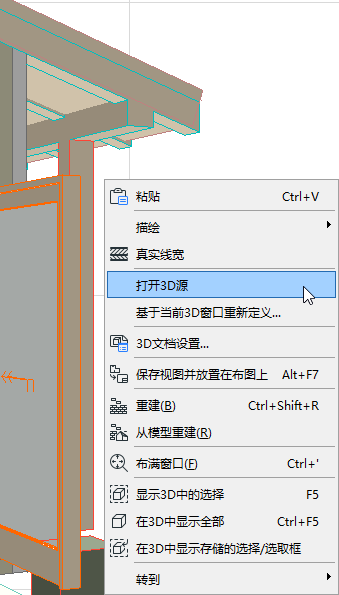
如果3D文檔視窗在前面:使用索引選單中的 開啟3D源 (用於3D投影) 或 開啟源樓層 (用於平面圖投影) 來開啟源視窗。
或右擊瀏覽器的3D文檔視點或視圖,然後點擊開啟源視圖命令:
在源視窗中進行變更:
•編輯元素、圖層設定、方向或投影
•用選擇/選取框將元素變成可見
•如果源是3D視窗,您也可以變更過濾器元素設定 (視圖 > 3D視圖中的元素 > 在3D中過濾和剪切元素) 並調整剖面圖
然後通過操作下列中的一項來使用 重新定義 命令:
•瀏覽器專案樹狀圖中3D文檔發的上下文選單
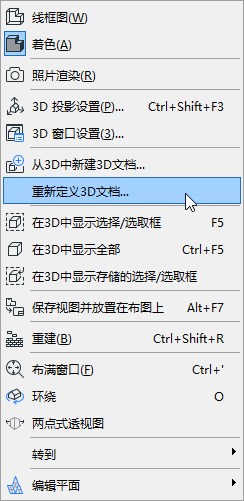
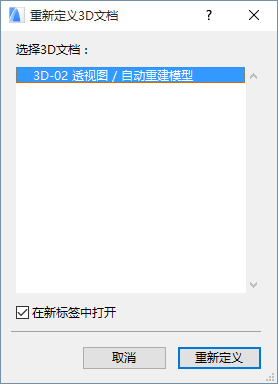
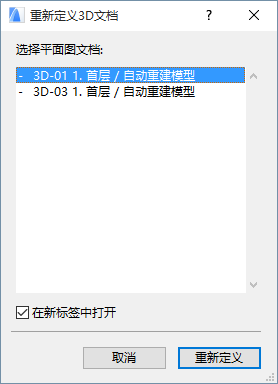
以當前的3D視窗或當前的平面圖為基礎選擇您想重新定義的3D文檔。
一個警告訊息提醒您,這個重新定義操作是不可撤銷的。
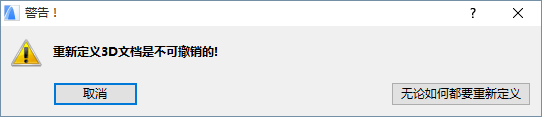
點擊無論如何都要重新定義來繼續。
通過操作下列中的一個訪問該命令:
•3D文檔視窗的上下文選單
•瀏覽器專案樹狀圖中3D文檔發的上下文選單
•在3D文檔設定中,選中複選框對以當前3D視窗為基礎的3D文檔的投影、剖面圖和可視元素重新定義 (可用於以3D投影為基礎的3D文檔。)
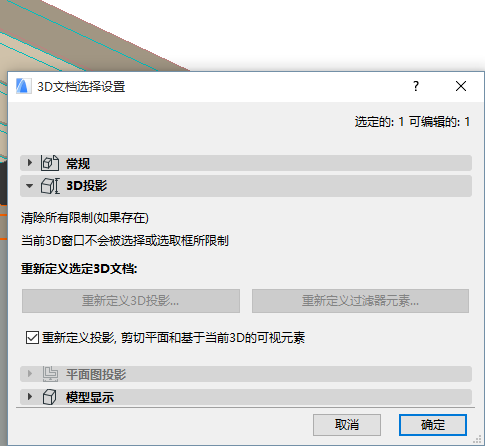
用於以3D投影為基礎的3D文檔:
基於當前重新定義 命令將根據當前3D視窗的下列設定重新定義3D文檔:
•當前3D投影,包括縮放
•在3D中顯示過濾和剪切元素 (視圖 > 3D視圖中的元素)
•選擇/選取框限制
•剖面圖
注意:當前的視窗不一定與3D文檔原來的源視窗相同。“當前” 是一個最近的開啟,或一個最後的開啟。
用於以平面圖投影為基礎的3D文檔:
基於當前重新定義 命令將根據當前平面圖的下列設定重新定義D文檔:
•選擇/選取框限制
•方向
•縮放
•樓層
用於以3D投影為基礎的3D文檔:
如果想不用開啟源3D視窗重新定義現有的3D視窗,簡單的方法是使用它的3D文檔設定。
3D投影面板中的控制項允許您在無需開啟或修改當前3D視窗的情況下訪問對話框來修改3D文檔及其3D視窗源:
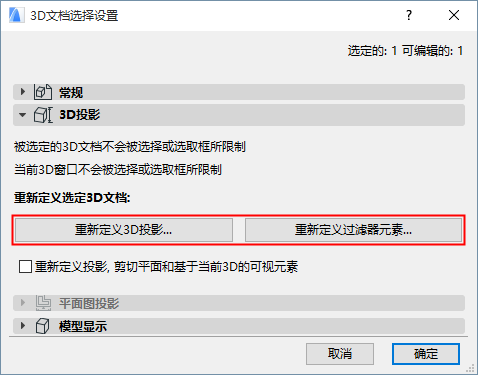
進行下列任何一個或全部修改:
•點擊重新定義投影來顯示透視圖或平行設定對話框,該對話框反映3D文檔的源3D視窗。進行必要的調整,比如太陽位置,點擊確認並離開投影對話框。
•點擊 重新定義過濾器元素 來訪問在3D對話框中過濾和剪切元素。進行必要的調整,並點擊確定離開對話框。
對3D文檔作出的修改在點擊確定離開3D文檔設定後生效。當前的3D視窗保持不變。
關於這些控制項的詳細訊息,參見3D文檔3D投影面板。
用於以平面圖投影為基礎的3D文檔:
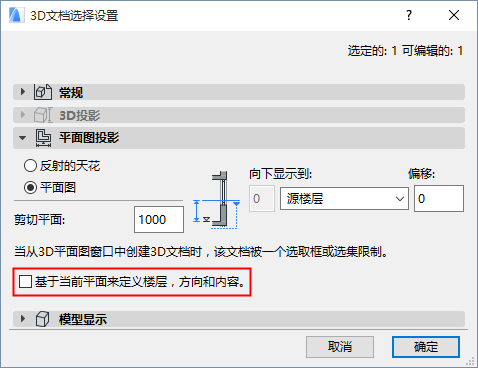
相同的重新定義功能對基於3D文檔的平面圖有效:點擊平面圖投影面板上的重新定義複選框,並點擊OK。