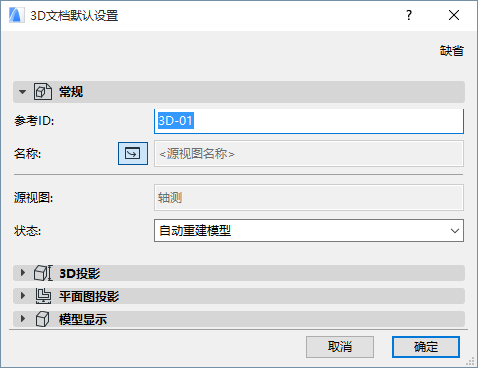
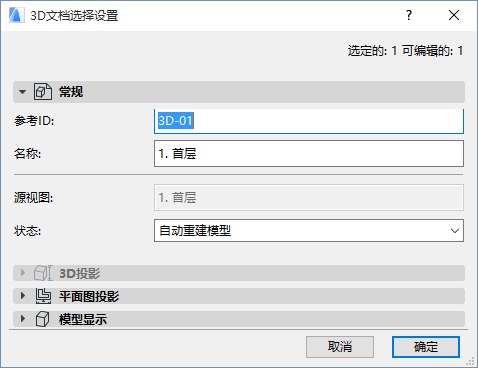
3D文檔設定對話框可從下面使用:
•任何3D文檔項的索引選單將在瀏覽器中列出
•瀏覽器專案樹狀圖底部的設定按鈕,如果選擇了一個3D文檔
•3D文檔視窗的索引選單
•文檔 > 檔案編製工具 選單
更多關於此主題的訊息,見3D文檔。
參考ID:預設指派一個ID;可以通過在字段內鍵入任意一個值來修改它。該欄目包括最多256個字符;此ID將作為專案視窗和瀏覽器中的3D文檔標識。
名稱:該欄目包括最多256個字符。該名稱顯示在瀏覽器面板和3D文檔視窗的標題上。
•在3D文檔預設設定中,您可以啟動源視圖名稱圖標:這將自動分配源視圖作為新創建的3D文檔的名稱。
注意:在創建時只能設定源視圖的名稱;它不會自動跟隨樓層名稱變更。稍後,您可以將其修改為任何自定義文字。
狀態:選擇此選項,定義3D文檔和模型之間鏈接狀態。
•自動重建模型:如果模型被改變,一個處於自動重建狀態的3D文檔,將在每次被開啟或被置於螢幕最前端時自動重建。
•手工重建模型:處於手動重建狀態的3D文檔,不會被自動重建。它只可以使用視圖>刷新>從模型重建命令進行重建 (同樣的命令可從3D文檔視窗的上下文選單,以及專案樹狀圖項的上下文選單中使用)。
注意:無圖形類型的3D文檔。
該面板僅在所選的以3D視窗為基礎的3D文檔中可用。
該面板提供的訊息關於:
•所選3D文檔的(是否被選擇/選取框限制?)3D視窗源 ;而且
•當前 3D視窗(是否被選擇/選取框限制?)

接下來的三個控制項允許您重新定義所選的3D文檔:
見重新定義3D文檔。
重新定義3D投影:點擊該按鈕,獲得對源3D視窗的3D專案進行重新調整的對話框。一旦您按OK並且離開了設定對話框,所選的3D文檔將依據其被修改的3D投影重新定義。
見3D投影設定。
重新定義過濾器元素:點擊該按鈕訪問 3D中的過濾器和剪切元素 對話框。對 源 3D視窗做出您需要的任何調整,然後關閉3D中的過濾器元素對話框。一旦您按OK並離開設定對話框,所選的3D文檔將依據其被修改的元素過濾器重新定義。
重新定義投影,剪切平面和基於當前3D視窗的可視元素:點選此對話框,重新定義已選的基於投影、剪切平面和當前3D視窗中可視元素的3D文檔。
注意:此複選框具有一次勾選效果:如果3D視窗被修改,該3D文檔的內容將不會被再次自動重新定義。下一次您開啟此設定對話框時,此複選框將顯示為未勾選。
該面板包括了以平面圖投影(而不是3D視圖)為基礎的3D文檔選項。
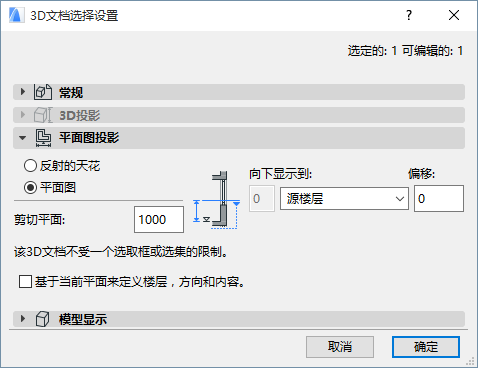
源視圖:顯示該3D文檔的源平面視圖的名稱。
方向:選擇一個選項來定義從剪切平面到專案的視圖方向:
•反射的天花:源自剪切平面的“向上”投影。將顯示模型頭頂部份的鏡射圖像。
定義投影的範圍:例如, 向上顯示到 1層以上。
可供選擇的,從投影的樓層限制中定義一個正數或負數的偏移量。
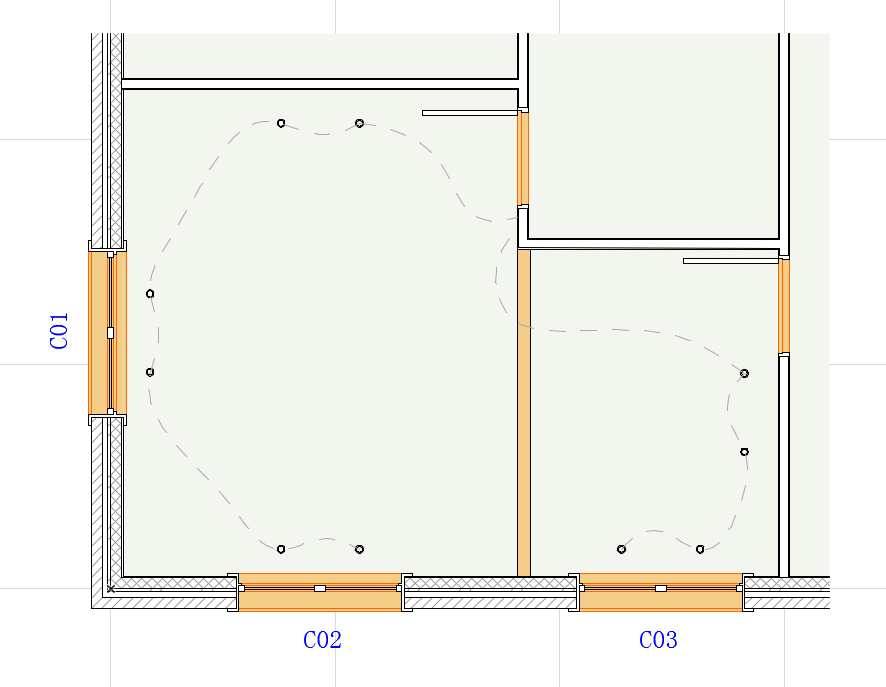
•平面圖:從剪切平面“向下”投影(向下到地板):例如,向下顯示到1層以下。
可供選擇的,從投影的樓層限制中定義一個正數(向上)或負數(向下)的 偏移量。
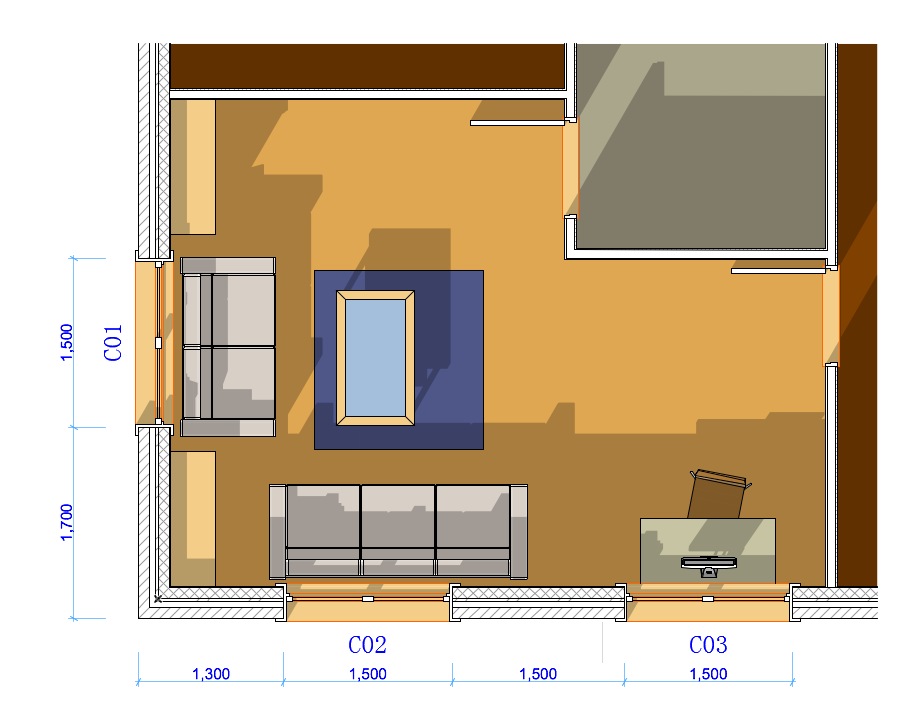
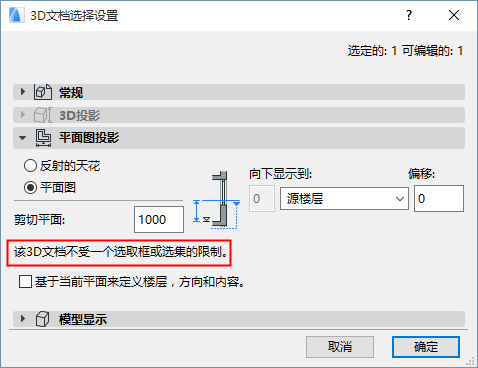
剪切平面高度:從創建的平面圖投影中定義剪切平面的高度。剪切平面的高度是從作為3D文檔源的平面圖樓層中測得。
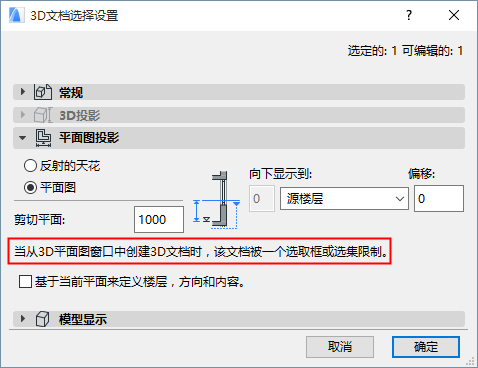
選擇/選取框訊息:對話框提供了所選的3D平面圖文檔的平面圖 源 的訊息。它表明當3D檔案生成時,一個選取框或選擇是否會出現在平面圖上:這限制了產生3D文檔的內容。
注意:平面圖源視窗不是必須與當前開啟的平面圖視窗相同。
如果您勾選了下面的重新定義對話框,您獲得關於是否由此產生,重新定義3D文檔將被修剪,或是否它將顯示整個模型的訊息。
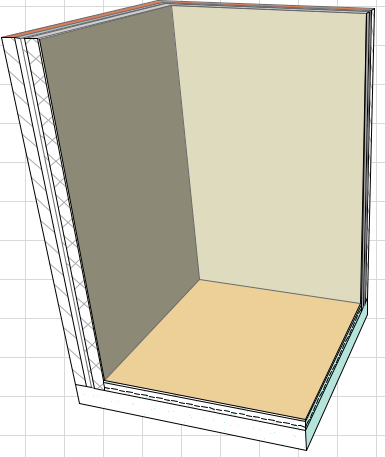
不同於剖面圖類型視窗的是,3D文檔的模型顯示設定可以讓您選擇表面、元素特定填充以及陰影或無陰影顏色來顯示剪切面,這僅限於當前3D文檔。

3D的向量圖案填充和3D文檔的透明選項是3D文檔特有的,並且它們與3D視窗所設定的相同選項沒有關係。
剪切元素
填充剪切面:此控制項提供了四個在3D文檔中顯示剪切元素表面的選項:
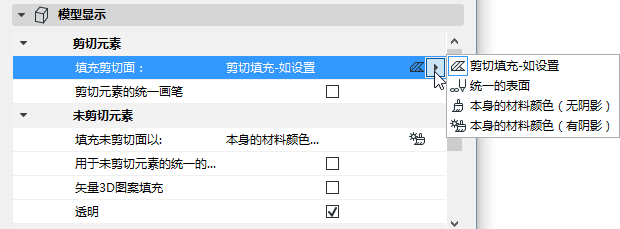
1。剪切填充-如設定:剪切面將使用分配給個別元素的建築材料的剪切填充。
在此情況下,一個附加選項可選:
剪切元素的統一畫筆:勾選該複選框,該3D文檔中的所有剪切元素將使用同一種的畫筆 (如果不勾選此複選框,剪切元素將使用各個元素的畫筆設定)。
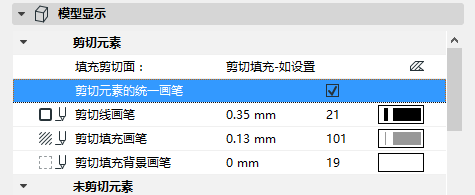
然後使用下列控制項定義統一的畫筆:
•剪切線畫筆
•剪切填充畫筆
2。統一的表面:勾選此選項,該3D文檔中的所有剪切面將使用單一表面。
•使用切面材料參數的填充彈出選單,選擇統一表面。
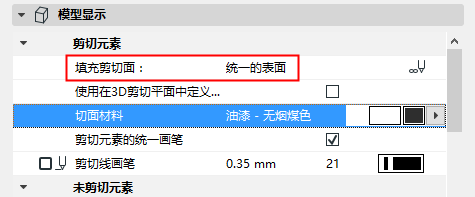
或
•勾選該複選框 使用對在3D中的剪切元素定義的表面。這是您在 視圖 > 3D視圖中的元素 > 3D中的過濾器和剪切元素中選擇的表面。
關於3D剪切平面的訊息,參見3D剪切平面。
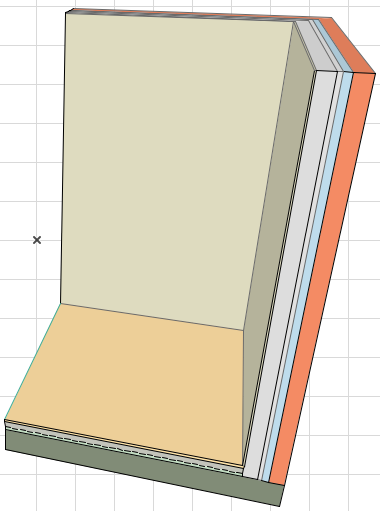
3。本身的表面顏色(無陰影):該選項意味著3D文檔中的所有剪切表面將使用分配給個體元素,或其組件的表面顯示,穿過其建築材料。
4。本身的表面顏色(有陰影):同上。顯示顏色將會有陰影效果。
未剪切元素
選擇在此3D文檔中顯示的未剪切元素的畫筆屬性。
填充未剪切面以:用該控制項定義3D文檔中顯示的未剪切面的填充。
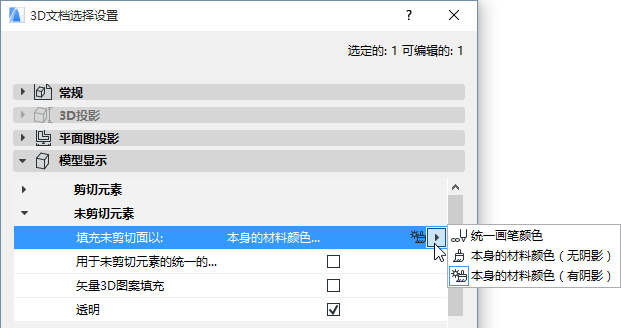
1。統一畫筆顏色:選擇該選項,將統一顏色應用於該3D文檔中所有未剪切面的填充。如果您選擇這個選項,則將顯示如下參數:
未剪切表面畫筆:使用此控制項,選擇的畫筆顏色將被應用於該3D文檔中所有未剪切元素。
要顯示此3D文檔中的表面顏色(僅此3D文檔中的未剪切部份),選擇以下選項之一:
2。本身的表面顏色(有陰影):選擇該選項使用如同在建築材料中定義的元素自身的表面顏色顯示3D文檔中的未剪切填充。顯示顏色將會有陰影效果。
3。本身的表面顏色(無陰影):同上,但是顯示顏色將 不 反映任何陰影效果;每種表面的顏色將在整個表面上統一。
未剪切輪廓的統一畫筆:選擇該複選框,如果您想顯示該3D文檔中未剪切面填充的輪廓線。如果勾選此複選框,未剪切輪廓畫筆彩色選擇器將出現;選擇畫筆顏色。
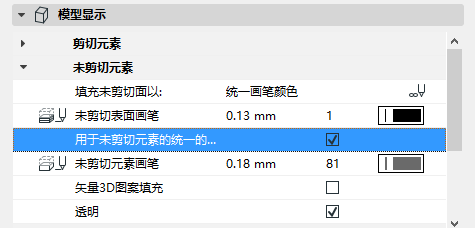
向量3D圖案填充:選擇此複選框以啟動該3D文檔中的向量3D圖案填充式樣。
透明:勾選該複選框,使透明表面(如玻璃)在3D文檔中產生透明效果。
注意:這些向量3D圖案填充及透明控制為3D文檔中特有的。以當前3D視窗的設定重新定義3D文檔,將不會重新定義這些選項。
隱藏邊緣
如果您想在該視圖中的3D文檔顯示元素的邊緣,勾選該選項,否則,將在視圖中隱藏。
設定用於隱藏邊緣的線型和線畫筆。
在剪切面上顯示:控制隱藏線的可見性將符合剪切平面或顯示範圍邊界。
太陽與陰影
太陽陰影:選擇此控制中的選項中的一項,設定在3D文檔中陰影填充顯示。
•開:陰影以無輪廓線顯示。
•顯示輪廓線:陰影以輪廓線顯示。
•關
注意:此設定獨立於3D樣式中的太陽陰影設定。
陰影填充多邊形可自由自定義。用對應的彈出面板選擇填充類型、填充畫筆和填充背景畫筆。
邊界輪廓
同時參見剖面圖邊界元素輪廓獲取此特定的插圖。
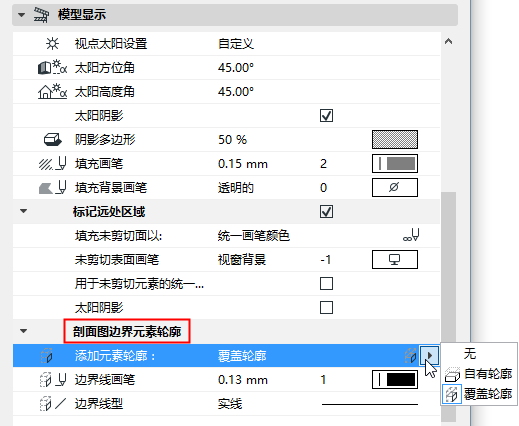
邊界顯示:選擇一個選項來顯示,覆蓋或隱藏該3D文檔中邊界上的元素輪廓。
•未剪切輪廓:通過為它們各自的設定對話框中這些元素選擇未剪切畫筆,來顯示邊界輪廓。
•無輪廓:邊界輪廓被隱藏。
•覆蓋輪廓:選擇自定義線型和畫筆,以顯示邊界輪廓。