投影組件/面層面積計算
使用投影組件/面層面積字段計算任何基礎、複合或截面元素的組件面積。
注意:變形體和基本的非表面飾材是一個例外:這些元素的皮膚面積不能計算。
皮膚/組件的體積和面積都可以作為GDL請求使用清單和屬性的物件。但是,皮膚/組件體積和面積,不能作為可放置元素的參數顯示,例如標籤。
相關主題:
基本、複合元素的 投影面層面積
複雜截面的組件面積
基本、複合元素的 投影面層面積
對於大多數元素,計算的面積是貫穿皮膚/組件中心的虛擬平面上的投影。
觀看視頻
觀看視頻
下列表格給出了關於每個元素類型面積計算的更多細節。
|
基本或複合元素
|
哪個平面是用來計算投影組件/
面層面積的?
|
|
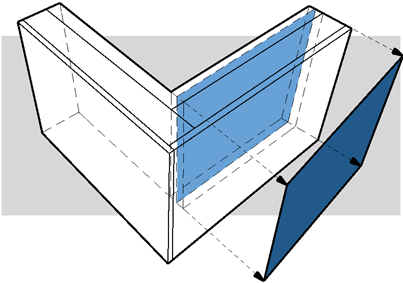
簡單直墻
|
貫穿皮膚中心的垂直面。
|
|
|
傾斜的墻
|
貫穿皮膚中心的傾斜面。
|

|
|
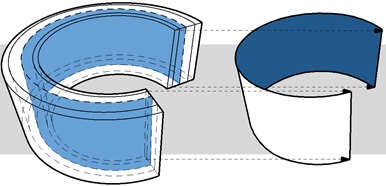
彎曲墻
|
貫穿皮膚中心的垂直圓柱體的平面。
|
|
|
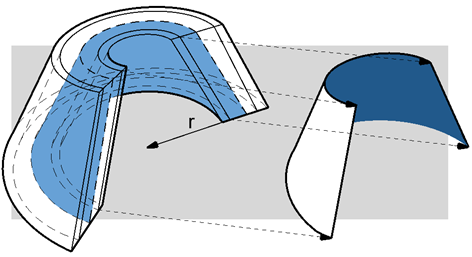
彎斜墻
|
貫穿表面中心的圓錐體平面。
|
|
|
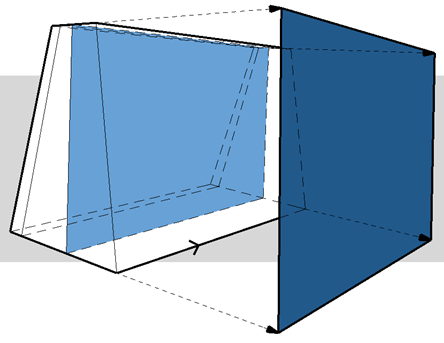
雙向傾斜墻
|
距離墻的參考線最近的不同厚度表面的平面。
|
|
|
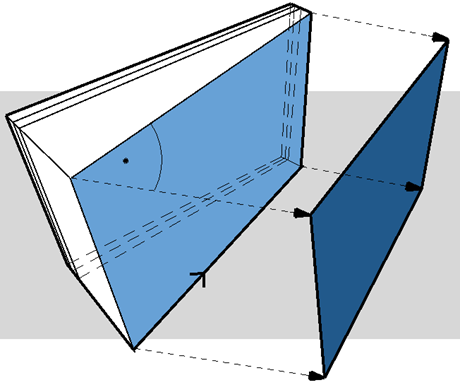
梯形墻
|
距離墻的參考線最近的不同厚度表面的平面。
|
|
|
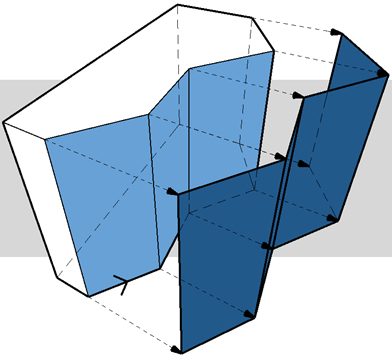
多邊形墻
|
由參考邊緣定義的垂直多邊形的平面。
|
|
|
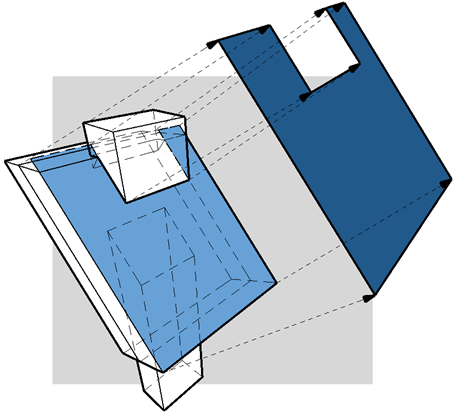
屋頂
|
屋頂平面。
|
|
|
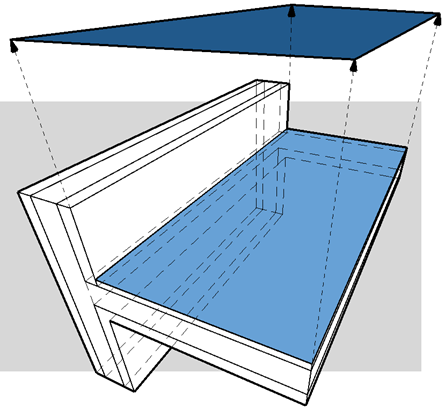
板
|
板的平面。
|
|
|
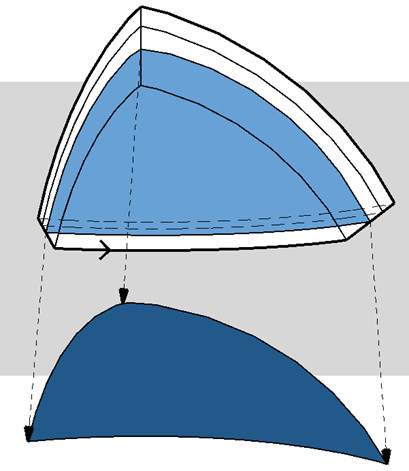
殼體
|
距離殼體參考面最近的皮膚的表面
|
|
|
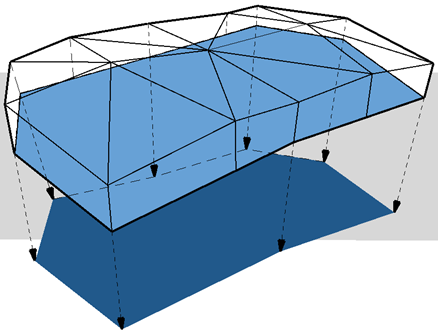
網面
|
網面參考面
|
|
|
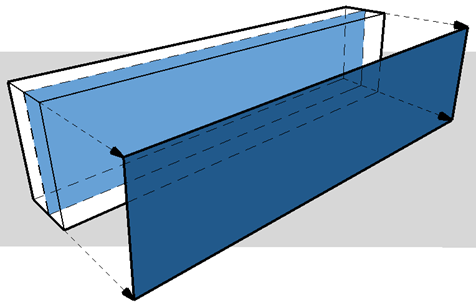
直梁
|
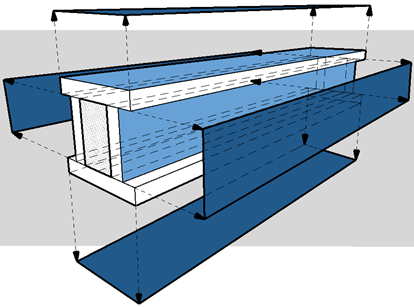
梁的垂直面
|
|
|
沒有表面飾材的柱
|
沒有表面/組件面積計算。
|
|
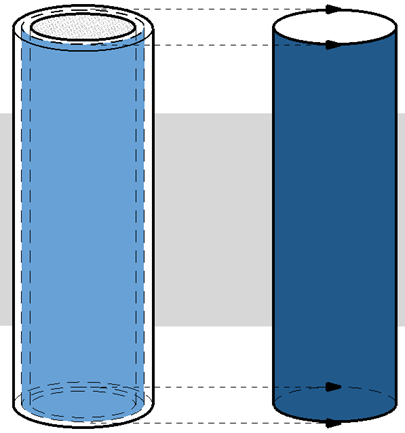
帶有表面飾材的柱(圓形)
|
帶有表面飾材的圓形柱。表面飾材組件的中心線的平面。
|
|
|
帶有表面飾材的柱(矩形)
|
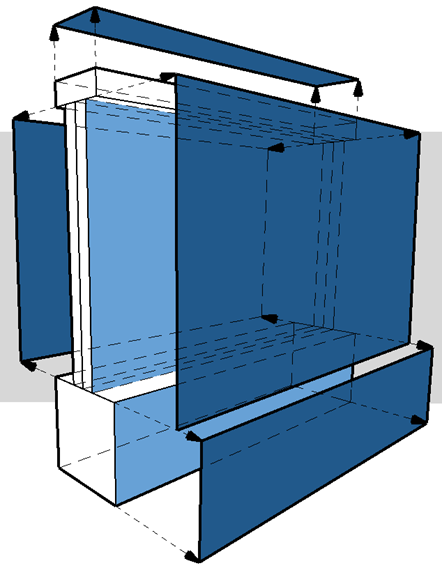
程序計算表面飾材就好像它被分為如圖所示的四個部份,並且每個垂直平面都被使用。
|

|
|
變形體
|
沒有皮膚/組件面積計算。
|
複雜截面的組件面積
對於複雜輪廓,可計算各組件面層的投影面積。
當列出截面元素的這些面積時,您可以控制:
•列出投影組件區域時,應包括哪些組件
•對於每個組件,哪些平面應該被用作面積計算的基礎
這些特點的說明如下:
選擇用於面積列表的截面組件
1。在截面編輯器視窗,選擇一個組件。
2。在截面管理器(選項 > 複雜截面 > 截面管理器),啟動用於每個組件的您 想列出其面積的列表組件面積 對話框。
在這個例子中,我們編輯了磚墻 w 基礎元素。表面飾材的對話框開啟,並且其面積將被包括在清單中。但是,基座面積是不相關的,並且其對話框關閉。
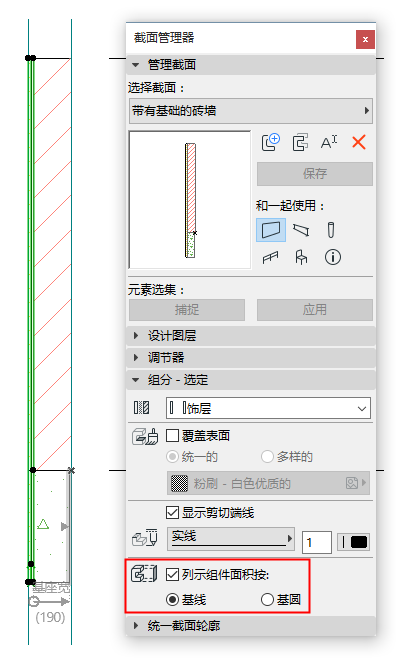
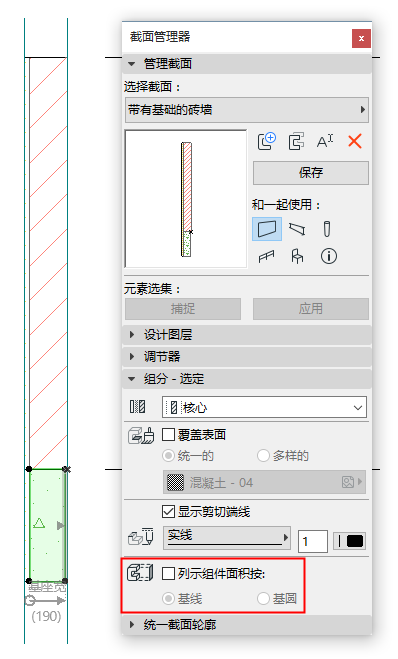
列表組件面積:對表面飾材開啓,對基礎關閉
3。點擊儲存截面來儲存修改。
4。清單中不包括混凝土基座組件的面積。

調整截面元素的計算面積
要調整組件投影面積的計算方式,可根據需要在截面編輯器中以圖形方式編輯其基線或基圓。
•使用基線來計算組件面積並投射到由線代表的平面表面上。預設情況下,基線的位置沿著最長的截面部份。
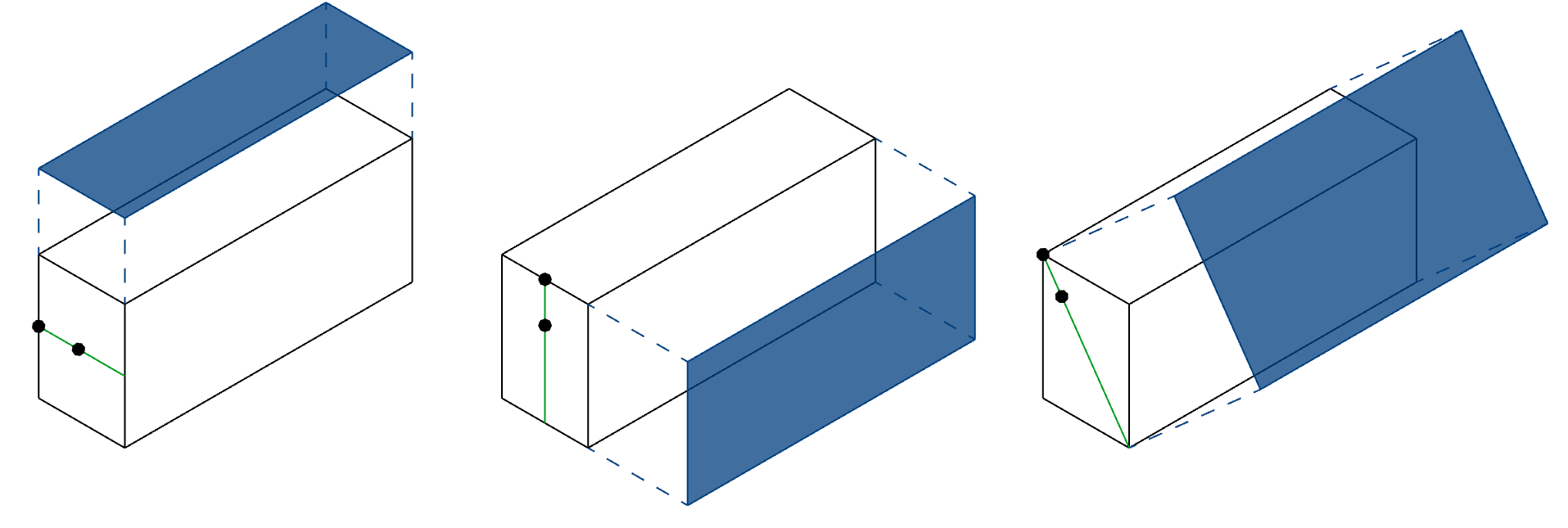
•使用基圓計算投射到拱形組件上的面積。
注意:為保持所有基線在截面管理器中可視,不管組件選擇,確保您已開啟視圖>螢幕試圖選項> 組件面積基線/圓。
在此例中,您需要了解水平表面上常用柱的面積。
1。在截面編輯器中,選擇組件。
2。啟動列表組件面積對話框。
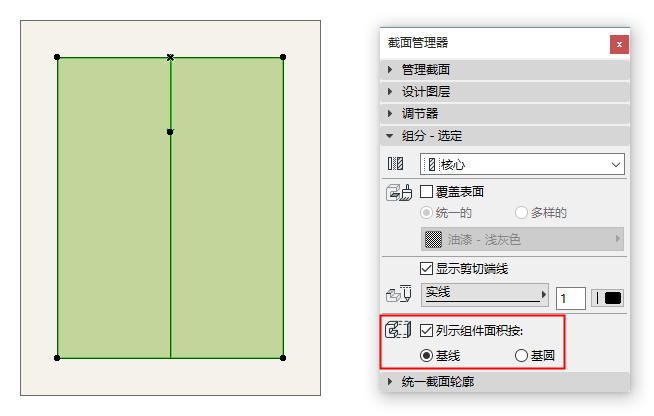
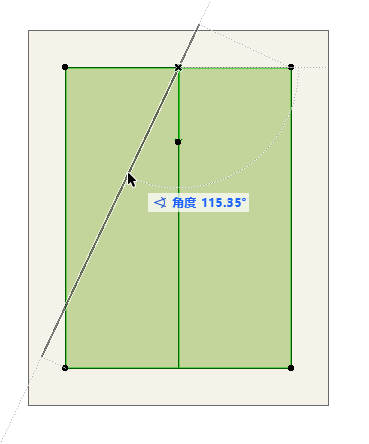
3。垂直的組件基線不是您所需要的面積。在截面編輯器視窗,選擇基線並將其旋轉到水平位置。
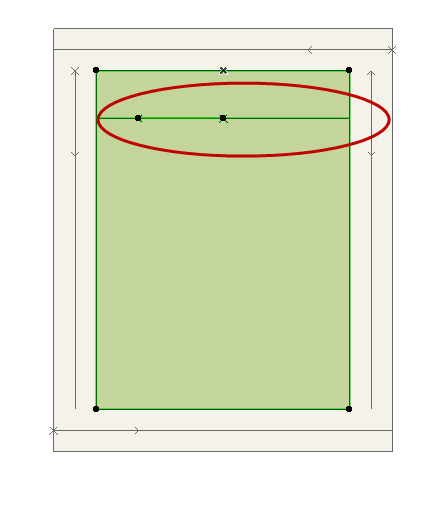
4。點擊儲存截面來儲存修改。
5。柱的水平面積已包含在清單中。
在截面管理器中編輯的更多訊息,見截面管理器(R)。