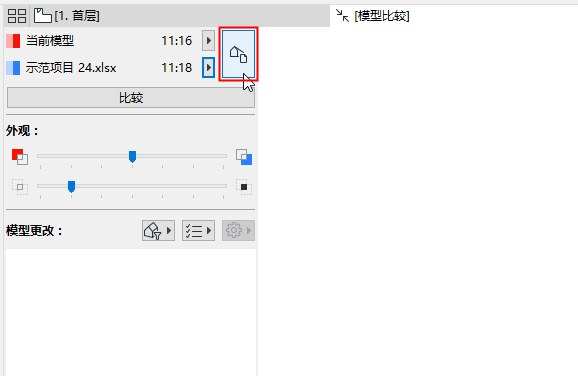
“模型比較”比較來自兩個不同模型或版本的3D視圖。
如要定義確切的3D視圖,請使用選擇視圖對話框。
視圖選擇很重要:元素的修改後的狀態會被考慮到視圖中。
•在某個視圖中為可見的一個元素在另一個視圖中可能為不可見(例如,由於翻新狀態或部份結構顯示)。
•在某個視圖中被認為是“被修改“的相交的元素在另一個視圖中可能不會如此,這取決於視圖的圖層組合。
1。使用設計 > 模型比較以選擇兩個模型版本,如以上各節所述。
2。從“模型比較”彈出式小面板點擊“視圖選擇器”按鈕。
3。選擇視圖對話框將開啟,顯示兩個選定專案的視圖映射。
4。選擇一個視圖,然後查看其在下方面板中的視圖屬性。
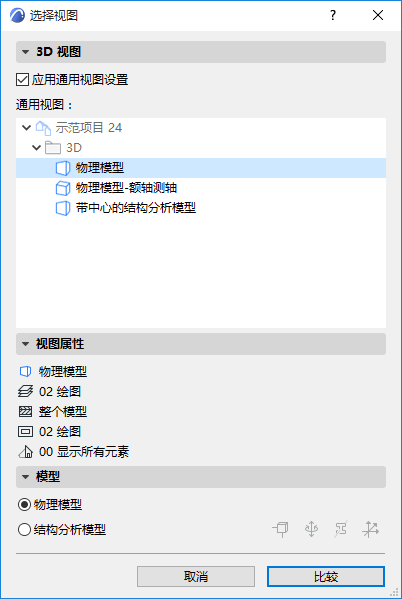
要比較兩個模型共有的3D視圖,請執行以下操作:
選擇視圖,點擊比較。
要比較兩個不同的3D視圖,請執行以下操作:
1。取消選中“應用通用視圖設定”。
2。現在,分別並排列出了每個模型版本的3D視圖。
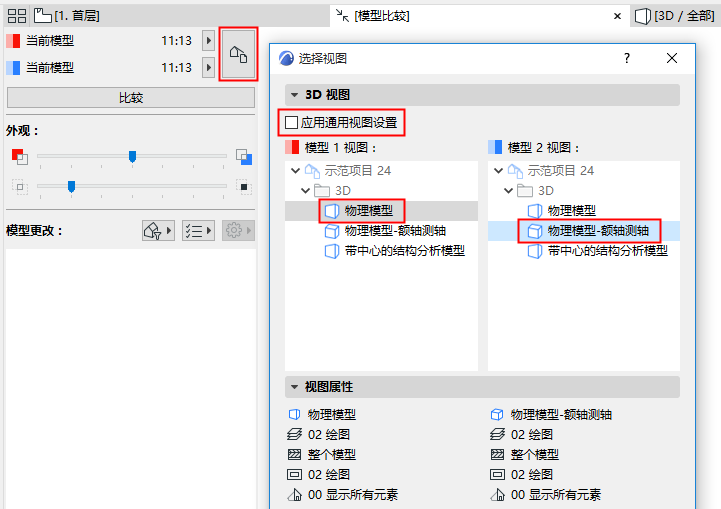
3。在下列面板中查看其視圖屬性。
4。對於每個模型,選擇一個3D視圖,然後點擊比較.
在模型面板中選擇物理模型或結構分析模型。
參見比較兩個結構分析模型。