在收到工程師完成結構分析發送修改後的分析模型之後使用此工作流。
工作流程例子
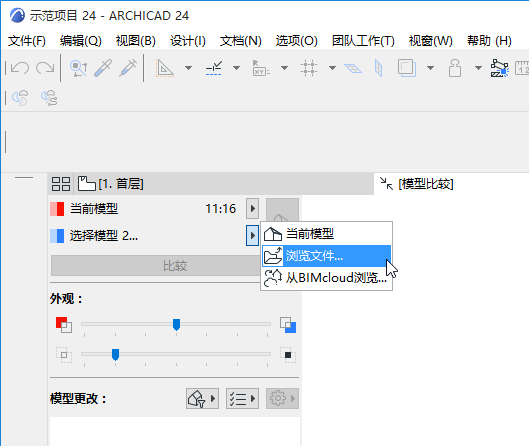
1。使用設計 > 模型比較.
2。從“模型比較”彈出式小面板:
為模型1選擇當前模型
3。對於模型2,瀏覽找到SAF檔案(格式:結構分析檔案.xlsx)。
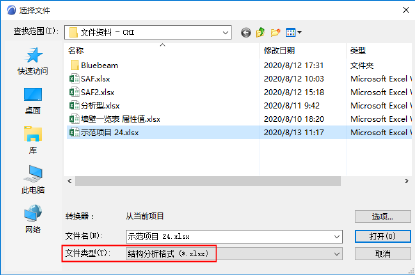
4。使用模型比較開啟SAF檔案時,當前專案的設定 會預設使用。如果需要,請單擊選項為SAF轉換器選擇其他樣板。
5。點擊開啟。
6。從“模型比較”彈出式小面板點擊“視圖選擇器”按鈕。
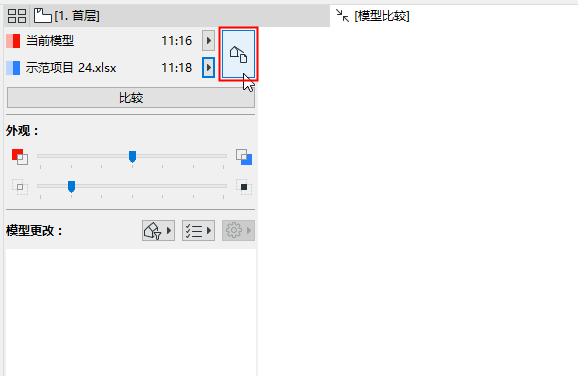
7。選擇視圖對話框將開啟。
8。在模型面板,選擇結構分析模型。
9。您可選擇啟動您想要在“比較”視窗顯示的組件。
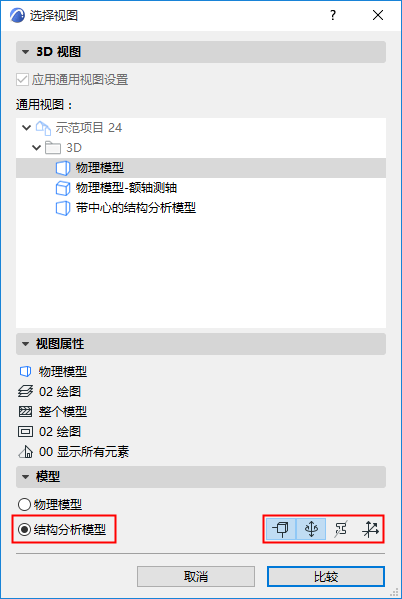
參見選擇用於比較的視圖。
10。點擊比較。
•您可以在等待“模型比較”結果生成的過程中瀏覽到任意其他標籤頁或視窗。
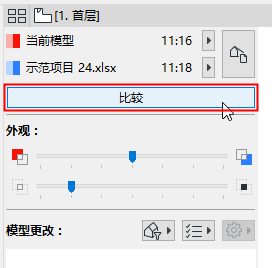
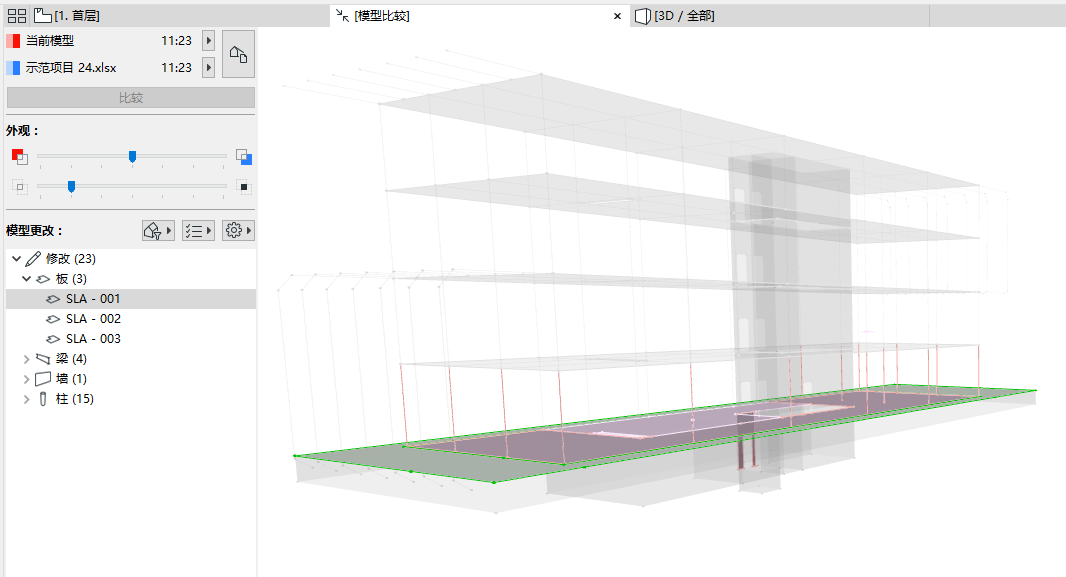
11。結果顯示在“模型比較”視窗。
12。使用“模型比較”彈出式小面板,開啟“模型比較”視窗以查看變更。
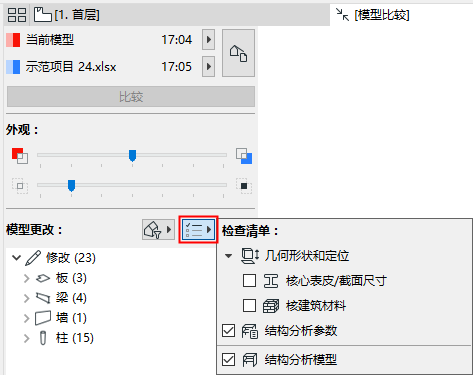
13。過濾您想要看見的參數。可用的參數集特定於結構分析模型。
見按參數集變更。
14。根據需要創建問題。