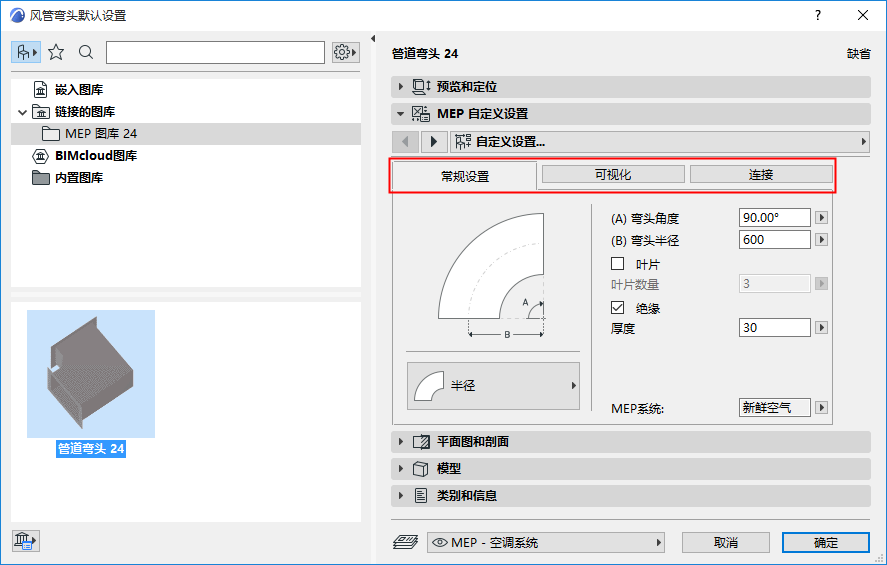
MEP兼容的圖庫部件(具有用於風管,水管和電纜系統的智能連接)可在MEP圖庫和常規ARCHICAD圖庫中找到。這兩種圖庫都會自動加載為預設的ARCHICAD樣板的一部份
MEP元素的“工具設定”類似於ARCHICAD的物件設定。
參見MEP-兼容的圖庫部件。
使用“在樓層上顯示”設定(“平面圖和剖面圖”面板)。
所有MEP元素的預設選項是“所有相關樓層”。
•直線分段在相交的樓層上顯示為剪切。
•與樓層相交的其他(非直線)MEP元素沒有剪切顯示—它們在同一個樓層或另一個樓層上顯示。
根據物件,該面板具有兩個或三個選項卡頁面:“常規”,“視覺化”和“連接設定”。
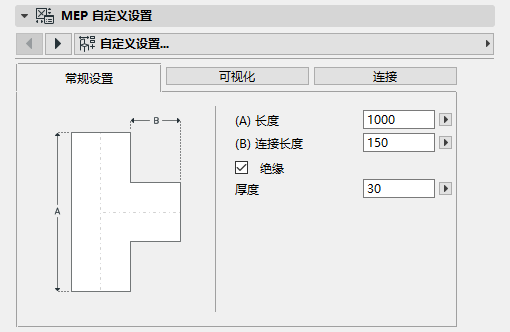
輸入MEP物件的基本的幾何形狀(如風管的長度)。
彎曲半徑
對於彎曲類元素。佈設時,可選擇使用該預設值(同於元素設定),或者使用在佈設彈出式小面板中選擇的、為預定義橫截面定義的半徑。 (參見佈設中的 彎曲半徑 。)
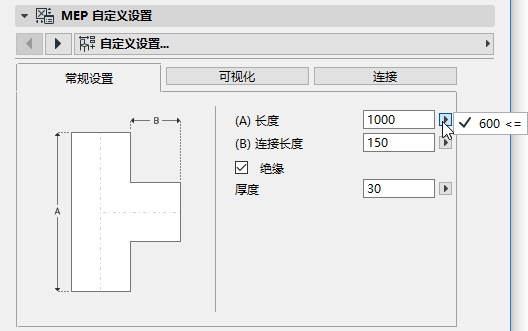
對於一些MEP物件,一些可用的閾值範圍取決於其它數值。
例如,T型風管的長度(在常規設定標籤頁中設定)不能小於從頭份離出來的T型分管的寬度(在連接標籤頁設定)。
絕緣
如果你希望元素外表面包含絕緣層請勾選這個選框。然後在下面的欄目中輸入絕緣層的 厚度 。
MEP系統
使用視覺化標籤頁配置這些元素在2D(平面圖)和3D視圖顯示的自定義參數。用於2D符號的參數在左側, 用於3D視圖的參數在右側,
通常如果你要覆蓋 分配給這個元素的MEP屬性,你需要使用這些控制。
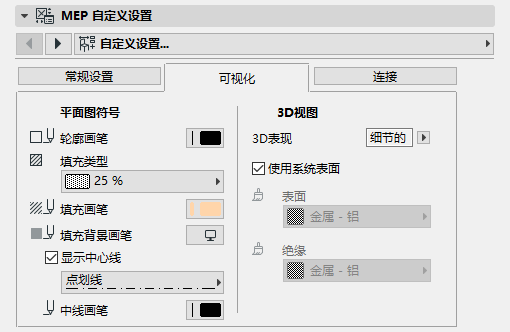
如果您在此處調整了表面定義,則應用於此MEP元素的MEP系統定義將更改為“未定義”。
要還原到MEP系統中定義的表面,請執行以下操作:
1。轉到MEP系統控制項(在“常規”或“連接”選項卡上):當前為“未定義”。
2。選擇一個特定的MEP系統
3。返回到“視覺化”選項卡頁面
4。點擊 使用系統表面 勾選框。
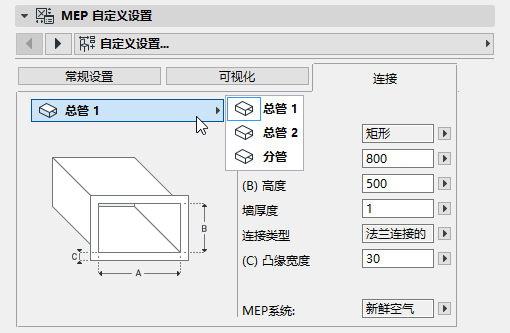
使用這個標籤頁定義每一個元素連接端口的參數。
物件上的連接端口數量有所不同:風管支管只有一個連接端口,但是Y型風管有三個。
使用彈出列表切換連接,分別編輯它們。在這個圖片中,我們從Y型風管連接標籤頁的彈出列表中選擇了”分管“連接。
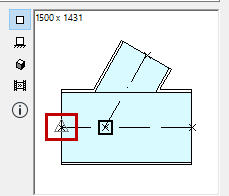
注意在預覽與定位標籤頁中的2D符號物件預覽給出了你所編輯連接的反饋(三角形):在這種情況下,Y型風管的分管。
墻厚度
這是MEP元素墻的厚度。
連接類型
選擇應用的連接類型。比如一個風管元素連接可以是簡單連接或是法蘭連接。如果你選擇了法蘭連接,在下面欄目中輸入它的寬度值。
MEP系統