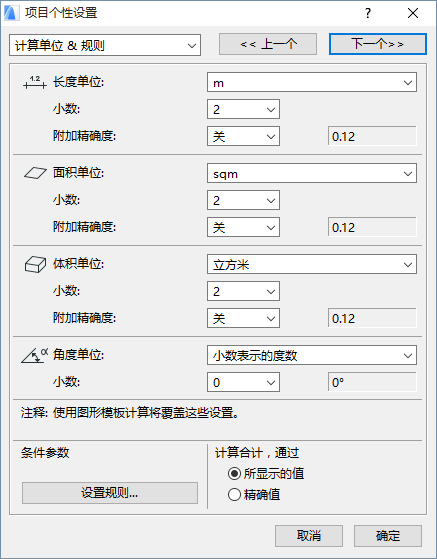
為開啟此對話框,請前往選項 > 專案個性設定 > 計算單位 和規則。
此對話框 允許您設定需要顯示的單位
•在交互式清單中,對於計算數值
•自動文字標籤
•在計算功能創建的列表當中
•列示面積外掛程式(在選定的市場中可用)
也可使用此對話框(設定規則)來設定附加規則,可用於計算交互式清單中列表參數的數值。
注意:如果您正在使用計算功能,這些設定僅影響文字格式列表(而不是以圖形樣板為基礎,設定其自己的數字格式)。
因為您設定了每個控制項,查閱預覽。
•單位:點擊該彈出式對話框從不同的標準測量單位中選擇。
•小數:點擊該彈出字段來為已選的單位選擇小數位數。
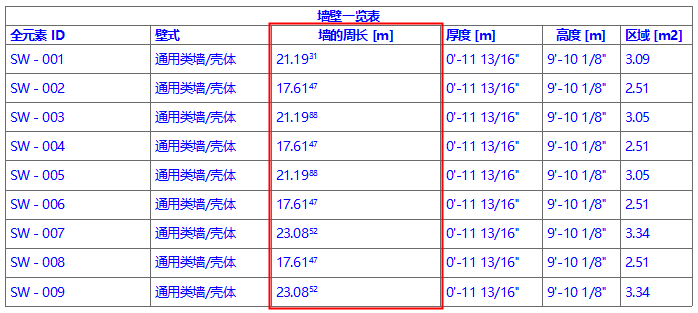
•附加精確度:如果您想將附加的十進制值顯示為一個上標,選擇它。上標值應四捨五入來增加您選定的元素數量的(例如,25)。
註釋:附加精確度值僅在交互式清單中顯示為上標。在計算清單與一些外掛程式上,這些額外的值將顯示為額外的小數(而不是上標)。
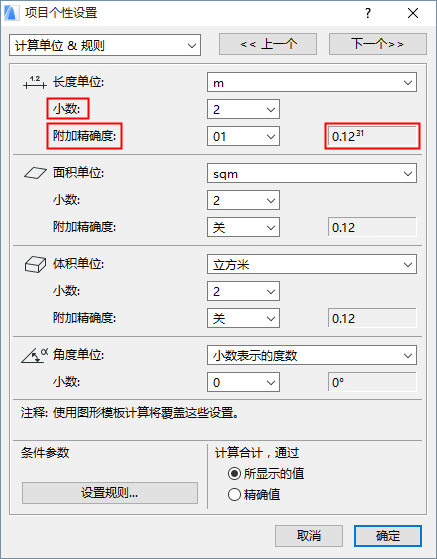
例如,在計算長度時(用於墻週長字段) 使用的一定數量的小數位被設定為2;但附加精確度轉為01,因此也作為上標並舍入到01來顯示下一個小數值。
注意體積單位
您選擇公制vs. 英制單位用於測量體積將影響在密度 值之前使用的單位,並且適用於專案建築材料的 隱含碳 屬性。
參見物理屬性。
注意角度單位
如果您選擇的角度單位是度/分/秒,點擊右邊的精確度彈出式字段來選擇精度。
點擊設定規則按鈕(在選項 > 專案個性設定 > 計算單位與規則中)來開啟該對話框。
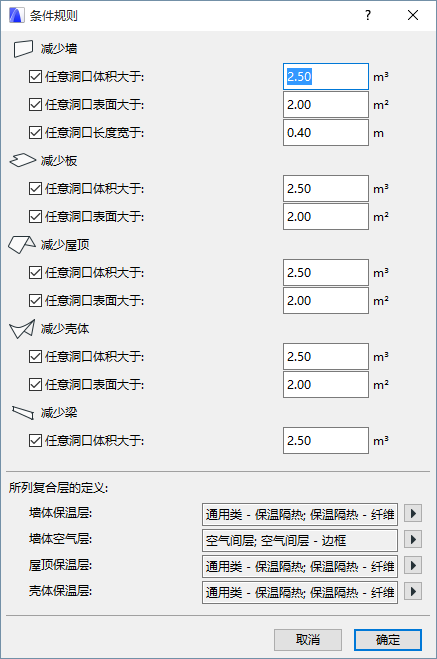
這些控制項允許您為某些列示的參數定義條件,以及定義這些參數計算墻、板、屋頂、殼體和梁的方法。
例如,假設正在製作一個墻列表,並且清單標準(如同您交互式清單方案設定中的定義)包括此字段:“外表面的條件表面積”。
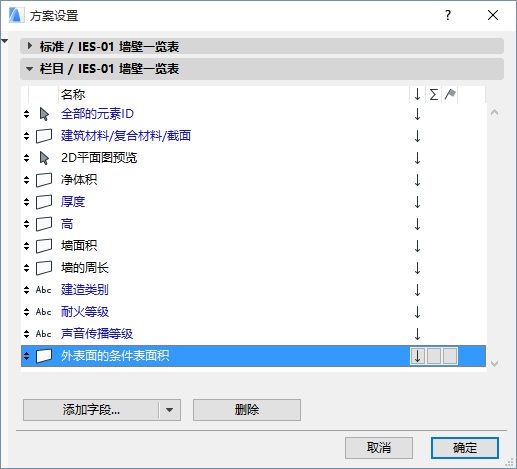
此參數名稱包括"條件",這是指您可使用條件規則對話框將此闡述列示與條件捆綁。
如果您想通過對空口設定條件2.5 m2或更大以減少列示的墻表面,如圖所示勾選此框:
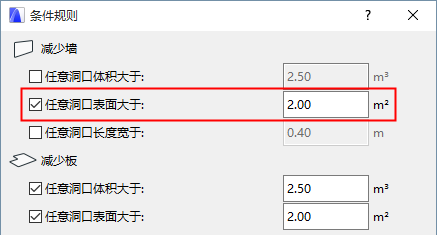
您的"墻列表"交互式清單將根據此條件計算墻表面。
保溫/氣室建築材料
使用這些彈出框指定您的複合墻,屋頂和/或殼體複合層的建築材料將被ARCHICAD確認為“保溫”或“空填充”,以便在列表視窗中單獨列示其數量。
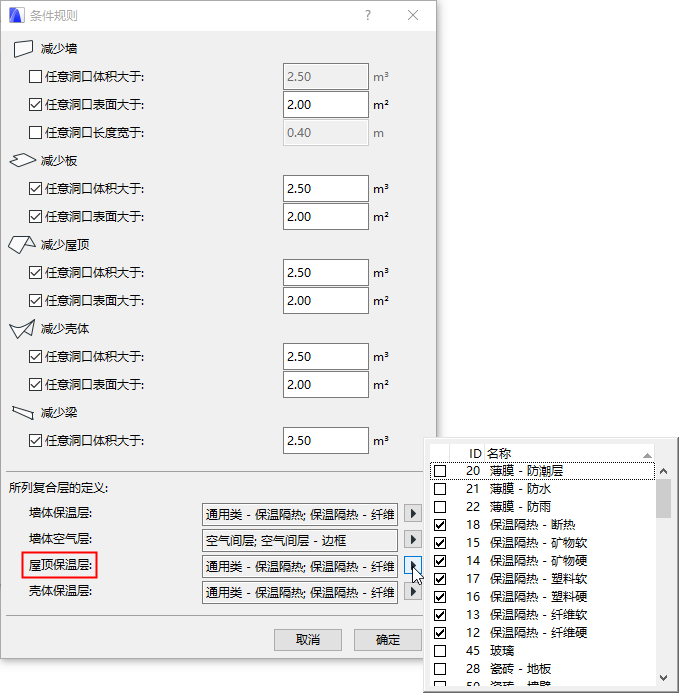
您可以在複合結構對話框中定義複合結構的複合層。如果您在專案的複合墻,屋頂或殼體中一貫地使用某些建築材料作為保溫層,在條件規則對話框的相應彈出框中勾選這些建築材料。
參見複合結構對話框。
例如,如果屋頂的標準保溫層被稱為“常用-內部包層”,在條件規則對話框的屋頂保溫層彈出框中勾選其複選框。
自此,如果列示用於屋頂的標準包括“保溫層厚度”,ARCHICAD將列示複合層使用已勾選的建築材料的屋頂厚度。
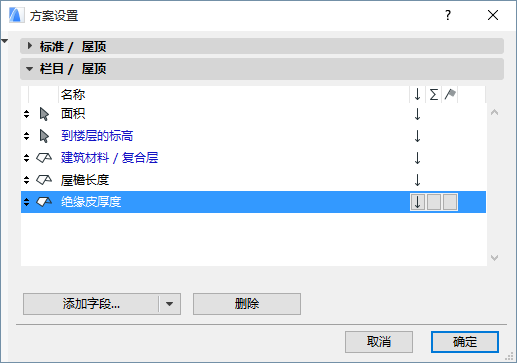
計算合計,通過
該選項決定了小計如何在列示面積外掛程式中合計。
•所顯示的值 (預設):依據您的舍入/附加精確度設定,四捨五入每個值(在界面中顯示) 。這些舍入值的總和產生一個總計。
•精確值: 選擇這個更精確的值:依據您的舍入/附加精確度設定,四捨五入之前,程序合計的精確值(不在界面中顯示) 產生一個總計。