使用表面涂色器作为一种简单的方法来覆盖您项目元素的表面材质。
对于一个逐步进行的工作流,见使用表面材质涂色器覆盖表面材质。
打开表面涂色器
从下列位置之一打开表面涂色器面板:
•窗口 > 面板 > 表面涂色器
•文件 > 新建图像 > 表面涂色器
•3D可视化工具栏中的表面涂色器命令
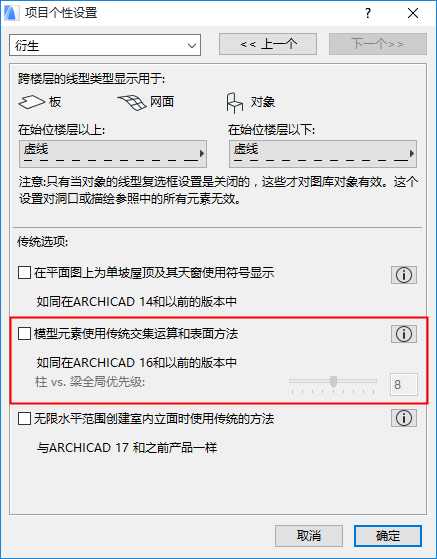
注意:在使用表面涂色器特点之前,确保您不在 “继承”交集模式中工作。(在选项 > 项目个性设置 > 继承中不勾选该选项。)
表面涂色器的内容面板
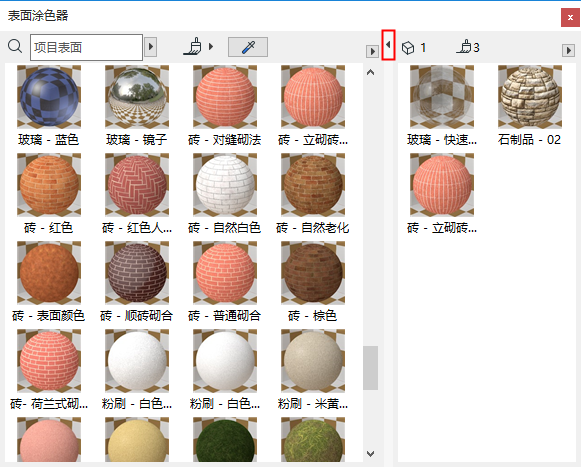
默认情况下, 表面涂色器的内容面板(在下图左侧)列出了当前项目属性的所有表面材质。
如果您已输入了一个搜索项,显示的内容会变化。(参见搜索表面材质。)
双击任何表面材质打开其表面材质对话框。
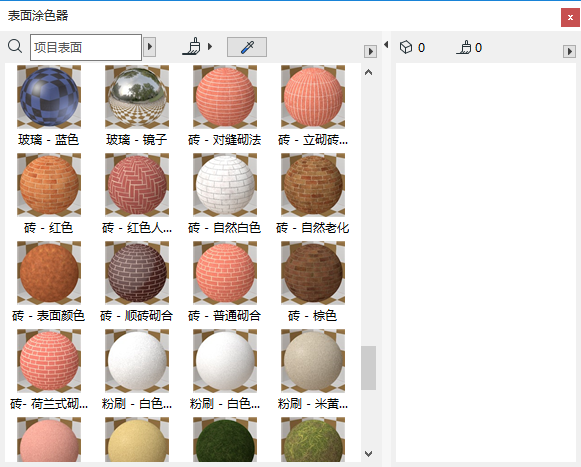
内容面板列出当前项目的所有表面材质
•当您在涂色模式时, 涂色模式按钮是激活的。(参见使用表面材质涂色器覆盖表面材质。)
•使用 拾取表面材质命令来点击任意的项目元素在表面涂色器中选择其表面材质。
•使用 搜索字段 来缩小显示的表面材质的设置和/或向您的项目中添加新的表面材质。(见 搜索表面材质 和 添加表面材质到项目, 如下。)
•使用弹出式菜单命令来自定义显示面板。(见自定义表面涂色器面板,如下。)
表面涂色器的选择面板
当在项目中选定任意元素时,所有被选元素的所有表面材质在表面涂色器的选择面板中显示(在下图右侧)。
选定元素的数目与其可覆盖表面材质的总数也将显示。
双击任何表面材质打开其表面材质对话框。
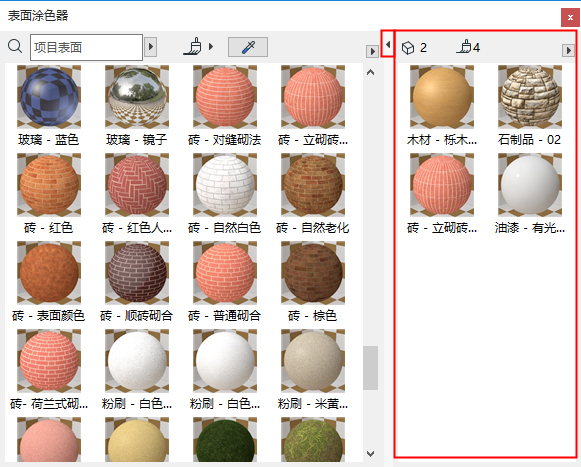
选择面板列出了所有被选元素的所有表面材质
您可能无法覆盖一个特殊的被选表面材质:例如,如果元素及其图层被锁定。这种情况下,会出现一个黄色的警告信息。
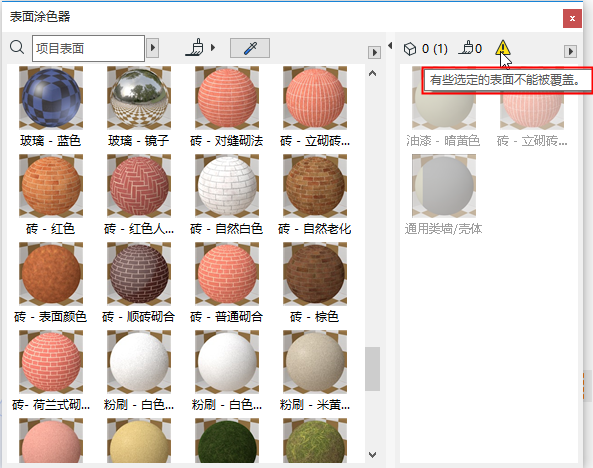
打开/关闭选择面板
双击两个面板之间的分割栏以打开/关闭选择面板(或点击分割栏顶部的黑色箭头)。
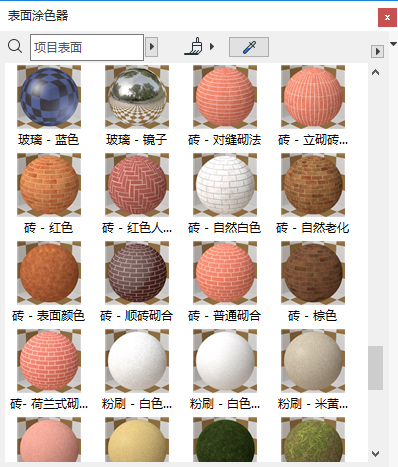
使用弹出式菜单中的选项来自定义表面涂色器的显示:
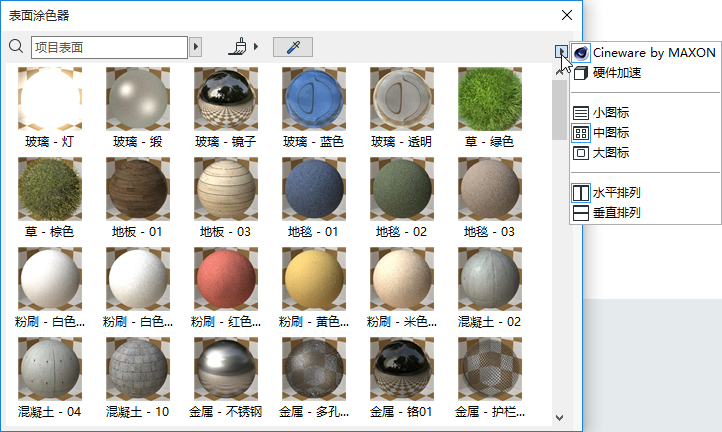
•显示Cineware或硬件加速 引擎的表面预览
•选择表面材质图标的首选尺寸
•选择如何安排两个面板:水平或垂直
使用面板顶部的搜索字段来定位特殊表面材质。按照右边的弹出式控制项,引擎将以下列方式之一进行搜索:
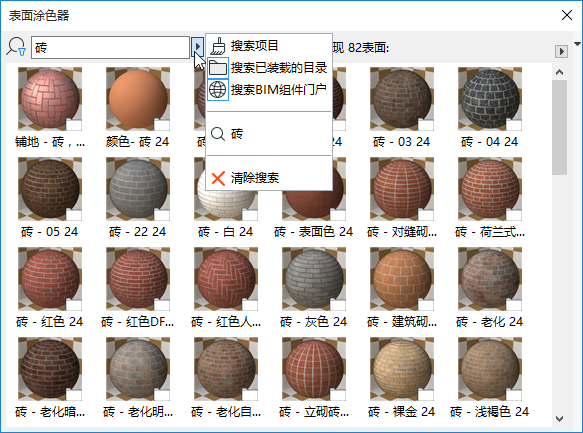
•搜索项目:在项目的所有表面材质属性中搜索
•搜索已装载的目录:在添加到图库管理器的表面材质目录中搜索
•搜索BIM组件 - 仅在BIM组件上搜索,一个源自ARCHICAD用户或由GRAPHISOFT上传的对象和表面材质的交互式存储。
更多信息,参见BIM 组件。
最后四个搜索项在搜索历史中列出。
点击清除搜索 返回到完整的内容面板。
如果您从已装载的目录中选择了一个表面材质(用文件夹图标标记),点击出现的 添加到项目按钮。
注意:在团队工作中,添加到项目 功能只有在您已有“创建表面材质”的权限时可用。
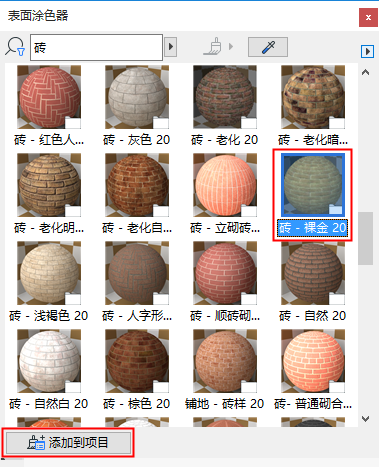
该操作执行以下操作:
•表面材质添加到您项目的表面材质属性中
注意:由于表面也包括覆盖填充,将新表面材质添加到项目中也可能导致添加一个新的填充属性:如果用完全相同的名称填充不是项目的一部分,它将被添加作为一个新的部分。
•进入涂色模式
为从BIM组件门户中添加一个创建的表面材质(用全球图标标记),点击出现的 下载并嵌入Download and Embed 按钮。
注意:团队工作中,该功能只有在您已有“创建表面材质”的权限时可用。
更多信息,参见来自BIM组分门户的结果。