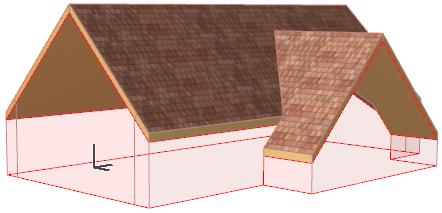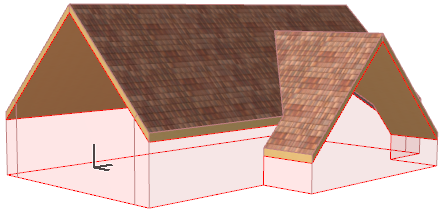
通过将两个不同的山墙屋顶相互修剪来进行创建。
1。以创建两个在每端成山墙的屋顶开始,并在相互的顶部放置,就像这样:
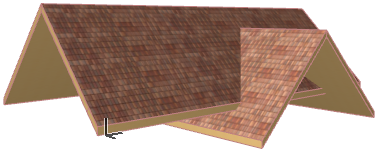
要了解制作山墙屋顶的方法,参见山墙屋顶.
可按需调整每个屋顶的轴线标高来获得正确的几何形状。
2。在执行修剪前,在视图>平面视图选项> 修剪主体处,使修剪主体能看见。这将展示屋顶如何相互剪切。
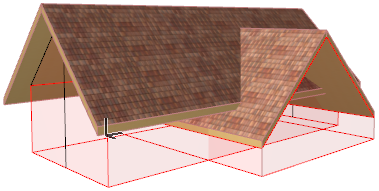
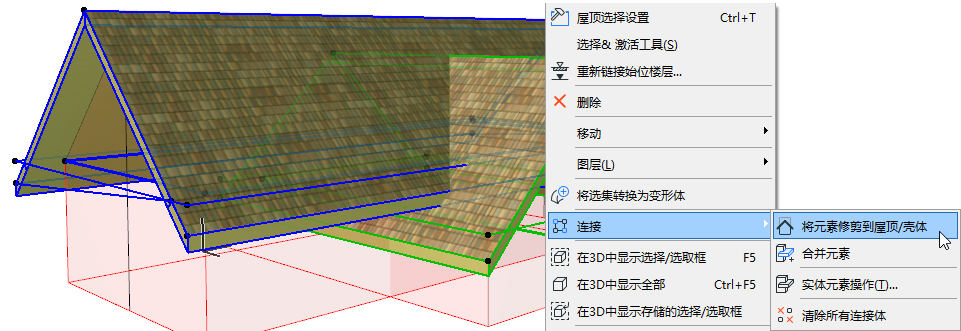
3。选择两个屋顶。从上下文菜单选择连接,然后选择将元素修剪到屋顶/壳体。
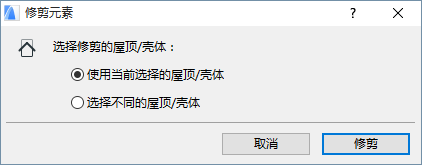
4。由于两个所选的屋顶都要进行修剪,在出现的对话框中,把该选项维持原样,并点击修剪。
5。查看结果。我们了解到,有些修剪被遗漏。
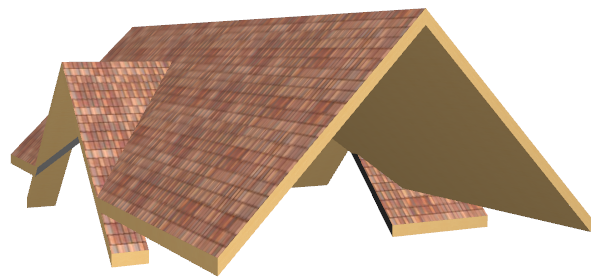
原因是两个屋顶的修剪实体都是轴线内的部分并要向下延伸:这是在屋顶设置对话框的模型面板中定义的:
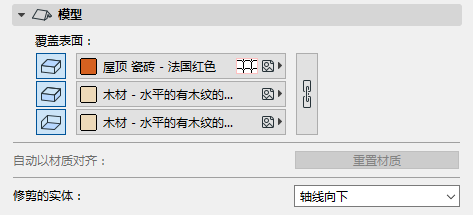
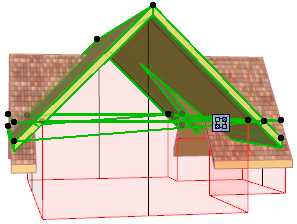
因此,落在修剪实体外任何修剪屋顶的部分都修剪不了。
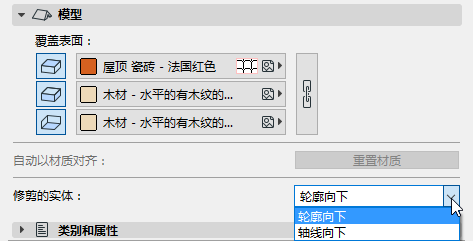
6。要进行修正,只需将两个屋顶的修剪主体的定义改为“轮廓向下”。了解一下修剪几何图形更改的方法。
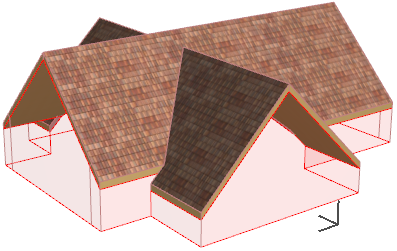
不必重新执行修剪命令;修剪关系自动更新,