Δημιουργία ή Επεξεργασία Σύμπλοκης Διατομής
Για να δημιουργήσετε ή να επεξεργαστείτε μία Σύμπλοκη Διατομή, θα χρησιμοποιήσετε το παράθυρο Επεξεργαστή Διατομής - ένα ξεχωριστό 2D παράθυρο επεξεργασίας το οποίο ανοίγει Αυτομάτως οποτεδήποτε ανοίξετε μία Διατομή προς επεξεργασία, ή όταν δημιουργείτε μία νέα.
Είναι πάντα ανοιχτό, σε συνδυασμό με την παλέτα του Διαχειριστή Διατομής, η οποία περιέχει στοιχεία ελέγχου ειδικά για το περιβάλλον Επεξεργαστή Διατομής.
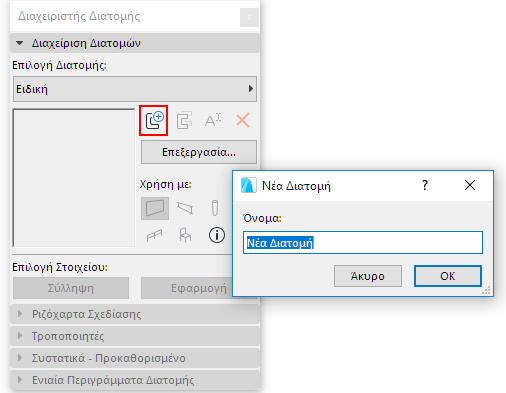
Για μία Νέα Διατομή
1.Ανοίξτε τον Διαχειριστή Διατομής (Επιλογές > Χαρακτηριστικά Στοιχείου > Σύμπλοκες διατομές)
2.Κάντε κλικ στην εντολή Νέα.
3.Ονομάστε τη νέα Διατομή.
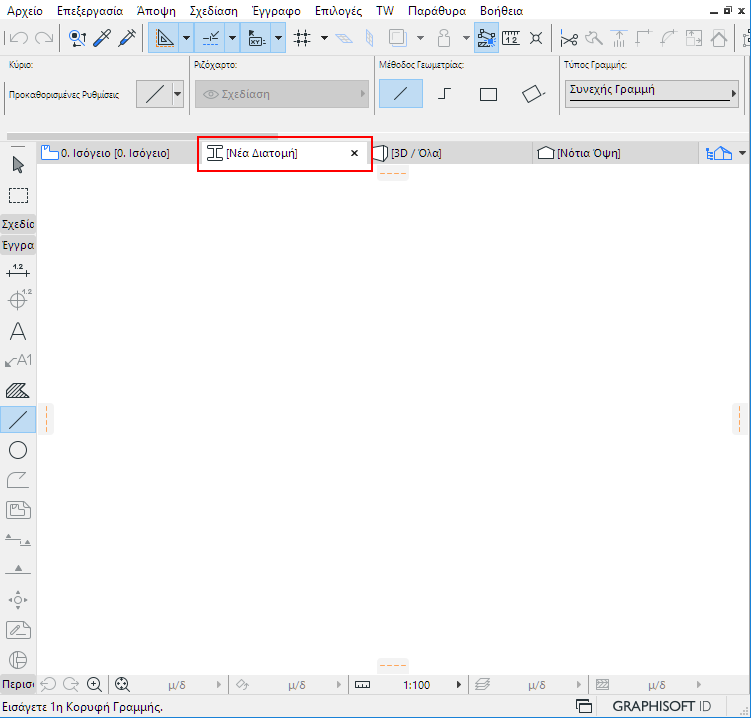
Το παράθυρο Επεξεργαστή Διατομής ανοίγει, όπου μπορείτε να αρχίσετε τη δημιουργία του στοιχείου Διατομή.
Δείτε στη συνέχεια: Δημιουργία/Επεξεργασία Συστατικών Διατομής.
Για να Επεξεργαστείτε μία Διατομή
Κάντε μία από τις ακόλουθες ενέργειες:
•Από τον Διαχειριστή Διατομής, επιλέξτε μία διατομή από την πτυσσόμενη λίστα:
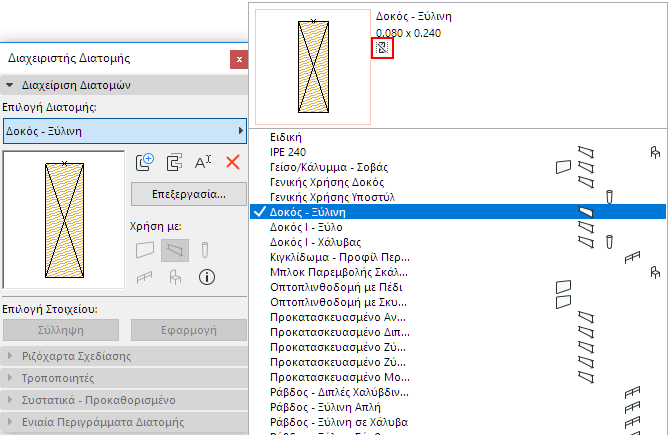
Προσέξτε το εικονίδιο που υποδεικνύει εάν η επιλεγμένη διατομή περιέχει έναν πυρήνα ή όχι. (Σε αυτή την εικόνα, το εικονίδιο υποδεικνύει “Όχι Πυρήνας”). Δείτε επίσης: Μερική Εμφάνιση Δομής.
•Από το παράθυρο μοντέλου, επιλέξτε ένα υφιστάμενο Στοιχείο Σύμπλοκης Διατομής, και στη συνέχεια κάντε κλικ στο Επεξεργασία Επιλεγμένης Σύνθετης Δομής/Διατομής, από το θεματικό μενού.
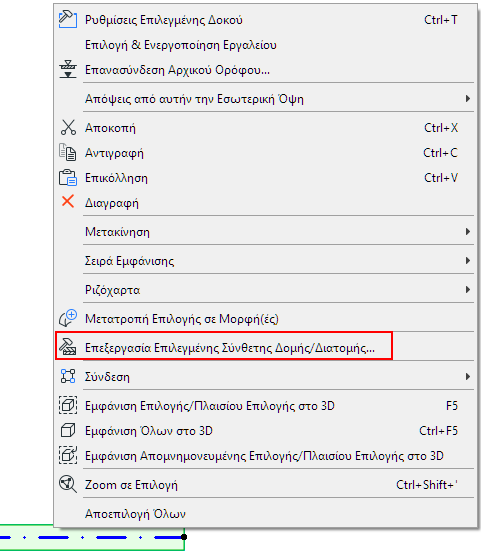
Η επιλεγμένη διατομή ανοίγει στον Επεξεργαστή Διατομής.
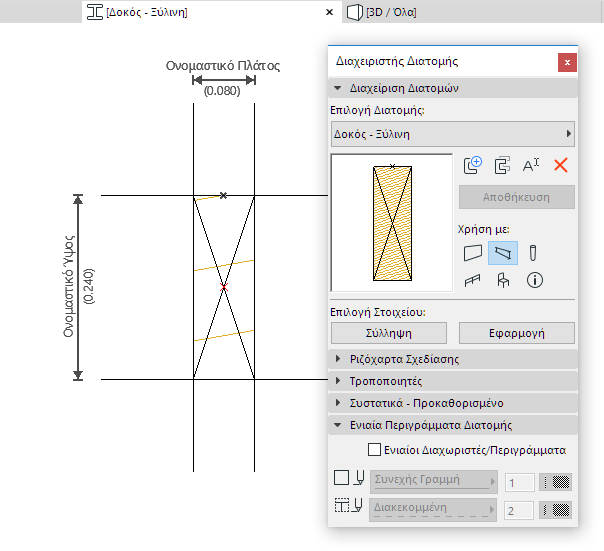
Άνοιγμα Επεξεργαστή Διατομής (Από Παράθυρο Μοντέλου)
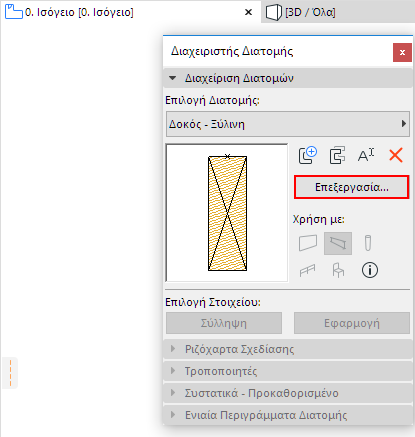
Εάν γυρίσετε από τον Επεξεργαστή Διατομής σε ένα παράθυρο μοντέλου, ο Διαχειριστής Διατομής παραμένει ανοιχτός, αλλά τα στοιχεία ελέγχου επεξεργασίας δεν είναι διαθέσιμα. Για να ανοίξετε πάλι τον Επεξεργαστή Διατομής, επιλέξτε μία Διατομή από το pop-up και πατήστε Επεξεργασία.
Δημιουργία/Επεξεργασία Συστατικών Διατομής
Χρησιμοποιήστε το εργαλείο Ράστερ για να σχεδιάσετε ή να επεξεργαστείτε την εγκάρσια τομή της σύμπλοκης διατομής, με τις συνήθεις 2D τεχνικές, ώστε να πετύχετε το επιθυμητό σχήμα.
Στον Επεξεργαστή Διατομής, μόνο 2D σχεδιαστικά εργαλεία είναι διαθέσιμα.
Χρησιμοποιήστε Ρυθμίσεις Επιλογής Ράστερ για να αναθέσετε Δομικό Υλικό και τύπο Γραμμής Τεμνομένων.
Σημειώσεις:
–Αυτή η εγκάρσια διατομή μπορεί να περιέχει πολλά σχήματα (συστατικά). Όλα αυτά θα αποθηκευτούν μαζί σε μία διατομή.
–Τα επικαλυπτόμενα ράστερ υποστηρίζονται, και θα αποκόπτονται με βάση την Προτεραιότητα του Δομικού Υλικού τους, στο επίπεδο του τοποθετημένου στοιχείου.
–Ο ορισμός του χαρακτηριστικού Διατομή είναι διαθέσιμος και στη Διαχείριση Χαρακτηριστικών: Δείτε: Διατομές (Διαχείριση Χαρακτηριστικών).
–Η Αρχή Διατομής είναι ένα σημαντικό σημείο αναφοράς. Δείτε: Αρχή Διατομής στο Παράθυρο Επεξεργαστή Διατομής.
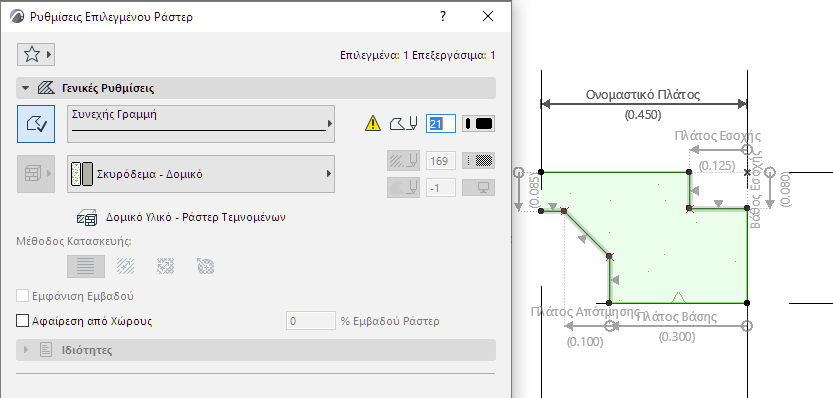
•Μόνο Χαρ. Σημεία, και Ράστερ σχεδιασμένα με το εργαλείο Ράστερ, θα αποτελούν μέρος της αποθηκευμένης διατομής.
•Άλλα 2D στοιχεία που προστέθηκαν στο παράθυρο Επεξεργαστή Διατομής (γραμμές, διαστασιολογήσεις, κ.λπ.) μπορούν να χρησιμοποιηθούν ως τοπικά βοηθήματα σχεδίασης, αλλά δεν θα έχουν κανένα αποτέλεσμα στην τελική απεικόνιση της σύμπλοκης διατομής. Αυτά τα βοηθήματα σχεδίασης βρίσκονται στο Ριζόχαρτο Σχεδίασης “Σχεδίαση” του Διαχειριστή Διατομής.
Δείτε: Πάνελ Ριζόχαρτα Σχεδίασης.
Χρησιμοποιήστε τους άλλους ελέγχους του Διαχειριστή Διατομής για να επεξεργαστείτε τη γεωμετρία και τη συμπεριφορά της Διατομής:
Αποθήκευση Ονομασμένης Διατομής
Κάντε μία από τις ακόλουθες ενέργειες:
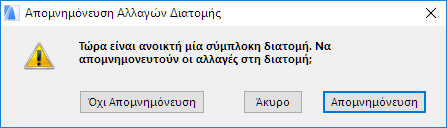
•Πατήστε το κουμπί Αποθήκευση στον Διαχειριστή Διατομής, ή
•Γυρίστε σε μία άλλη διατομή και επιλέξτε “Αποθήκευση” από τον διάλογο που εμφανίζεται.
Δείτε επίσης: Αποθήκευση Ειδικής Διατομής.