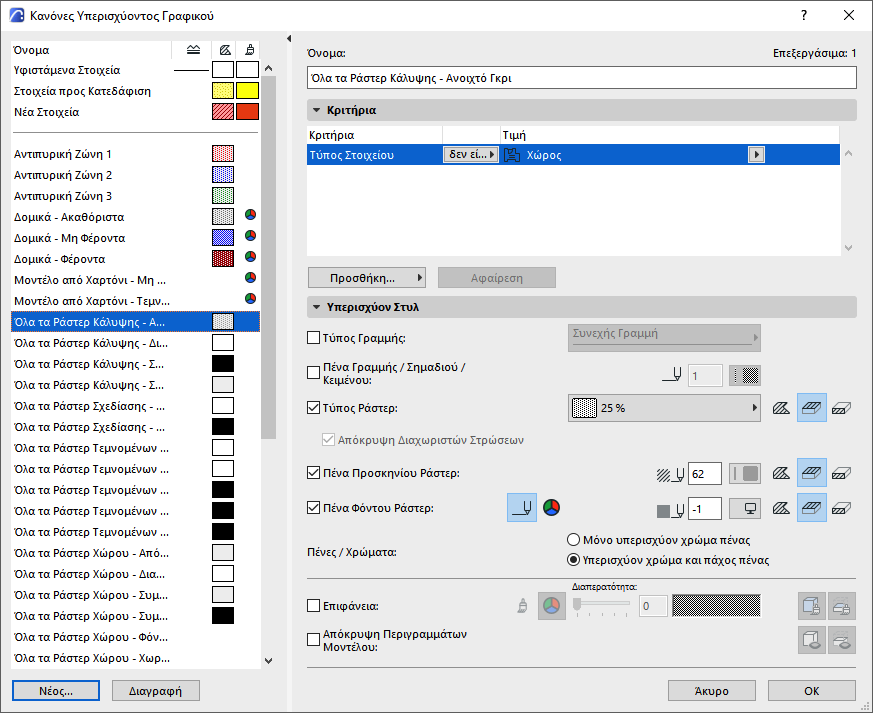
Κανόνες Υπερισχύοντος Γραφικού
Ένας Κανόνας Υπερισχύοντος Γραφικού αποτελείται από δύο μέρη:
•Κριτήρια (ποια στοιχεία πρέπει να λάβουν μία υπερίσχυση;)
•Υπερισχύον Στυλ (πώς θα μοιάζει αυτή η υπερίσχυση;)
Διάλογος Κανόνες Υπερισχύοντος Γραφικού
Για να δημιουργήσετε και να επεξεργαστείτε Κανόνες, χρησιμοποιήστε τον διάλογο Κανόνες Υπερισχύοντος Γραφικού, που είναι διαθέσιμος από:
•Έγγραφο > Υπερισχύοντα Γραφικά > Κανόνες Υπερισχύοντος Γραφικού
•τον διάλογο Συνδυασμοί Υπερισχύοντος Γραφικού: πατήστε το κουμπί Επεξεργασία Κανόνων
•τον διάλογο Επιλογές Φίλτρου Ανακαίνισης: πατήστε το κουμπί Κανόνες Υπερισχύοντος Γραφικού
Οι Κανόνες παρατίθενται στην αριστερή πλευρά του διαλόγου.
Επιλέξτε έναν Κανόνα για να δείτε τον ορισμό του, στα πάνελ Κριτήρια και Υπερισχύον Στυλ που είναι δεξιά.
Για να εντοπίζετε γρήγορα τους Κανόνες, εικονίδια δίπλα στο όνομα κάθε Κανόνα υποδεικνύουν τον Τύπο Γραμμής, τον Τύπο Ράστερ, τις Πένες Φόντου και Προσκηνίου, καθώς και την Επιφάνεια (εάν υπάρχει) που έχουν οριστεί για αυτόν τον Κανόνα.
Οι τρεις πρώτοι Κανόνες αντιστοιχούν στις τρεις Καταστάσεις Ανακαίνισης: Νέο, Υφιστάμενο και Προς Κατεδάφιση.
1.Πατήστε το κουμπί Νέος, στο κάτω μέρος του διαλόγου Κανόνες Υπερισχύοντος Γραφικού.
2.Στον διάλογο Νέος Κανόνας, εισάγετε το όνομα του Κανόνα.

Προαιρετικά, τσεκάρετε το “Αντίγραφο του” για να αντιγράψετε τον ορισμό ενός υφιστάμενου κανόνα (από την πτυσσόμενη λίστα) δίνοντάς του ένα νέο όνομα.
Σημείωση: Οι Κανόνες των τριών Καταστάσεων Ανακαίνισης δεν αναπαράγονται.
3.Πατήστε OK για να δημιουργήσετε τον νέο Κανόνα.
Στη συνέχεια, χρησιμοποιήστε τα πάνελ στη δεξιά πλευρά του διαλόγου για να καθορίσετε τα Κριτήρια και το Υπερισχύον Στυλ του Κανόνα. Αυτοί οι έλεγχοι περιγράφονται αναλυτικά παρακάτω:
Χρησιμοποιήστε το πάνελ Κριτήρια για να καθορίσετε σε ποια στοιχεία πρέπει να εφαρμοστεί ο επιλεγμένος Κανόνας.
Σημείωση: Τα Κριτήρια των τριών Καταστάσεων Ανακαίνισης δεν είναι επεξεργάσιμα. (Η Κατάσταση Ανακαίνισης ανατίθεται σε στοιχεία μοντέλου μεμονωμένα.)
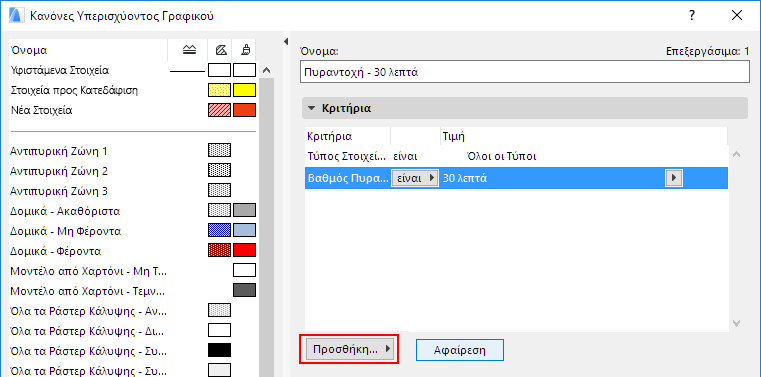
1.Στη λίστα Κριτήρια, η πρώτη σειρά είναι πάντα ο Τύπος Στοιχείου, επειδή η λειτουργία Εύρεση και Επιλογή αφορά μόνο στοιχεία. (Υποστοιχεία, όπως το Πάνελ Τοιχοπετάσματος ή η έδρα Μορφής, δεν είναι διαθέσιμα εδώ.)
2.Επιλέξτε αυτήν την πρώτη γραμμή και μετά κάντε κλικ στο μαύρο βέλος που είναι στο τέλος της, για να διαλέξετε από το pop-up μία τιμή για αυτό το κριτήριο (δηλαδή, τον τύπο στοιχείου(ων) που θα εφαρμοστεί αυτός ο Κανόνας).
3.Για να ορίσετε πρόσθετα κριτήρια, πατήστε το κουμπί Προσθήκη για να φέρετε στο προσκήνιο τη λίστα Παράμετροι και Ιδιότητες. Επιλέξτε κριτήρια (χρησιμοποιήστε το πεδίο έρευνας, στο άνω μέρος για να το βρείτε πιο γρήγορα) και στη συνέχεια πατήστε Προσθήκη (ή Enter) για να το προσθέσετε στη λίστα.
4.Μπορείτε να προσθέσετε και άλλους Τύπους Στοιχείων, καθώς και όσα κριτήρια είναι απαραίτητα. Η λίστα των διαθέσιμων κριτηρίων εξαρτάται από το στοιχείο(α) που καθορίσετε στην παραπάνω σειρά(ές).
Σημείωση: Αυτή η διεπαφή είναι παρόμοια με εκείνη του διαλόγου Εύρεση και Επιλογή, αλλά εδώ δεν είναι διαθέσιμες οι IFC Ιδιότητες.
Δείτε: Καθορισμός Πρόσθετων Κριτηρίων: Παράμετροι και Ιδιότητες.
Σημείωση: Όταν καθορίζετε ως κριτήριο το “Ριζόχαρτο” ή τον “Συνδυασμό Ριζόχαρτων”, αυτό σημαίνει ότι η υπερίσχυση μπορεί να επηρεάσει στοιχεία που είναι ορατά σύμφωνα με τον δεδομένο Συνδυασμό Pιζόχαρτων.
Χρησιμοποιήστε το πάνελ Υπερισχύον Στυλ για να καθορίσετε τον τρόπο εμφάνισης των στοιχείων τα οποία καλύπτουν τα κριτήρια αυτού του Κανόνα.
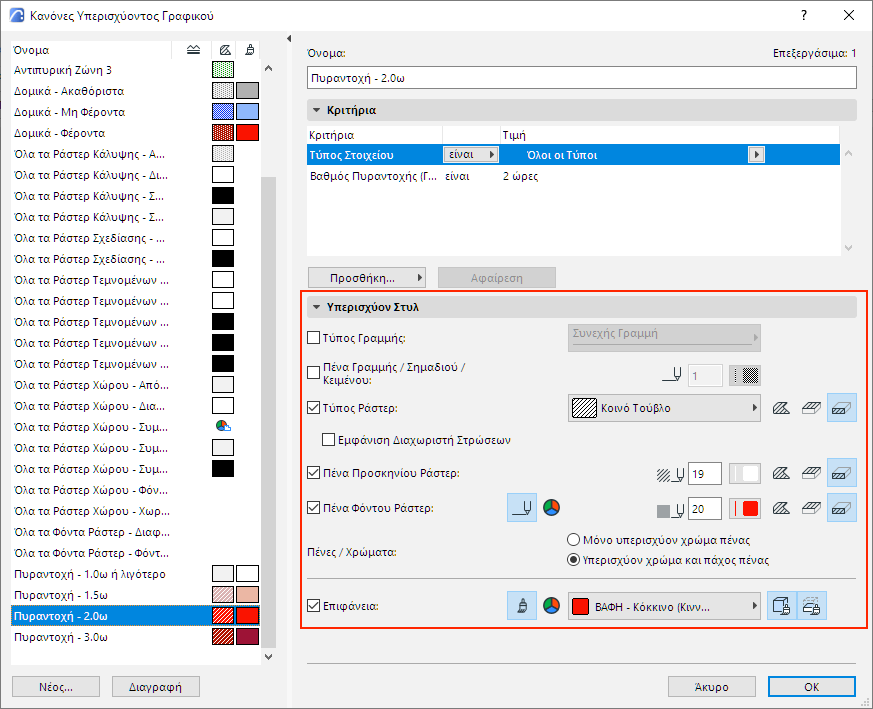
Τσεκάρετε τα κουτάκια των χαρακτηριστικών που θέλετε να παρακάμψετε.
Για κάθε τέτοιο χαρακτηριστικό, καθορίστε τον τύπο (π.χ. χρώμα πένας, τύπο γραμμής) ανάλογα με την περίπτωση.
•Για ελέγχους σχετικούς με Ράστερ (Τύπος Ράστερ, Πένα Ράστερ, Πένα Φόντου Ράστερ):
–Κάντε κλικ σε ένα ή περισσότερα εικονίδια, στα δεξιά του ελέγχου, για να επιλέξετε την κατηγορία (Ράστερ Σχεδίασης, Ράστερ Κάλυψης, Ράστερ Τεμνομένων) που πρέπει να επηρεαστεί από την υπερίσχυση.
–Χρησιμοποιήστε είτε τον αριθμό πένας, είτε τον επιλογέα χρώματος για να επιλέξετε ένα χρώμα.
Σημειώσεις:
–Τα Ράστερ Κάλυψης περιλαμβάνουν στοιχεία Ράστερ στην κατηγορία “Επιφάνεια (Ράστερ Κάλυψης)”.
–Τα Ράστερ Τεμνομένων περιλαμβάνουν στοιχεία Ράστερ στην κατηγορία “Δομικό Υλικό (Ράστερ Τεμνομένων)”.
•Για Επιφάνεια: Πατήστε το ένα ή και τα δύο εικονίδια για να εφαρμοστεί η υπερίσχυση σε Επιφάνειες Τεμνομένων και/ή Μη Τεμνομένων).
Σημείωση: Εκτός από τις υπερισχύουσες ρυθμίσεις που παρατίθενται εδώ, μπορείτε να συμπεριλάβετε πρόσθετες υπερισχύουσες ρυθμίσεις στο Φίλτρο Ανακαίνισης. Ορίστε τις στον διάλογο Επιλογές Φίλτρου Ανακαίνισης.
Ανάθεση Κατάστασης Ανακαίνισης σε Στοιχεία
Συνδυασμοί Υπερισχύοντος Γραφικού
Εφαρμογή Κανόνων Υπερισχύοντος Γραφικού
Οι Κανόνες εφαρμόζονται με δύο τρόπους:
•Ανά Συνδυασμό Υπερισχύοντος Γραφικού: Ένας Συνδυασμός Υπερισχύοντος Γραφικού (μία Ρύθμιση Άποψης) είναι μία συλλογή από Υπερισχύοντες Κανόνες που εφαρμόζονται, με μία συγκεκριμένη σειρά, στα στοιχεία που καλύπτουν τα κριτήρια του Κανόνα(ων).
•Ανά Φίλτρο Ανακαίνισης: Το Φίλτρο Ανακαίνισης (μία Ρύθμιση Άποψης) καθορίζει ποια στοιχεία (ανά Κατάσταση Ανακαίνισης) πρέπει να εμφανίζονται με μία υπερίσχυση