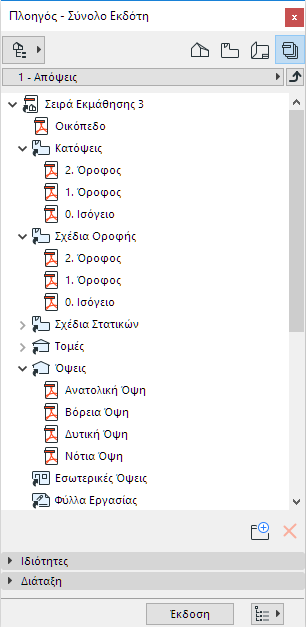
Το χαρακτηριστικό Εκδότης του ARCHICAD αυτοματοποιεί και απλοποιεί τις επαναλαμβανόμενες και σταθερές εξαγωγές απόψεων και πινακίδων (στοιχεία Εκδότη) σε μία ποικιλία διατάξεων.
Η λειτουργία του Εκδότη ελέγχεται από τον Χάρτη Εκδότη.
Σημείωση: Ο Χάρτης Εκδότη είναι διαθέσιμος μόνο στις Παλέτες Πλοηγός και Οργανωτής. (Παράθυρα > Παλέτα). Δεν είναι διαθέσιμος στο pop-up Πλοηγός.
Ο Χάρτης Εκδότη περιέχει τα Σύνολα Εκδότη αυτής της μελέτης, τα οποία είναι συλλογές στοιχείων Εκδότη.
Κάθε Στοιχείο Εκδότη αναφέρεται άμεσα σε μία Άποψη ή σε μία Πινακίδα (το στοιχείο Εκδότη είναι μία συντόμευση της Άποψης/Πινακίδας).
Τα Σύνολα Εκδότη απομνημονεύονται μαζί με τη μελέτη και έτσι μπορείτε να τα προσπελάσετε οποτεδήποτε, να προσαρμόσετε τις ρυθμίσεις τους και να τα εκδώσετε και πάλι.
Ανοίξτε τον χάρτη Εκδότη του Πλοηγού ή του Οργανωτή:
•Επιλέξτε το εικονίδιό του, στο άνω μέρος του Πλοηγού/Οργανωτή, ή
•Χρησιμοποιήστε την εντολή Έγγραφο > Έκδοση
Δημιουργία Νέου Συνόλου Εκδότη
Προσθήκη Στοιχείων στο Σύνολο Εκδότη
Προσθήκη Φακέλου ή Υποσυνόλου στο Σύνολο Εκδότη
Καθορισμός Διάταξης Εξαγωγής Εκδότη
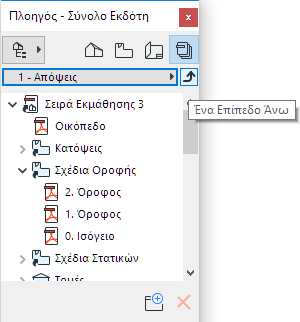
Για να δείτε μία λίστα όλων των Συνόλων Εκδότη που καθορίστηκαν σε αυτήν τη μελέτη, κάντε κλικ στο κουμπί “Ένα Επίπεδο Άνω” για να εμφανιστεί ο Επιλογέας και ο Διαχειριστής Συνόλου Εκδότη.
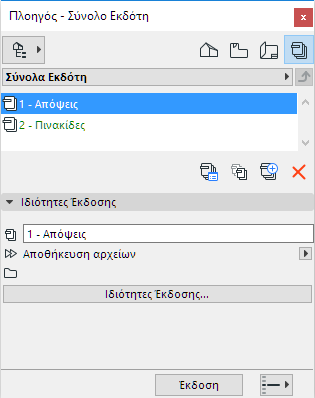
Τα Σύνολα Εκδότη εμφανίζονται εδώ. Επιλέξτε οποιοδήποτε από αυτά, ή πατήστε το κουμπί Σύνολα Εκδότη, στο άνω μέρος του διαλόγου, για να προσπελάσετε τη λίστα.
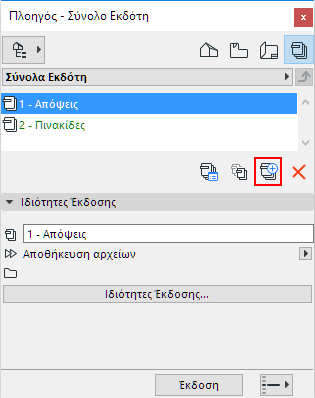
Δημιουργία Νέου Συνόλου Εκδότη
Πατήστε το κουμπί Νέο Σύνολο Εκδότη και στη συνέχεια ονομάστε το Σύνολο Εκδότη.
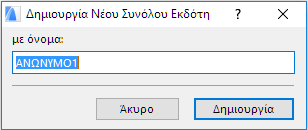
Προσθήκη Στοιχείων στο Σύνολο Εκδότη
Με τη χρήση του Οργανωτή, μπορείτε να προσθέτετε οποιονδήποτε συνδυασμό Πινακίδων και Απόψεων σε ένα σύνολο Εκδότη. Αυτά θα είναι “στοιχεία Εκδότη”.
Στον Οργανωτή, ο Εκδότης πρέπει να βρίσκεται στη δεξιά πλευρά. Το Βιβλίο Πινακίδων, ο Χάρτης Απόψεων ή το Σύνολο Εκδότη, πρέπει να είναι στην αριστερή πλευρά.
Επιλέξτε από αριστερά οποιονδήποτε αριθμό Πινακίδων, απόψεων, φακέλων ή στοιχείων Εκδότη.
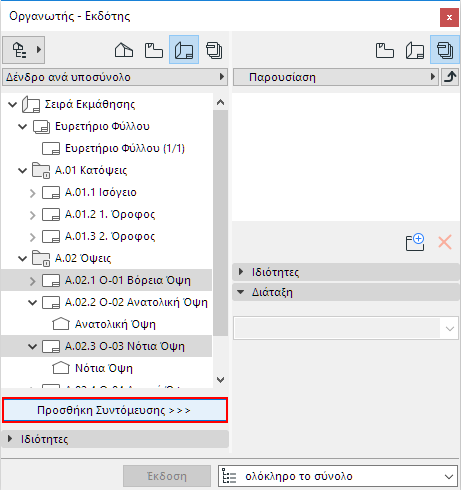
Κάντε μία από τις ακόλουθες ενέργειες:
•Κλικ στην εντολή Προσθήκη Συντόμευσης στο κάτω μέρος του Χάρτη Απόψεων/Βιβλίου Πινακίδων
•Σύρετε και αφήστε τα επιλεγμένα στον Χάρτη Εκδότη
Για να καθορίσετε τη διάταξη εξαγωγής κάθε στοιχείου Εκδότη:
Δείτε: Καθορισμός Διάταξης Εξαγωγής Εκδότη.
Προσθήκη Φακέλου ή Υποσυνόλου στο Σύνολο Εκδότη
Επιλέξτε έναν φάκελο ή ένα Υποσύνολο από το Βιβλίο Πινακίδων ή τον φάκελο Χάρτη Απόψεων.
Κάντε κλικ στο Προσθήκη Συντόμευσης.
Αυτό δημιουργεί μία συντόμευση, συνδέοντας τον επιλεγμένο φάκελο ή Υποσύνολο με έναν αντίστοιχο φάκελο στο Σύνολο Εκδότη στα δεξιά. Οι αλλαγές των περιεχομένων του φακέλου ή του Υποσυνόλου θα πραγματοποιούνται και στον συνδεδεμένο φάκελο του Συνόλου Εκδότη.
Αντιθέτως, εάν σύρετε και αφήσετε ένα Υποσύνολο ή έναν φάκελο στο Σύνολο Εκδότη, δημιουργείται ένας αντίστοιχος φάκελος, αλλά δεν είναι συνδεδεμένος και δεν ακολουθεί οποιεσδήποτε τροποποιήσεις γίνουν αργότερα στα περιεχόμενα του Υποσυνόλου/φακέλου.
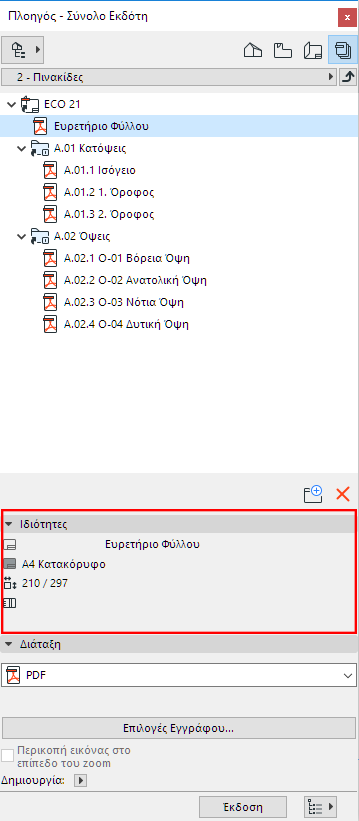
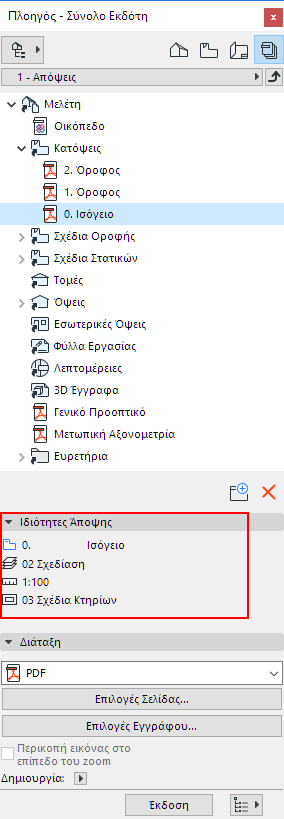
Αυτά τα πεδία εμφανίζουν τις ιδιότητες της άποψης ή της πινακίδας που είναι συνδεδεμένη με το επιλεγμένο στοιχείο Εκδότη. Αυτές οι ιδιότητες ποικίλουν, ανάλογα με το στοιχείο που είναι επιλεγμένο (άποψη ή πινακίδα). Εκτός από το ID και το Όνομα, οι ιδιότητες περιλαμβάνουν Συνδυασμό Ριζόχαρτων, Κλίμακα και Συνδυασμό Επιλογών Εμφάνισης Μοντέλου (για μία άποψη), και Γενική Πινακίδα, Μέγεθος, Αναθεώρηση Πινακίδας και Σετ Μετάδοσης (για μία Πινακίδα). Εμφανίζονται με σκοπό την πληροφόρηση και δεν μπορούν να τροποποιηθούν εδώ.
Μπορείτε να μετονομάσετε στοιχεία Εκδότη, συμπεριλαμβανομένων των φακέλων και της λογικής της ονομασίας τους. Επιλέξτε ένα ή περισσότερα στοιχεία ή φακέλους και χρησιμοποιήστε τις εντολές του θεματικού μενού.
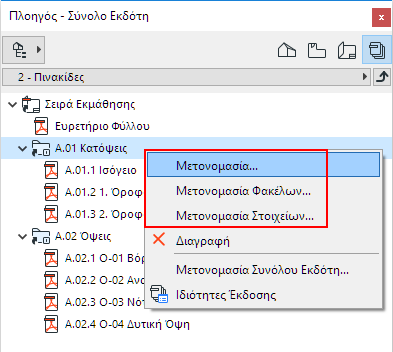
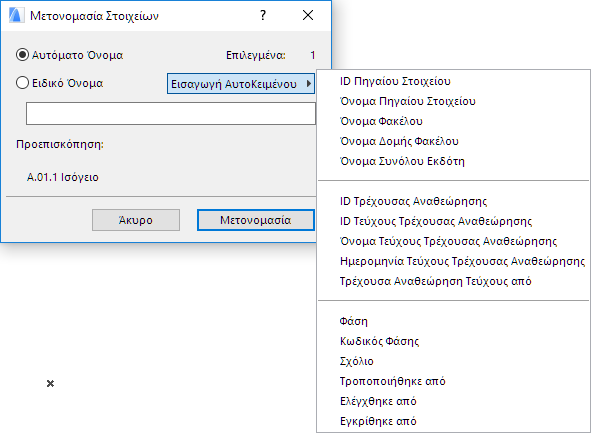
•Εάν είναι επιλεγμένα αρκετά στοιχεία εκδότη, οι ρυθμίσεις “Μετονομασίας Στοιχείων” θα εφαρμοστούν σε όλα τα επιλεγμένα στοιχεία
•Ένα νέο στοιχείο που τοποθετείται σε έναν φάκελο (ή υποφάκελο) Εκδότη θα ονομαστεί με βάση τη λογική ονομασίας αυτού του φακέλου (ή υποφακέλου)
•Χρησιμοποιήστε την επιλογή Ειδικό Όνομα για να δώσετε οποιοδήποτε όνομα για το στοιχείο(α).
•Οι επιλογές ΑυτοΚειμένου μπορούν να σας βοηθήσουν να είστε σύμφωνοι με τα τοπικά πρότυπα ονομασίας αρχείων:
–Όνομα Φακέλου: Μετονομάζει το στοιχείο χρησιμοποιώντας το όνομα φακέλου στον οποίο βρίσκεται
–Όνομα Δομής Φακέλου: Μετονομάζει το στοιχείο χρησιμοποιώντας ολόκληρη τη διαδρομή φακέλου της θέσης του στοιχείου στο Σύνολο Εκδότη
–Όνομα Συνόλου Εκδότη: Μετονομάζει το στοιχείο χρησιμοποιώντας το όνομα Συνόλου Εκδότη
–ID Πηγής: Μετονομάζει το στοιχείο χρησιμοποιώντας το ID Άποψης ή το ID Πινακίδας, ανάλογα με την πηγή του στοιχείου Εκδότη
–Όνομα Πηγαίου Στοιχείου: Μετονομάζει το στοιχείο χρησιμοποιώντας το Όνομα Άποψης ή το Όνομα Πινακίδας, ανάλογα με την πηγή του στοιχείου Εκδότη
•Αυτόματο Όνομα σημαίνει ότι το στοιχείο Εκδότη θα έχει το ίδιο όνομα με την πηγή του (π.χ. όνομα Πινακίδας ή όνομα Σχεδίου).
Σημείωση: Ένας φάκελος του Εκδότη που δημιουργήθηκε ως συντόμευση από τον Χάρτη Απόψεων ή το Βιβλίο Πινακίδων, μπορεί να έχει επίσης ένα Αυτόματο όνομα: θα είναι το ίδιο όνομα με εκείνο του αρχικού φακέλου Χάρτη Απόψεων ή του αρχικού υποσυνόλου Βιβλίου Πινακίδων.
Χρησιμοποιήστε τον Διάλογο Ιδιότητες Συνόλου Εκδότη για να επιλέξετε μία μέθοδο Έκδοσης για κάθε Σύνολο Εκδότη.
Για να ανοίξετε αυτόν τον διάλογο, βεβαιωθείτε ότι βλέπετε τη λίστα με τα Σύνολα Εκδότη. Κάντε κλικ στο κουμπί “Ένα Επίπεδο Άνω”.
Κάντε μία από τις ακόλουθες ενέργειες:
•Κάντε κλικ στο κουμπί Ιδιότητες Έκδοσης του Πλοηγού ή του Οργανωτή
•Από τα εικονίδια εντολών, κάντε κλικ στο κουμπί της εντολής Ιδιότητες Έκδοσης
•Κάντε κλικ στο πτυσσόμενο κουμπί για να επιλέξετε μία μέθοδο έκδοσης.
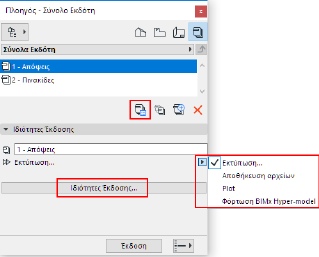
Εδώ έχετε τέσσερις επιλογές:
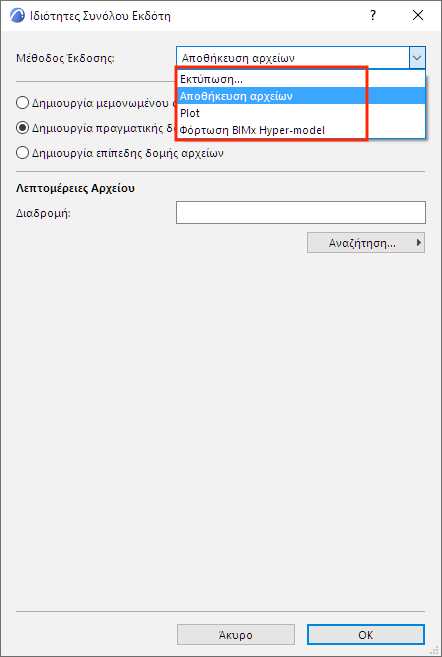
•Εκτύπωση
•Plot…
Οι επιλογές Εκτύπωση και Plot δεν έχουν πρόσθετες επιλογές διαμόρφωσης.
Διαλέξτε αυτή την επιλογή για να δημιουργήσετε ένα Hyper-model που θα το δείτε με μία εφαρμογή BIMx σε μία κινητή συσκευή.
Δείτε: Δημιουργία BIMx Hyper-Model.
•Αποθήκευση αρχείων (σε τοπικό φάκελο ή στον BIMcloud)
Εάν επιλέξετε Αποθήκευση αρχείων, έχετε τις εξής επιλογές:
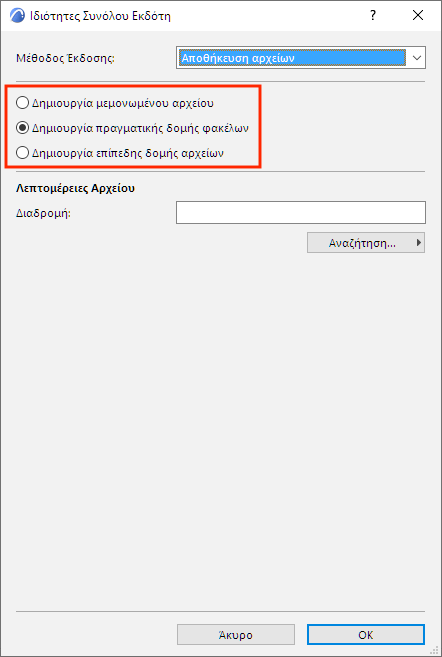
•Δημιουργία μεμονωμένου αρχείου: Χρησιμοποιήστε αυτή την επιλογή για να αποθηκεύσετε ολόκληρο το Σύνολο Εκδότη σε ένα μεμονωμένο αρχείο. Οι διαθέσιμες διατάξεις είναι PDF και BIMx Hyper-model.
Δείτε: Δημιουργία BIMx Hyper-Model.
•Δημιουργία πραγματικής δομής φακέλων: Πατήστε αυτό το κουμπί για να αποθηκεύσετε τα αρχεία σας με μία ιεραρχική δομή.
•Δημιουργία επίπεδης δομής αρχείων: Πατήστε αυτό το κουμπί για να αποθηκεύσετε τα αρχεία σας με μία επίπεδη δομή.
•Διαδρομή: Εισάγετε τη διαδρομή του φακέλου στον οποίο θέλετε να αποθηκεύσετε τα αρχεία σας ή κάντε κλικ στην Αναζήτηση για να εντοπίσετε έναν φάκελο ή έναν BIMcloud.
Για πληροφορίες που αφορούν τον τρόπο καθορισμού της διάταξης εξαγωγής για κάθε στοιχείο Εκδότη, δείτε Καθορισμός Διάταξης Εξαγωγής Εκδότη.