
Χρησιμοποιήστε αυτόν τον διάλογο για δημιουργία, επεξεργασία και διαχείριση ριζόχαρτων.
Ανοίξτε τις Ρυθμίσεις Ριζόχαρτων
Κάντε μία από τις παρακάτω ενέργειες:
•Κάντε κλικ στο εικονίδιο Ρυθμίσεις Ριζόχαρτων στη γραμμή ΤαχυΕπιλογές
•Επιλογές > Χαρακτηριστικά Στοιχείου > Ρυθμίσεις Ριζόχαρτων
•Έγγραφο > Ριζόχαρτα > Ρυθμίσεις Ριζόχαρτων (συντόμευση: Ctrl+L/PC ή Cmd+L/Mac)
•Χρησιμοποιήστε την συντόμευση από την γραμμή εργαλείων Τακτοποίηση Στοιχείων :
Έλεγχοι
Το αριστερό πάνελ περιέχει λίστα με τους υφιστάμενους Συνδυασμούς Ριζόχαρτων. Η δεξιά πλευρά αναγράφει όλα τα ριζόχαρτα που έχουν οριστεί στη μελέτη. Χρησιμοποιήστε τη μπάρα διαχωρισμού που ξεχωρίζει τις δύο πλευρές για να εμφανίσετε όσο κείμενο σας είναι απαραίτητο.
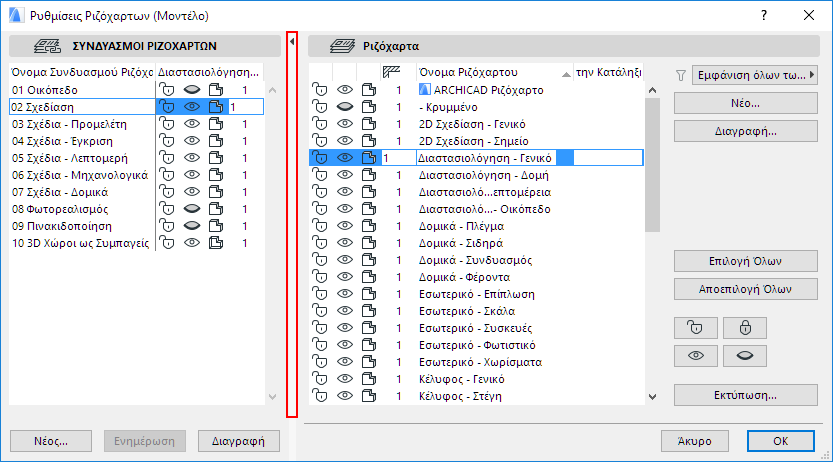
•Κάντε διπλό-κλικ οπουδήποτε πάνω σε αυτήν τη μπάρα διαχωρισμού, για άνοιγμα/κλείσιμο του πάνελ Συνδυασμοί Ριζόχαρτων ή κάντε κλικ στο μαύρο βέλος, στο άνω μέρος της μπάρας διαχωρισμού).
•Μπορείτε να κάνετε πολλαπλή επιλογή. Όλες οι εντολές που εξηγούνται λεπτομερώς παρακάτω, επενεργούν σε επιλεγμένα Ριζόχαρτα.
•Για γρήγορη αλλαγή της κατάστασης αρκετών ριζόχαρτων με μία κίνηση, χρησιμοποιήστε τις συντομεύσεις της παλέτας ΤαχυΡΙΖΟΧΑΡΤΑ.
Δείτε: ΤαχυΡΙΖΟΧΑΡΤΑ.
Επεξεργασία Κατάστασης Ριζόχαρτου
Επιλέξτε ένα Ριζόχαρτο στη δεξιά πλευρά του διαλόγου για να το επεξεργαστείτε.
Σημείωση: Το πρώτο στοιχείο της λίστας, το ARCHICAD Ριζόχαρτο, δεν μπορεί να διαγραφεί, να γίνει μη ορατό ή να κλειδωθεί. Αυτό το ριζόχαρτο συλλέγει όλα εκείνα τα στοιχεία που έχουν χάσει τη συσχέτισή τους με κάποιο από τα υπόλοιπα ριζόχαρτα.
Κάντε κλικ στα εικονίδια του επιλεγμένου ριζόχαρτου για να αλλάξετε την κατάστασή του.
Κλείδωμα/Ξεκλείδωμα


•Τα εικονίδια ανοικτή ή κλειστή κλειδαριά δείχνουν αν ένα Ριζόχαρτο είναι κλειδωμένο, ώστε να προστατευθούν τα περιεχόμενά του από ανεπιθύμητες τροποποιήσεις. Αν ένα Ριζόχαρτο είναι κλειδωμένο, τα στοιχεία που ανήκουν σε αυτό δεν μπορούν να τροποποιηθούν ή να διαγραφούν, καθώς επίσης είναι αδύνατη και η τοποθέτηση νέων στοιχείων σε αυτό.
Εμφάνιση/Κρύψιμο


•Χρησιμοποιήστε το ανοικτό ή κλειστό μάτι για να εμφανίσετε ή να κρύψετε ένα επιλεγμένο ριζόχαρτο. Τα στοιχεία του μη ορατού Ριζόχαρτου δεν θα είναι ορατά.
Σημείωση: Για να εμφανιστούν όλα τα ριζόχαρτα ενώ εργάζεστε στη μελέτη σας, χρησιμοποιήστε την εντολή Έγγραφο > Ριζόχαρτα > Εμφάνιση όλων των Ριζόχαρτων ή το σχετικό κουμπί της γραμμής εργαλείων Τακτοποίηση Στοιχείων.
Εμφάνιση σε 3D Όψη


•Τα εικονίδια στερεό μοντέλο ή εμφανείς ακμές, δείχνουν ότι τα στοιχεία που τοποθετούνται σε αυτό το Ριζόχαρτο είναι είτε πλήρως ορατά στις 3D απεικονίσεις, είτε μόνο με τα περιγράμματά τους, ανεξάρτητα από την τρέχουσα μέθοδο 3D προβολής που έχετε ορίσει στο μενού Μοντέλο. Αυτό μπορεί να είναι χρήσιμο στις Πράξεις μεταξύ Στερεών, για αποθήκευση των Τελεστών σε ριζόχαρτα με Εμφανείς Ακμές και των Στόχων σε ριζόχαρτα σαν στερεά Μοντέλα.
Αριθμός Ομάδας Αλληλοτομίας
•Ορίστε έναν αριθμό ομάδας αλληλοτομίας στο πρώτο πεδίο επεξεργασίας.
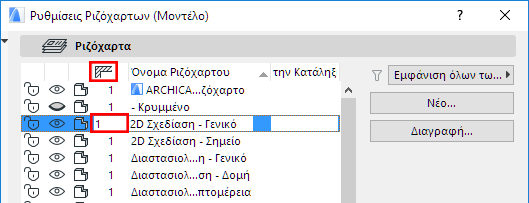
Σημείωση: Οι αριθμοί Αλληλοτομίας Ριζόχαρτου δεν έχουν καμία σχέση με τις προτεραιότητες των στοιχείων, απλώς χρησιμεύουν ως ετικέτες ή δείκτες (π.χ. 0 ή 1) για την ομαδοποίηση στοιχείων.
Σημείωση: Δύο στοιχεία που ανήκουν και τα δύο στην ομάδα αλληλοτομίας 0 ΔΕΝ θα αλληλοτμηθούν.
Δείτε: Χρήση Ριζόχαρτων προς Αποφυγή Αλληλοτομιών.
Κατάληξη Ονόματος Ριζόχαρτου
•Προσθέστε μία κατάληξη στο όνομα ριζόχαρτου. Αυτό λειτουργεί σαν μία πρόσθετη δυνατότητα ταξινόμησης, σε περιπτώσεις που τα διαθέσιμα ριζόχαρτα είναι πάρα πολλά.
Υπόδειξη: Οι καταλήξεις των Ριζόχαρτων μπορούν να χρησιμοποιηθούν αποδοτικά στις διάφορες φάσεις της μελέτης, καθώς και στις εναλλακτικές λύσεις της μελέτης.
Ταξινόμηση Ριζόχαρτων
Με κλικ στην επικεφαλίδα οποιασδήποτε στήλης μπορείτε να ταξινομήσετε τα Ριζόχαρτα της λίστας αλφαβητικά είτε ανά Όνομα ή Κατάληξη, είτε να τα ταξινομήσετε ανά κατάσταση ή αριθμό ομάδας αλληλοτομίας.
Χρησιμοποιήστε τα pop-up στοιχεία δίπλα στο εικονίδιο χωνί για να περιοριστεί η εμφάνιση των ριζόχαρτων στη λίστα: Το εικονίδιο χωνί ποικίλει ανάλογα με το εάν έχετε εφαρμόσει κάποιο φίλτρο.
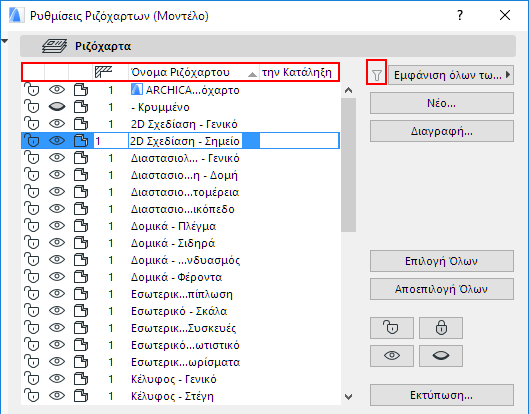
•Εμφάνιση όλων των Ριζόχαρτων: Παρατίθενται όλα τα ριζόχαρτα της μελέτης. Τα Ριζόχαρτα των XREF στοιχείων εμφανίζονται ξεχωριστά, στο κάτω μέρος της λίστας.
Για περισσότερες πληροφορίες, δείτε: Χαρακτηριστικά των XREF Αρχείων.

•Κρύψιμο Xref ριζόχαρτων: Αν η μελέτη σας περιέχει XREFs και διαλέξετε αυτήν την επιλογή, τότε τα XREF ριζόχαρτα δεν θα εμφανίζονται στις Ρυθμίσεις Ριζόχαρτων.
•Φιλτράρισμα με Κατάληξη: Αυτή η επιλογή είναι διαθέσιμη όταν το επιλεγμένο ριζόχαρτο έχει μία κατάληξη. Μόνο τα ριζόχαρτα που έχουν αυτήν την κατάληξη θα εμφανιστούν στις Ρυθμίσεις Ριζόχαρτων.
Επιλογή Όλων/Αποεπιλογή Όλων: Χρησιμοποιήστε αυτά τα κουμπιά για να επιλέξετε και να αποεπιλέξετε αντιστοίχως όλα τα ριζόχαρτα.
Διαγραφή Ριζόχαρτου / Μετάθεση Στοιχείων
Δείτε: Διαγραφή και Αντικατάσταση Χαρακτηριστικών σε ένα Μοντέλο.
Σημείωση: Στο Teamwork, μόνον τα στοιχεία που έχετε δεσμεύσει θα τοποθετηθούν στο ριζόχαρτο αντικατάστασης. Όλα τα άλλα στοιχεία από το διαγραμμένο ριζόχαρτο θα παρουσιάζονται με ένα “Αγνοούμενο” ριζόχαρτο.
Δείτε επίσης: Δέσμευση και Διαγραφή Ριζόχαρτων (Teamwork).
Νέο: Πατήστε αυτό το κουμπί για να δημιουργήσετε ένα νέο ριζόχαρτο και να του δώσετε ένα μοναδικό όνομα.
ΣΥΝΔΥΑΣΜΟΙ ΡΙΖΟΧΑΡΤΩΝ
Δείτε: Συνδυασμοί Ριζόχαρτων.
Εκτύπωση Λίστας Ριζόχαρτων
Το κουμπί Εκτύπωση... που είναι στο κάτω δεξιά μέρος του Διαλόγου Ρυθμίσεις Ριζόχαρτων, παράγει μία λίστα κειμένου με τα ριζόχαρτα της μελέτη σας, σε ένα PDF Αρχείο.
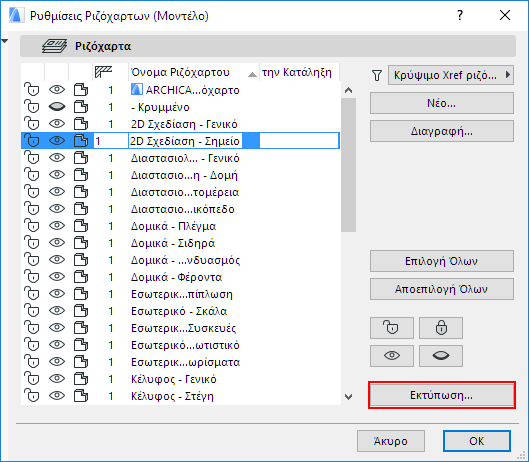
Πρόκειται για μία απλή λίστα, δομημένη ανά Συνδυασμό Ριζόχαρτων. Μέσα σε κάθε Συνδυασμό Ριζόχαρτων, τα ριζόχαρτα εμφανίζονται με τη σειρά των αριθμών Χαρακτηριστικού τους. (Αυτοί οι αριθμοί χαρακτηριστικού δεν είναι ορατοί στις Ρυθμίσεις Ριζόχαρτων, αλλά μπορείτε να τους δείτε στη Διαχείριση Χαρακτηριστικών που ανοίγει από το Επιλογές > Χαρακτηριστικά > Διαχείριση Χαρακτηριστικών).