MEP 호환 라이브러리 파트는 (덕트, 파이프, 케이블링 시스템에서 사용하기 위한 스마트 연결과 더불어) MEP 라이브러리 및 일반적인 ARCHICAD 라이브러리 양쪽에서 발견됩니다. 양쪽 라이브러리는 기본 설정 ARCHICAD 템플릿의 일부로서 자동으로 로드됩니다.
MEP 요소 도구 설정은 ARCHICAD의 객체 설정과 유사합니다.
MEP 호환 라이브러리 파트도 참조.
"층에서 보이기" 설정을 사용합니다 (평면 및 단면 패널).
모든 MEP 요소에 대한 기본 설정 옵션은 "모든 관련 층"입니다.
•직선형 세그먼트는 교차된 층에서 자르기로 디스플레이됩니다.
•층을 교차하는 기타 (비-직선형) MEP 요소는 자르기 디스플레이가 없습니다. 이들은 한 층 또는 다른 층에서 보입니다.
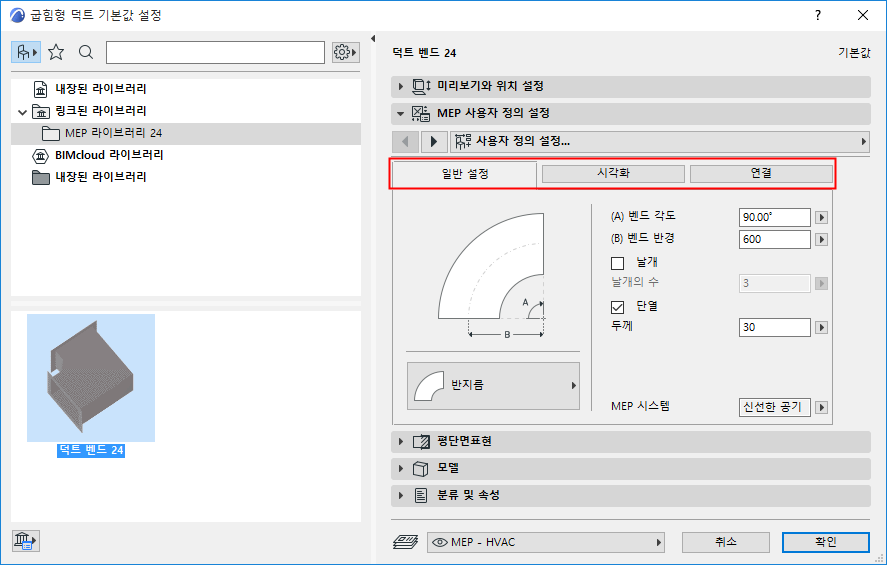
객체에 따라 탭 페이지가 두 개 또는 세 개 입니다 (일반, 시각화, 연결 설정).
이 MEP 객체의 기본 지오메트리를 입력합니다 (예: 덕트의 길이).
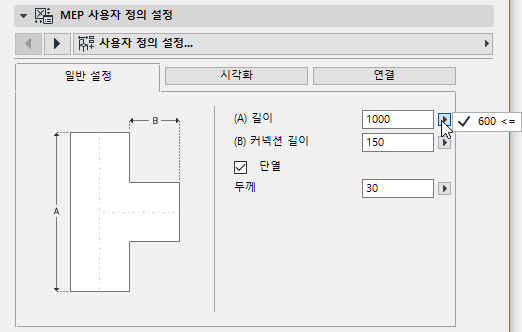
일부 MEP 객체의 경우, 가능한 값의 범위는 다른 값에 따라 달라집니다.
예를 들어, 덕트 T형의 길이 (여기에서는 일반 설정 탭 페이지에서 설정)는 해당 덕트에서 나오는 T 브랜치의 폭(연결 탭 페이지에서 설정)보다 작을 수 없습니다.
벤드 반경
벤드 유형 요소에 사용됩니다. 배관 작업 시 이 기본값 ("요소 설정과 동일")을 사용할 수 있습니다. (벤딩 반경 (배관 옵션) 참조).
단열
요소의 바깥 표면에 단열 레이어를 포함시키고 싶을 경우 이 박스를 체크합니다. 그런 다음 아래의 필드에 해당 단열의 두께 값을 입력합니다.
MEP 시스템
도구 설정에서 MEP 시스템 할당하기를 참조하십시오.
요소의 평면 심볼과 3D 뷰에 대해 사용자 정의 매개변수를 지정합니다.
이러한 사용자 정의 매개변수는 이 요소에 할당된 MEP 시스템 속성을 재정의합니다.
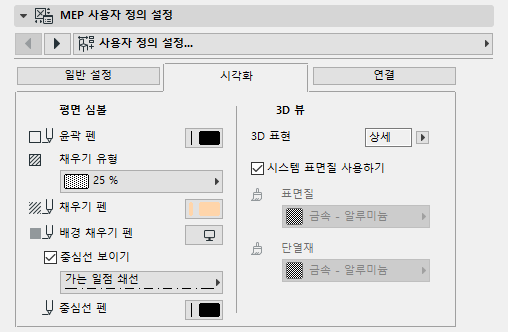
여기에서 표면질 정의를 조정했다면, 이 MEP 요소에 적용된 MEP 시스템 정의는 "정의되지 않은"으로 변경됩니다.
MEP 시스템에서 정의된 표면질을 복귀시키려면,
1.MEP 시스템 컨트롤로 갑니다(일반 또는 연결 탭). 현재는 "미정의"입니다.
2.특정 MEP 시스템을 선택합니다.
3.시각화 탭 페이지로 돌아갑니다.
4.시스템 표면질 사용하기 박스를 체크합니다.
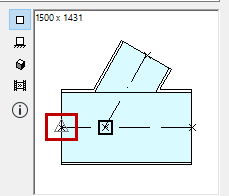
각 연결 포트에 대해 매개변수를 설정합니다.
팝업을 사용하여 연결부 (둘 이상인 경우) 사이를 전환하고 각각을 개별적으로 편집합니다.
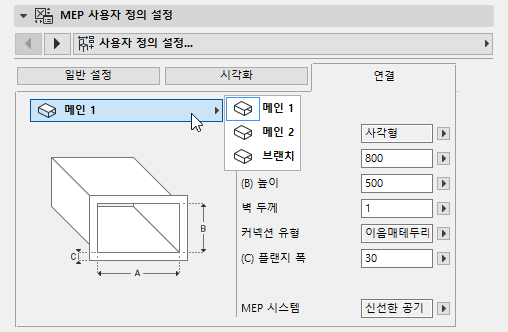
미리보기와 위치 설정 패널의 2D 심볼 객체 미리보기에 편집 중인 연결에 대한 메시지가 표시됩니다.
벽 두께
이는 MEP 요소의 벽의 두께입니다.
연결 유형
적용 가능한 경우 연결 유형을 선택하십시오. 예를 들어, 덕트워크 요소의 연결은 단순, 또는 플랜지형, 둘 중의 하나일 수 있습니다.
MEP 시스템