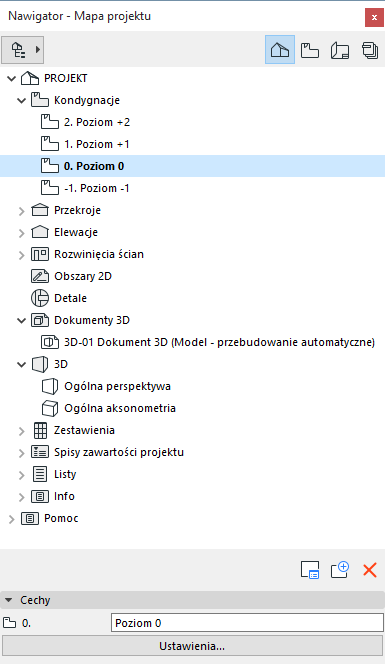
Dzięki prostej w obsłudze strukturze hierarchicznej, Nawigator umożliwia zbudowanie logicznego układu całego projektu i szybkie poruszanie się po jego elementach.
Pokaż/Ukryj Paletę nawigatora za pomocą:
•Menu Okna > Palety > Nawigator
•Polecenia w menu kontekstowym z opcji wyboru projektu oraz obszaru nagłówka w Rozwijanym nawigatorze lub w samej Palecie nawigatora
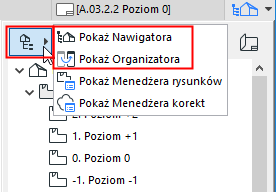
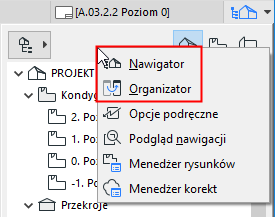
Niemal wszystkie funkcje służące do nawigacji i zarządzania widokiem w Palecie nawigatora dostępne są również w Rozwijanym nawigatorze.
Ważne: Operacje dotyczące elementów Rozwijanego nawigatora i Nawigatora/Organizatora (np. przeciąganie pomiędzy mapami Nawigatora, usuwanie elementów z Mapy projektu lub Mapy widoków lub dodawanie elementów do Zestawu publikacji) nie są uwzględniane przez polecenie Odwołaj i nie mogą być odwołane.
Unikalne funkcje Palety nawigatora
Paleta Nawigatora (i Organizatora) zawiera kilka dodatkowych funkcji, które nie są dostępne z poziomu Rozwijanego nawigatora:
•Opcja Publikator z Palety Nawigatora służy do układania elementów dokumentacji projektu w zestawy i publikowania ich w różnej formie. Każdy element Publikatora odwołuje się bezpośrednio do Widoku lub Arkusza).
Zobacz Funkcja publikatora.
•Opcja Wybierz projekt w Nawigatorze umożliwia również dostęp do widoków i arkuszy znajdujących się w zewnętrznych plikach ARCHICADa i wstawianie ich do Teczki arkuszy bieżącego projektu
Zobacz Otwieraj Widoki/Arkusze z zewnętrznego projektu ARCHICADa.
•Aby przeciągnąć i upuścić elementy Nawigatora do Arkusza, należy użyć Palety Nawigatora
•Paleta Nawigatora posiada specjalny podwójny widok hierarchiczny, tzw. Organizator, dzięki któremu łatwiej jest przenosić elementy pomiędzy mapami (Zobacz Paleta Organizatora)
•Informacje: aktualnie otwarty element Nawigatora jest pogrubiony
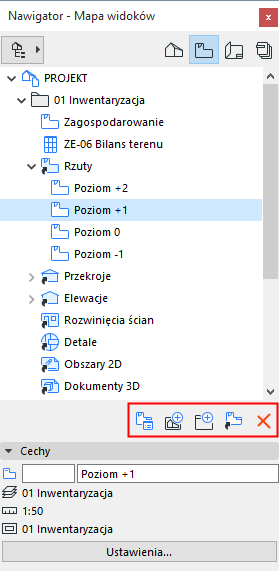
•Polecenie Klonuj folder dostępne jest jedynie z Mapy widoków w Palecie Nawigatora
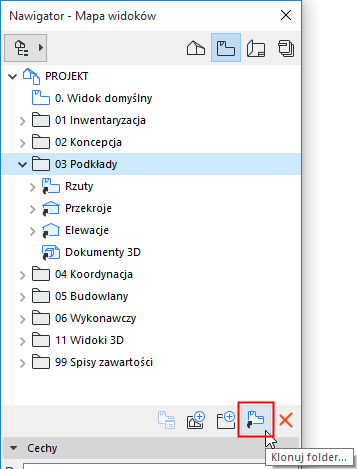
Zobacz Sklonuj folder w Mapie Widoków.
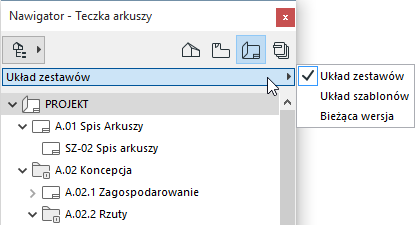
•Opcje widoku hierarchicznego w Teczce arkuszy dostępne są jedynie z Palety Nawigatora
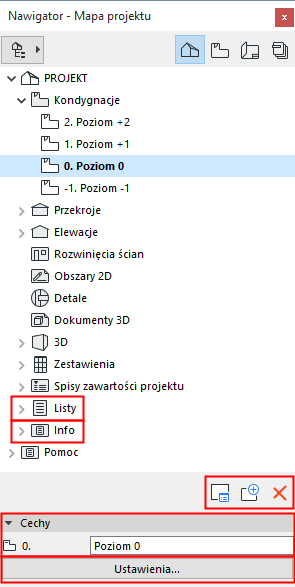
•Folder Listy Mapy projektów zawiera trzy elementy: Elementy, Komponenty i Strefy, z których każdy posiada określoną listę schematów
•Folder Info w Mapie projektu zawiera Notatki o projekcie i Elementy raportu (dostępne również z menu Okna)
Szczegóły - zobacz Notatki o projekcie oraz Okno Raportu Sesji
Polecenia w Palecie Nawigatora
Paleta Nawigatora zapewnia dodatkowy sposób dotarcia do poleceń, alternatywny do poleceń dostępnych z menu kontekstowego (jak w Rozwijanym nawigatorze). W dolnej części dowolnej mapy Palety Nawigatora:
•Kliknij Ustawienia, aby zobaczyć ustawienia zaznaczonego elementu
•Użyj przycisków poleceń, aby tworzyć i zarządzać elementami Nawigatora
•Zobacz/edytuj Właściwości zaznaczonego elementu
Uwaga: W Mapie projektów nie można edytować ID kondygnacji. Jest on identyczny z numerem samej kondygnacji, który może być edytowany w oknie Ustawień kondygnacji.
Przywołaj widok w Palecie Nawigatora
Jeśli bieżący edytowany widok nie odwzorowuje zapisanych Ustawień widoku, w dolnej części Nawigatora obok zmienionych ustawień zostanie wyświetlona żółta ikona z ostrzeżeniem, że ustawienia aktywnego widoku nie pasują do wyjściowych ustawień widoku.
Np. na poniższej ilustracji widać, że skala w bieżącej zakładce i ustawienia warstwy są inne niż w zachowanym widoku.
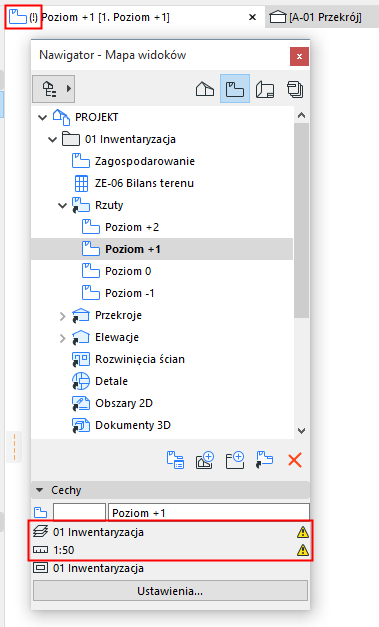
Aby przywołać zapisany widok, dwukrotnie kliknij zakładkę lub element widoku w Nawigatorze.