Narzędzie Obszar zaznaczenia może być wykorzystywane do definiowania obszarów na potrzeby selekcji, edycji i wizualizacji.
1.Zaznacz narzędzie Obszar zaznaczenia.
2.Kliknij w projekcie i określ Obszar zaznaczenia.
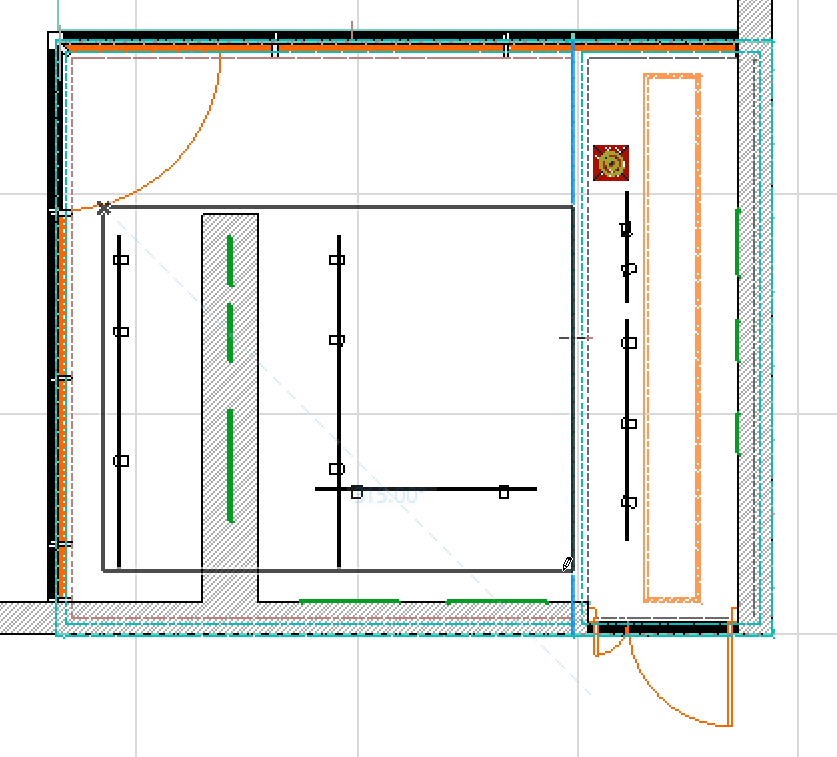
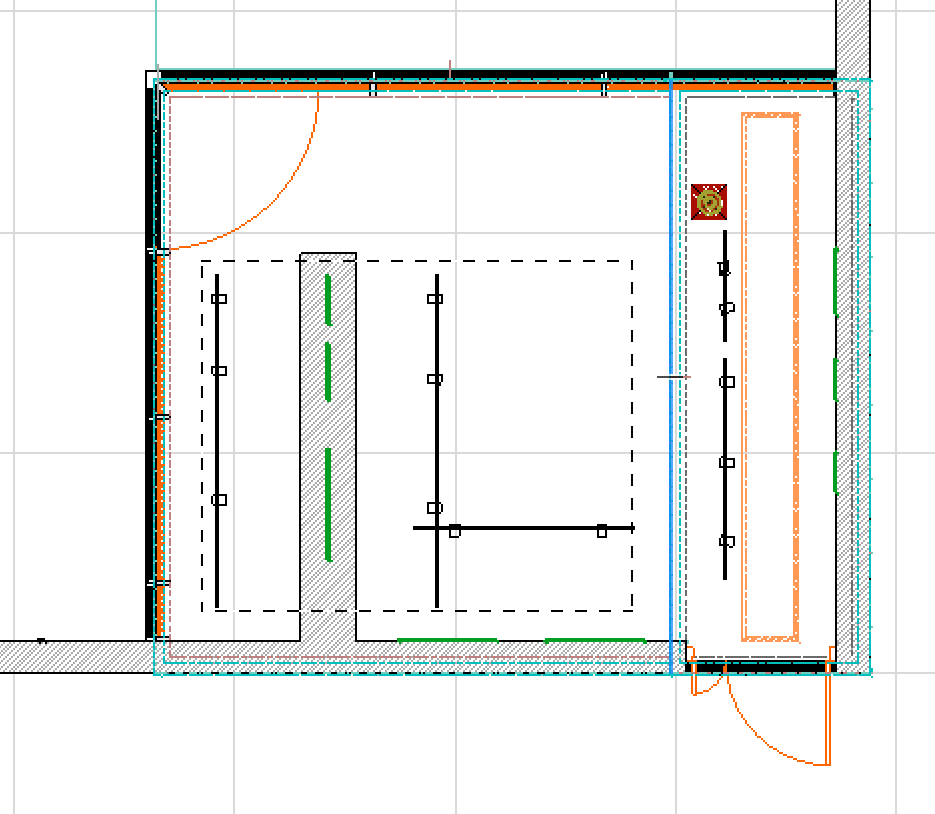
Zaznaczanie Obszarem Zaznaczenia nie powoduje wyświetlania punktów zaznaczenia znajdujących się w tym obszarze elementów zaznaczony obszar przedstawiony będzie w postaci przerywanej linii.
Więcej opcji, zobacz Definiowanie obszaru zaznaczenia.
Skorzystaj z jednej z poniższych procedur:
•Wcisnąć klawisz Esc
•Zastosuj polecenie Usuń obszar zaznaczenia z menu kontekstowego
•Rozpocznij rysowanie nowego Obszaru zaznaczenia
•Kliknij dwukrotnie w oknie poza granicami Obszaru Zaznaczenia przy aktywnym narzędziu Obszar Zaznaczenia.
Jeżeli bezpośrednio (klikając kursorem) zaznaczyłeś elementy wewnątrz Obszaru Zaznaczenia, wówczas wciśnięcie klawisza Esc spowoduje w pierwszej kolejności anulowanie zaznaczenia tych elementów a następnie usunie Obszaru Zaznaczenia.
Jeśli wybierzesz inne narzędzia, Obszar zaznaczenia nie zostanie usunięty.
Kiedy stosować Obszary zaznaczenia
•Zdefiniuj obszary, wewnątrz których zaznaczone zostaną wszystkie elementy wybranego typu
•Wyświetl tylko jedną część projektu w 3D
•Przesuń lub zmień wielkość kilku elementów jednocześnie
•Zapisz tylko część widoku w formacie PDF lub DWG
Obszar zaznaczenia dostępny jest we wszystkich oknach projektowych.
W Fotoprezentacji lub oknach zawierających obrazki i w oknie widoku 3D Obiektu GDL, jedyną dostępną operacją z wykorzystaniem Obszaru zaznaczania jest polecenie "Kopiuj".
Zaznacz Wszystkie Elementy w Obszarze Zaznaczenia
Aby zaznaczyć wszystkie elementy znajdujące się wewnątrz zdefiniowanego Obszaru zaznaczenia, przy aktywnym narzędziu Obszar zaznaczenia, wciśnij skrót klawiszowy Ctrl/Cmd+A lub wybierz polecenie Edycja > Zaznacz wszystko w Obszarze Zaznaczenia.
Wyświetlanie Obszaru Zaznaczenia w 3D
Zdefiniuj Obszar Zaznaczenia, a następnie użyj polecenia Widok > Elementy w Widoku 3D > Pokaż Selekcję/Obszar Zaznaczenia w 3D; lub wybierz to samo polecenie z menu kontekstowego.
Fragmenty elementów zawarte w Obszarze Zaznaczenia zostaną wyświetlone w Oknie 3D, nawet jeśli dany fragment nie będzie zawierał żadnych punktów aktywnych.
Uwaga: Jeżeli na rzucie zaznaczono zarówno Obszar Zaznaczenia, jak i bezpośrednie zaznaczenie elementów, omawiane polecenie zignoruje przy wyświetlaniu Obszar Zaznaczenia, a wyświetli tylko bezpośrednio zaznaczone elementy.
Opcje w sekcji “Działanie obszaru zaznaczenia” w oknie Widok > Elementy w Widoku 3D > Filtrowanie i przekroje elementów w 3D pozwalają na określenie czy, i w jaki sposób Obszar Zaznaczenia będzie docinał model.
Do zastosowania Obszaru zaznaczenia, aby określić wynik Fotoprezentacji: Zobacz Renderowanie obszaru zaznaczenia.
Kolor obszaru zaznaczenia
Kolor krawędzi Obszaru jest taki sam, jak kolor Punktów Zaznaczenia: ustaw ten kolor w menu Opcje > Środowisko pracy > Zaznaczanie i info o elemencie > Kolor punktów zaznaczenia i krawędzi obszaru zaznaczenia.
.
Definiowanie obszaru zaznaczenia
Zapisz Obszar zaznaczenia jako PDF lub DWG
Kopiowanie/Wklejanie Obszaru Zaznaczenia w oknach Projektu
Rozciągnięcie przy użyciu narzędzia Obszar Zaznaczenia