Pokaż lub ukryj znaczniki korekty w tym wydaniu
Dodaj arkusz do bieżącego wydania
Usuń arkusz z bieżącego wydania
Co się dzieje po zamknięciu wydania?
Otwórz ponownie ostatnie wydanie
Wydanie to zestaw arkuszy przesłany w danym czasie.
Zazwyczaj, wydanie tworzy się po zakończeniu zestawu arkuszy.
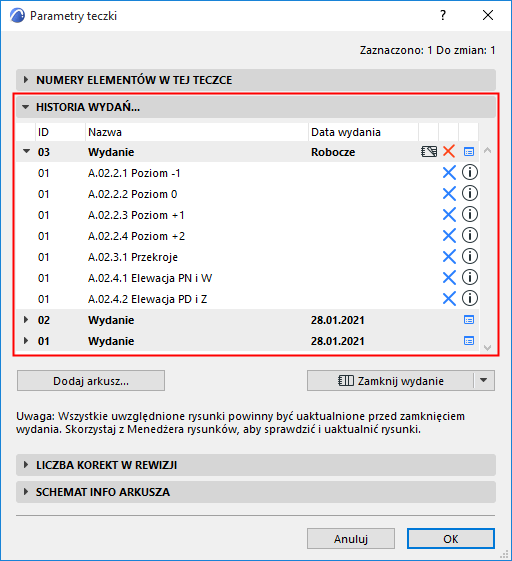
Do tworzenia wydań i zarządzać nimi należy użyć panelu Historia wydań Ustawień teczki arkuszy.
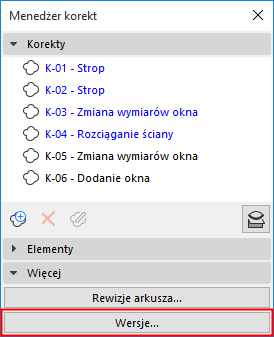
Historię wydań można również otworzyć za pomocą przycisku znajdującego się w dolnej części Menedżera korekt.
W tym miejscu wszystkie wydania projektu (zarówno wydania zamknięte, jak i aktualnie otwarte) pokazane będą wraz z listą rewizji arkuszy, jakie zawierają.
To polecenie jest dostępne jedynie, jeśli aktualnie nie jest otwarte żadne wydanie. Tylko jedna wersja wydania może być otwarta w danym momencie.
Każdorazowo, przy tworzeniu nowego wydania wszystkie otwarte rewizje arkuszy, które jeszcze nie zostały przesłane (i są wyświetlone na niebiesko) zostaną automatycznie dodane do nowego wydania.
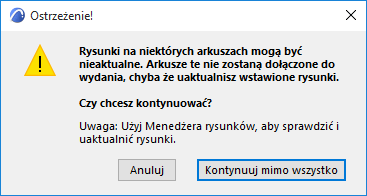
1.Uaktualnij rysunki, jeśli potrzeba. Aktualizację rysunków należy przeprowadzić w Menedżerze rysunków przed utworzeniem nowego wydania. (W przeciwnym razie, niektóre arkusze zawierające nowe zmiany mogą nie zostać dodane do wydania.)
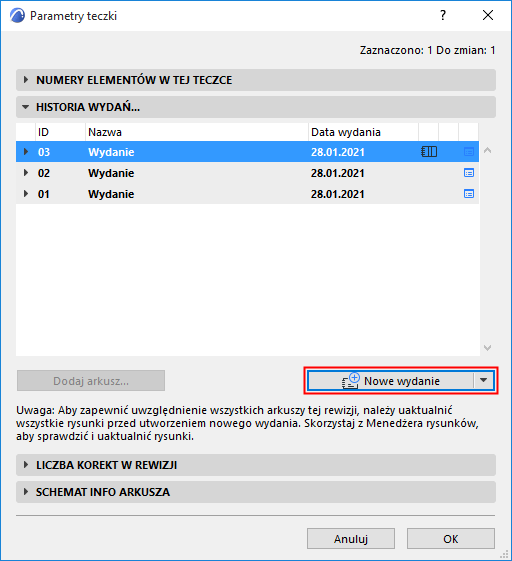
2.Użyj polecenia Nowe wydanie.
–z Ustawień Teczki arkuszy:
z Nawigatora, poprzez menu kontekstowe z teczki arkuszy
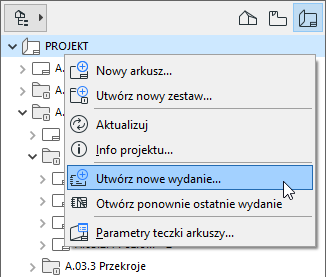
3.W oknie dialogowym Nowe wydanie należy wprowadzić dane potrzebne do zidentyfikowania nowego wydania.
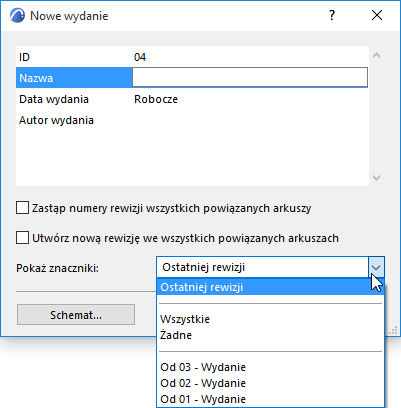
Zobacz także: Numery rewizji oraz: Pokaż lub ukryj znaczniki korekty w tym wydaniu.
4.Kliknij OK, aby utworzyć nowe wydanie.
–Pierwsze wydanie projektu: Przy pierwszym wydaniu projektu, wszystkie arkusze projektu będą “nowe”, zatem wszystkie zostaną dodane do wydania.
Uwaga: Jeśli arkusz wyświetlony jest na niebiesko, oznacza to, że nie został jeszcze wydany w obecnej postaci.
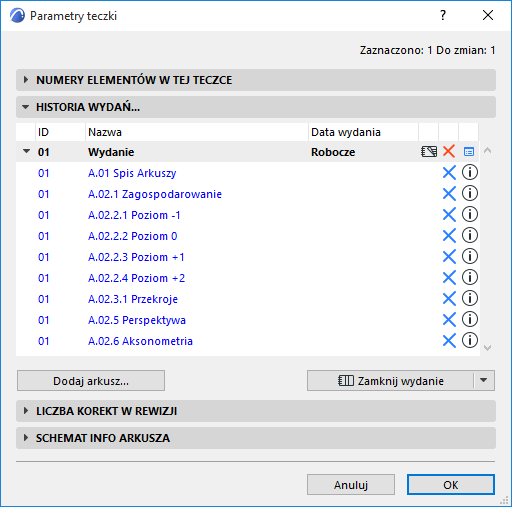
–Wszystkie kolejne nowe wydania: Każdorazowo, przy tworzeniu nowego wydania wszystkie otwarte rewizje arkuszy, które jeszcze nie zostały przesłane (i są wyświetlone na niebiesko) zostaną automatycznie dodane do nowego wydania. (Możesz usunąć dowolne zbędne arkusze z wydania. Zobacz Usuń arkusz z bieżącego wydania.)
Szczegóły wydania określane są w oknie dialogowym Nowe wydanie po jego pierwszym utworzeniu, ale można je modyfikować w dowolnym momencie dla aktualnie otwartego wydania.
Szczegóły wydania można otworzyć, klikając ikonę z Historii wydań (w Ustawieniach teczki arkusza):
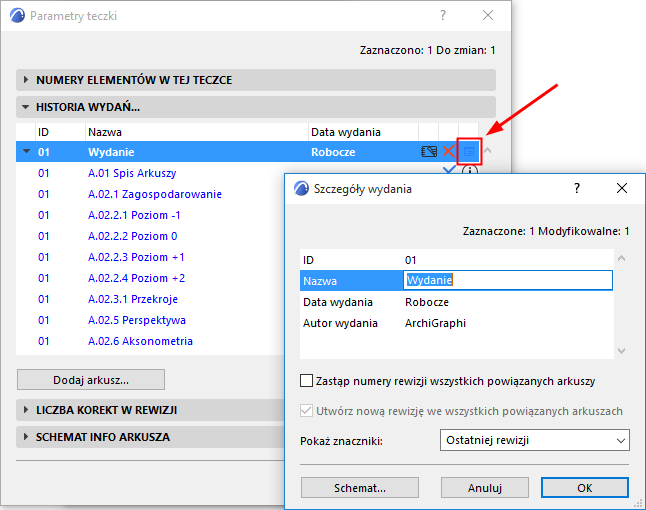
Kiedy w projekcie otwarte jest wydanie, Szczegóły wydania będą również dostępne w menu kontekstowym Teczki arkusza w Nawigatorze.
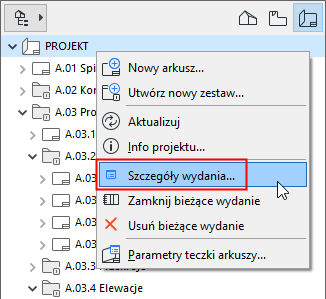
Informacje na temat pól zaznaczenia związanych z numerem rewizji w Szczegółach wydania, zobacz: Numery rewizji.
Pokaż lub ukryj znaczniki korekty w tym wydaniu
Za pomocą listy rozwijanej Pokaż znaczniki w oknie dialogowym Nowe wydanie lub Szczegóły wydania określ, w jaki sposób wyświetlić lub ukryć Znaczniki korekty w projekcie na arkuszach zawartych w tym wydaniu.
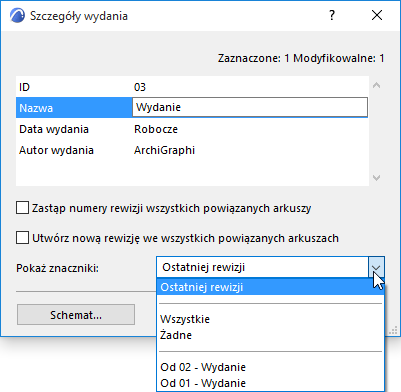
•Ostatniej rewizji: Jedynie znaczniki wchodzące w skład ostatniej rewizji zostaną wyświetlone w arkuszach tego wydania. (Znaczniki związane z poprzednimi wersjami nie będą wyświetlone na arkuszu.)
•Wszystko: Pokazane są wszystkie znaczniki korekt.
•Brak: Na arkuszu nie pokazano żadnych znaczników korekt.
•Od określonego wydania: Widoczne są znaczniki korekt ze wszystkich rewizji począwszy od wydania wybranego w tym miejscu.
Dodaj arkusz do bieżącego wydania
Arkusze, do których dodano nową rewizję od ostatniego wydania zostaną automatycznie dodane do bieżącego wydania (pod warunkiem, że rysunki arkuszy są aktualne).
Aby dodać kolejny arkusz:
Kliknij Dodaj arkusz z panelu Historii wydań:
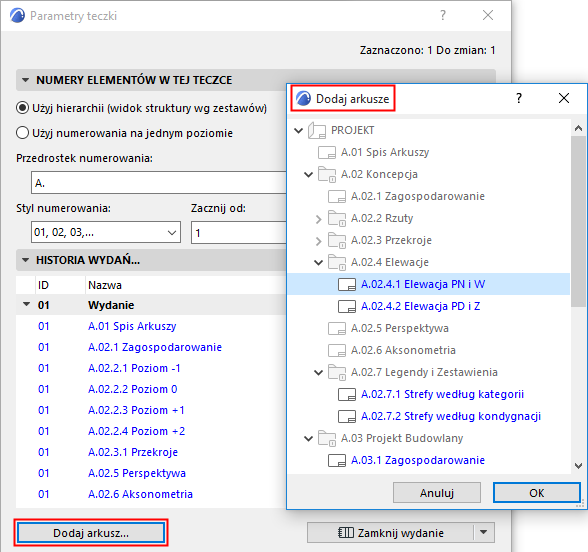
Uwaga: Arkusze wyświetlone na szaro w oknie dialogowym Dodaj arkusz zostały już dodane do wydania nie można ich dodać. Można dodać arkusze wyświetlane czarnym drukiem (jeszcze nieuwzględnione w zestawie) i/lub te wyświetlane na niebiesko (niewydane rewizje, które jeszcze nie znalazły się w wydaniu).
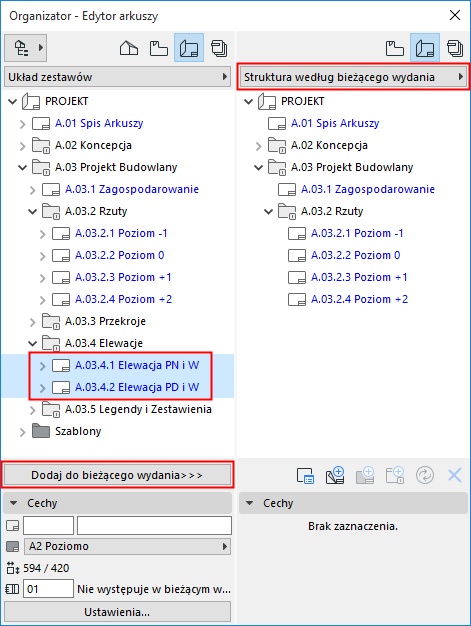
lub z teczki arkuszy w Nawigatorze, w trybie “Struktura według bieżącego wydania”:
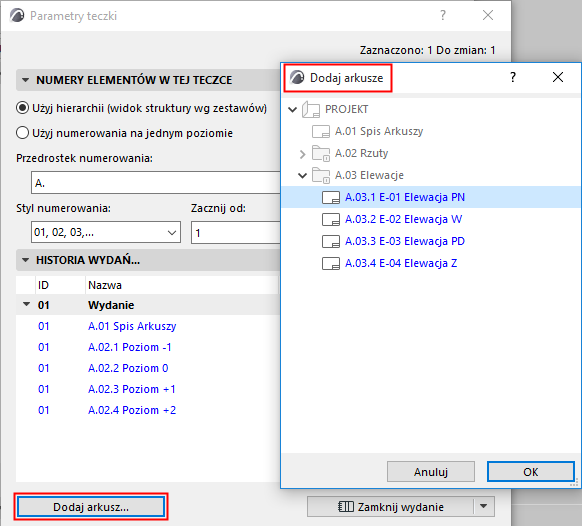
W edytorze arkuszy organizatora, w którym prawa strona ustawiona jest w trybie “Struktura według bieżącego wydania”, można przeciągnąć i upuścić arkusze do teczki arkuszy, aby dodać je do bieżącego wydania:
Usuń arkusz z bieżącego wydania
1.Otwórz ustawienia Teczki arkuszy.
2.W panelu Historia wydań wybierz Arkusz, który ma zostać usunięty.
3.Kliknij niebieską ikonę usunięcia, aby usunąć arkusz z wydania.
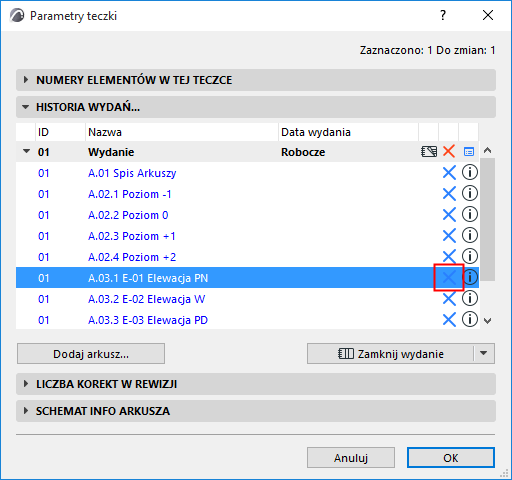
lub z teczki arkuszy w Nawigatorze, w trybie “Struktura według bieżącego wydania”:

Nie można usunąć arkuszy z zamkniętych wydań.
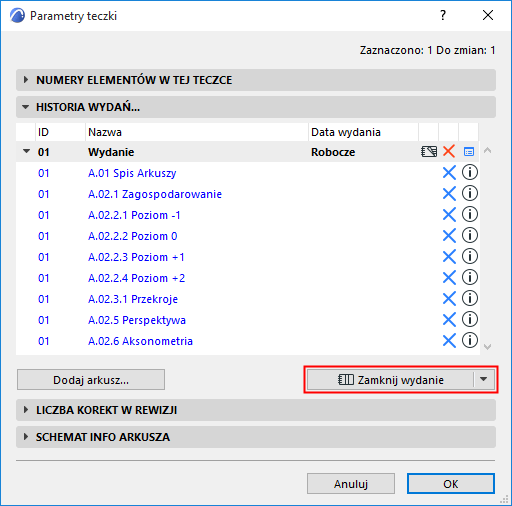
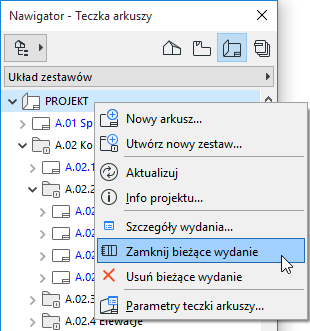
Użyj polecenia Zamknij wydanie:
•w panelu Historia wydania w Ustawieniach teczki arkuszy
•poprzez menu kontekstowe Teczki arkuszy w Nawigatorze
Co się dzieje po zamknięciu wydania?
•Ikona w panelu Historii wydań w Ustawieniach teczki arkuszy zmieni się na “zamkniętą”.
•Zostanie wprowadzona Data wydania (nie będzie już oznaczenia “Robocze”)
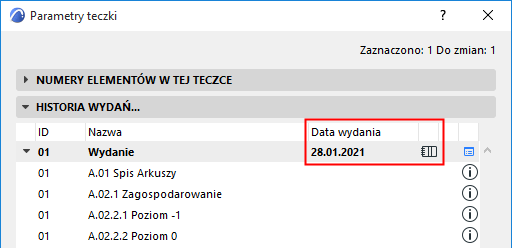
•Data w Szczegółach wydania jest tylko do odczytu i nie można już jej edytować. W oknie dialogowym Szczegóły wydania wyświetlona będzie ikona kłódki.
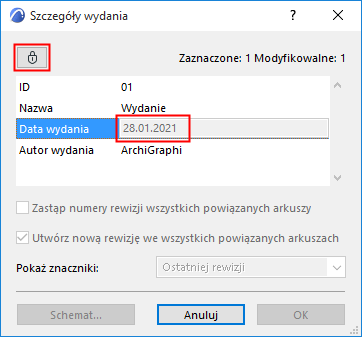
•Bieżąca rewizja każdego arkusza uwzględniona w wydaniu będzie zamknięta
–Nie będzie można już zmienić numeru rewizji
–Zostanie usunięty sufiks WIP (Work in Progress - 'Robocze')
–Nie będzie można dodawać ani usuwać korekt z tej rewizji arkusza
–Wszelkie nowe korekty w arkuszu spowodują utworzenie nowej rewizji
•Wszystkie Korekty lub opublikowane arkusze otrzymują status "Opublikowane".
–Zostaną one uwzględnione na liście w Menedżerze korekt z ikoną kłódki
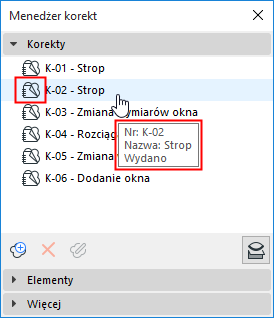
–Przesłanych korekt nie można już usunąć; można je jedynie archiwizować
Zobacz Archiwizuj korekty w Menedżerze korekt.
–Dane dotyczące przesłanych korekt można modyfikować w ograniczonym stopniu.
Zobacz Zmień szczegóły korekty.
•Przesłane korekty można nadal łączyć z elementami modelu. W ten sposób, przesłana korekta może nadal uczestniczyć w kolejnym wydaniu, na innym arkuszu.
•Przesłane korekty można zarchiwizować w Menedżerze korekt (patrz poniżej)
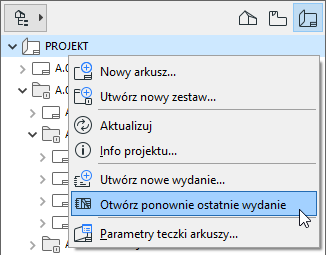
Otwórz ponownie ostatnie wydanie
Uwaga: W trybie Teamwork, aby ponownie otworzyć wydanie, wymagane jest prawo dostępu do opcji Wydania - zmień historię. (Domyślnie takie uprawnienie przypisane jest dla Głównego architekta.)
Zamknięte wydanie można otworzyć ponownie za pomocą polecenia Otwórz ponownie ostatnie wydanie
• z Historii wydań
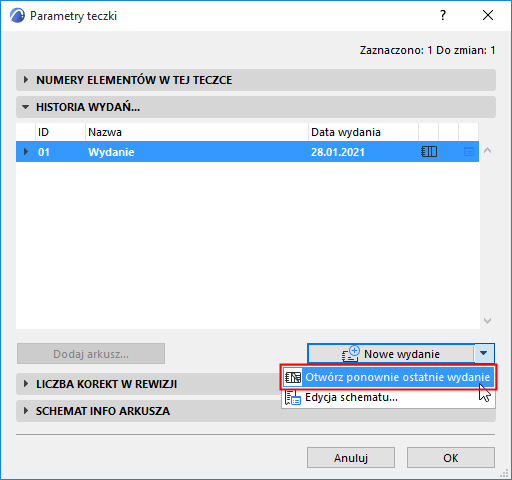
•Użyć menu kontekstowego teczki arkuszy w Nawigatorze
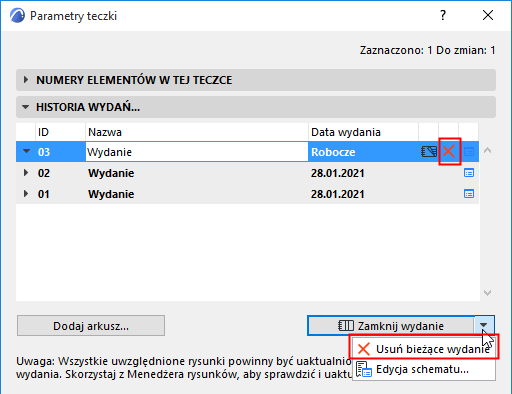
Aktualnie otwarte wydanie można usunąć, używając polecenia Usuń wydanie:
•W panelu Historia wydań w Ustawieniach teczki arkuszy, w dwóch różnych miejscach, jak pokazano niżej:
•z menu kontekstowego teczki arkuszy w Nawigatorze lub Organizatorze
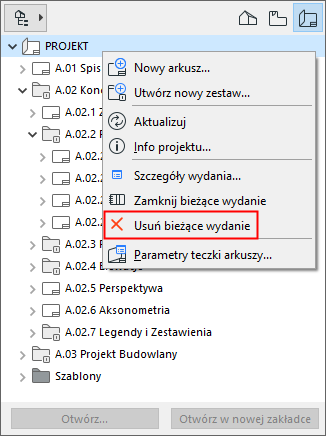
Usunięcia wydania nie można cofnąć.