Porównaj wersje modeli Teamwork (przed i po pobraniu zmian)
Użyj procesu Porównania w trybie Teamwork po pobraniu zmian, aby zobaczyć, co zmieniło się w modelu.
W kontekście projektów Teamwork dostępne są dwa polecenia “Porównaj”:
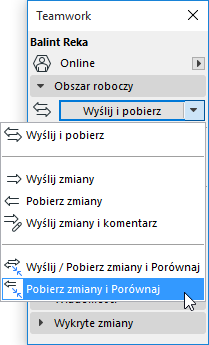
Wyślij i pobierz oraz Porównaj
Wyślij i pobierz, jak zwykle. Spowoduje to utworzenie nowej lokalnej pamięci (po Pobraniu): “Nowy model”. Nowy model zostanie porównany z poprzednią lokalną pamięcią (przed wysłaniem), czyli ze “Starym modelem”.
Pobierz zmiany i Porównaj
Jak w powyższym scenariuszu: można pobrać zmiany wprowadzone przez innych użytkowników, tworząc nową pamięć lokalną (“Nowy model”), a następnie porównać ją ze starą pamięcią lokalną (“Starym modelem”).
Jedyną różnicą jest fakt, że używając pierwszego polecenia udostępnisz swoją pracę na serwerze BIMcloud, co nie będzie miało miejsca przy drugim poleceniu.
Przykładowa procedura
W tym przykładzie dwóch architektów korzysta z Teamwork, aby współpracować w ARCHICADzie. Użytkownik 1 wprowadza zmiany i wysyła je na serwer.
Użytkownik 2 chce zobaczyć, jakie zmiany zostały wprowadzone.
1.W menu lub palecie Teamwork użytkownik ten wybiera opcję Pobierz zmiany i Porównaj.
2.Użytkownik 2 pobiera zmiany z serwera BIMcloud.
3.W tle rozpocznie się proces porównywania modeli. Zakładka Porównanie modeli pokazuje, że proces generowania trwa; kiedy proces się zakończy, zakładka wyświetli zielony znak zaznaczenia.
4.Otwórz okno Porównanie modeli. Według informacji zawartych w palecie - po pobraniu zmian z serwera BIMcloud - następuje porównanie nowej wersji (“Otrzymany model”) z poprzednią wersją (“Stary model”, w takiej formie, w jakiej istniał przed Pobraniem).
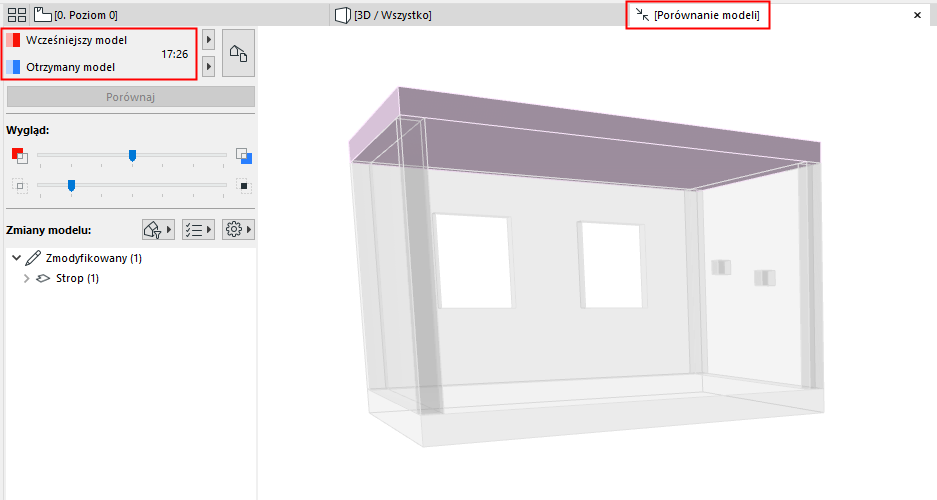
5.Wyniki zostaną wyświetlone w oknie Porównania modeli.
Używając palety Porównanie modeli, przejrzyj okno Porównanie modeli, aby zobaczyć co się zmieniło.
Zobacz Porównanie modeli: Oceń zmiany.
6.W razie potrzeby można utworzyć Uwagi.
Zobacz Utwórz uwagę na podstawie listy zmian Porównania modeli.