Zobacz i zarządzaj śledzonymi zmianami
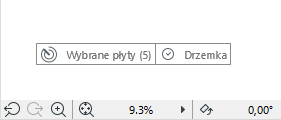
Gdy dowolny użytkownik prześle na serwer zmiany, które odpowiadają którejkolwiek z Twoich subskrypcji, otrzymasz powiadomienie w postaci okna wyskakującego na ekranie.
–Powiadomienia te pojawią się, jeśli zaznaczono „Pokaż powiadomienia o zmianach projektu Teamwork” (Opcje > Środowisko pracy > Więcej opcji). Domyślnie opcja ta jest zaznaczona.
–Zwiększ rozmiar komunikatu ostrzegawczego, zaznaczając opcję „Użyj dużej listy powiadomień” w tym samym oknie dialogowym Środowisko pracy.
Skorzystaj z jednej z poniższych procedur:
•Kliknij okno (spowoduje to otwarcie palety Śledzone zmiany - zobacz niżej)
•Kliknij Drzemka, aby okno zniknęło (wyświetli się ponownie po 30 minutach lub 100 wykonanych czynnościach (w zależności od tego, które z tych zdarzeń nastąpi jako pierwsze).
Komentarz:
–Jeśli element jest częścią dwóch lub większej liczby subskrypcji, otrzymasz powiadomienie dla każdej z nich.
–Jeśli określony parametr elementu zostanie zmodyfikowany więcej niż jeden raz, powiadomienie poinformuje jedynie o ostatniej zmianie, ignorując wcześniejsze, nieistotne.
Panel Śledzone zmiany
Panel Śledzone zmiany w palecie Teamwork pokazuje listę subskrypcji śledzących bieżącą zmianę.
Zmiany te zostały przesłane na serwer, ale użytkownik jeszcze ich nie pobrał. Po pobraniu zmian, lista Śledzonych zmian zostanie usunięta.
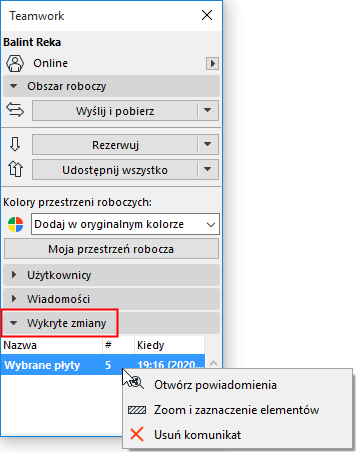
Dla subskrypcji wybranej na liście: Użyj poleceń z menu kontekstowego, aby powiększyć i zaznaczyć, lub kliknij dwukrotnie, aby otworzyć paletę Śledzone zmiany dla szczegółowego widoku zmian.
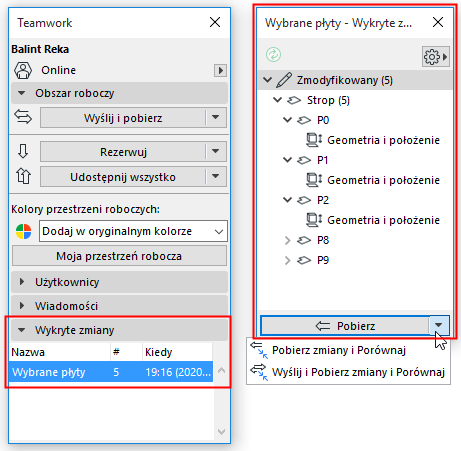
Kliknij dwukrotnie zmianę, aby otworzyć paletę Śledzone zmiany
Paleta pokazuje więcej szczegółów na elementach modelu lub w danych projektu (dla każdej subskrypcji, która uległa zmianie w projekcie Teamwork i została przesłana na BIMcloud przez innych użytkowników, ale nie została przez Ciebie pobrana).
Użyj poleceń dostępnych w dolnej części palety Śledzone zmiany, aby wykonać jedną z następujących czynności:
•Pobierz
•Pobierz zmiany i Porównaj
•Wyślij i Pobierz zmiany i Porównaj
Po pobraniu zmian, lista Śledzonych zmian zostanie usunięta.
Subskrypcje w oknie Porównania modeli
Wybranie dowolnego polecenia Porównaj spowoduje otwarcie okna Porównania modeli i pokaże wyniki statusów dwóch projektów: przed i po pobraniu zmian.
Domyślnie, w oknie Porównania modeli zastosowane są filtry, które pozwalają pokazać zmiany określone w bieżącej subskrypcji (np. zmiany wynikające z subskrypcji “Geometria rdzenia”.)
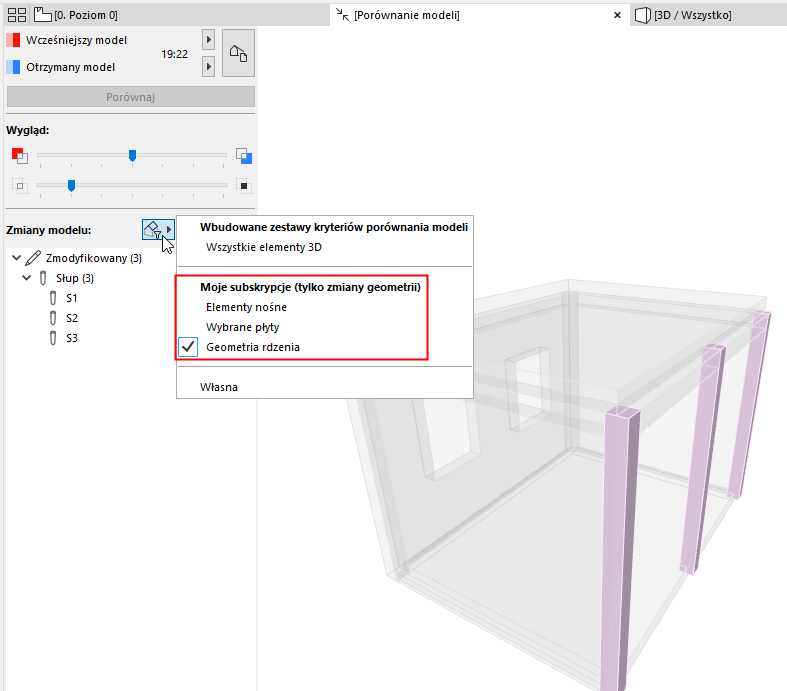
Zobacz Porównanie modeli: Oceń zmiany.