Konfiguracja bibliotek do współdzielenia projektu Teamwork
To okno dialogowe jest dostępne, jeśli uwspólniasz indywidualny projekt ARCHICADa jako Projekt Teamwork.
Opcje te umożliwiają zdefiniowanie zastosowań zewnętrznych bibliotek projektu, który ma zostać uwspólniony.
Zobacz Uwspólnij Projekt zespołowy w ARCHICADzie.
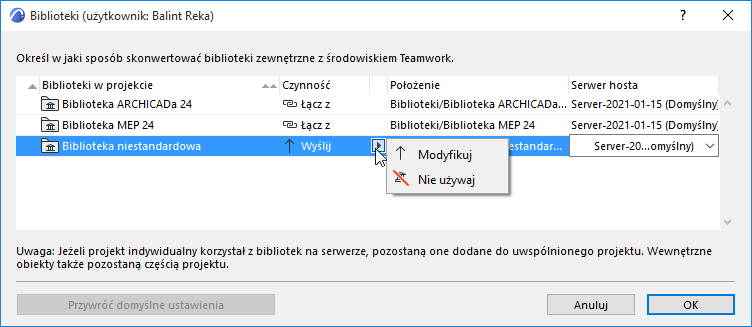
Zewnętrzne biblioteki bieżącego projektu indywidualnego są zamieszczone w lewej kolumnie.
Dla każdej zaznaczonej powiązanej biblioteki na tej liście wybierz czynność z listy rozwijanej Czynność. Dostępne Czynności różnią się w zależności od sytuacji.
Wyślij
Wysyła bibliotekę zewnętrzną na wybrany Serwer host, pokazany w tym miejscu. Jest to opcja domyślna, jeśli:
•dostępna jest powiązana biblioteka
•folder docelowy nie zawiera jeszcze biblioteki o tej samej nazwie
Wyślij później
Ta opcja pojawi się, jeśli
•brakuje powiązanej biblioteki, którą chcesz przesłać (np. została usunięta)
•Nie posiadasz wymaganych uprawnień dostępowych do Serwera hosta i/lub do przesyłania bibliotek
Po wybraniu opcji Wyślij później możesz nadal uwspólnić projekt, ale powiązana biblioteka nie zostanie wysłana. Jeśli biblioteka zostanie przesłana w określone miejsce przez kogoś innego (np. Administratora Serwera), projekt automatycznie ją odnajdzie.
Łącz z
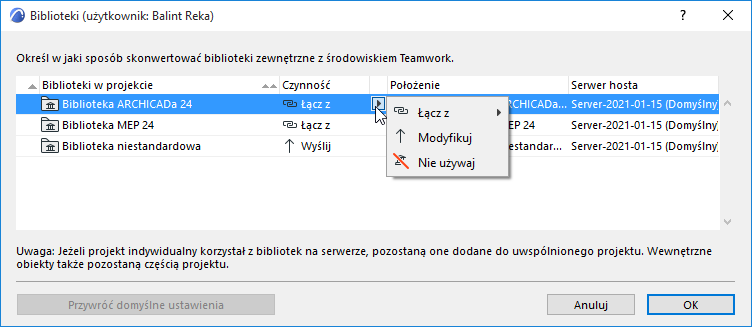
„Łącz z” to domyślna opcja w przypadku, gdy biblioteka o tej samej nazwie jest dostępna w folderze docelowym na serwerze BIMcloud. Ta opcja łączy uwspólniony projekt z tą biblioteką. Możesz również kliknąć listę rozwijaną, aby połączyć bibliotekę o tej samej nazwie z inną lokalizacją na BIMcloudzie.
Zmień folder biblioteki
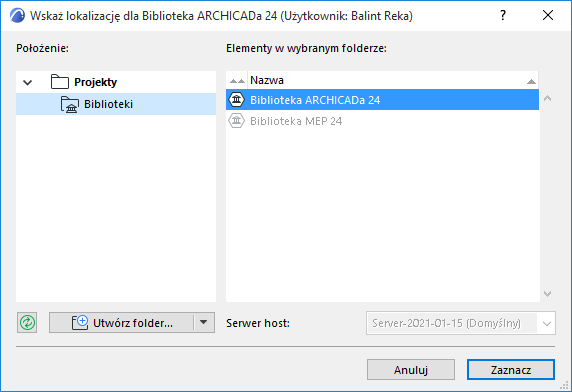
Za pomocą tej opcji można przesłać bibliotekę do innego (niż domyślny) folderu na BIMcloudzie.
Uwaga: Funkcja niedostępna w podstawowej wersji BIMcloud.
 Wymagane uprawnienia:
-Uproszczone zarządzanie: Administrator projektu
-Szczegółowe zarządzanie: Zmień zawartość, zmień szczegóły, zobacz uprawnienia elementów dla folderu biblioteki
Zmień Serwer hosta
Uwaga: Funkcja niedostępna w podstawowej wersji BIMcloud.
Aby przesłać bibliotekę na inny (niż domyślny) serwer na BIMcloudzie, kliknij kolumnę Serwer host w folderze uwspólniania bibliotek i wybierz opcję z listy rozwijanej.
Możesz również przełączać Serwery hosty za pomocą okna dialogowego Wybierz lokalizację (pod warunkiem, że BIMcloud zawiera kilka serwerów, do których masz dostęp).
 Wymagane uprawnienia:
-Uproszczone zarządzanie: Administrator serwera
-Szczegółowe zarządzanie: Modyfikuj dane przechowywane na serwerze BIMcloud
Wybierz
To polecenie pojawi się, jeśli folder Projektu na BIMcloudzie nie ma określonej lokalizacji docelowej.
(Na stronie Projekty w Menedżerze BIMcloud ustawienie Folderu bibliotek jest określone jako „Definiowany ręcznie z ARCHICADa”.)
W tym przypadku, w oknie dialogowym bibliotek pojawi się czerwony trójkąt ostrzegawczy. Aby można było uwspólnić projekt, kliknij Wybierz. Następnie za pomocą polecenia Modyfikuj określ folder docelowy.
Nie używaj
Powoduje usunięcie zaznaczonej biblioteki zewnętrznej z projektu, który uwspólniasz. Ta opcja może spowodować, że w projekcie Teamwork brakować będzie elementów bibliotecznych. W tym przypadku, wyświetlone zostanie ostrzeżenie z informacją, ile powstanie brakujących elementów bibliotecznych. W Menedżerze bibliotek można sprawdzić listę tych elementów bibliotecznych.
W oknie dialogowym biblioteki kliknij OK aby powrócić do okna dialogowego Uwspólnij ten projekt.
Konwersja biblioteki zostanie zatwierdzona po kliknięciu Uwspólnij.
Domyślne położenie a Własne położenie
Podczas procesu uwspólniania, BIMcloud określa położenie domyślne powiązanych bibliotek projektu.
Możesz zmienić wartości domyślne w oknie dialogowym bibliotek, umieszczając powiązaną bibliotekę w innym folderze lub na innym Serwerze hoście – zgodnie z powyższym opisem. Ustawienia zostały dostosowane.
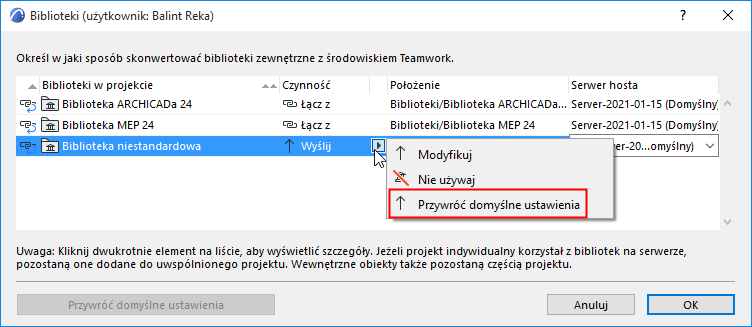
Aby przywrócić domyślną lokalizację biblioteki, kliknij element Biblioteki w projekcie i użyj polecenia z listy rozwijanej Przywróć domyślne ustawienia.
Aby przywrócić domyślną lokalizację wszystkich bibliotek w zestawieniu, użyj polecenia Przywróć wszystkie domyślne ustawienia, znajdującego się w dolnej części okna dialogowego.