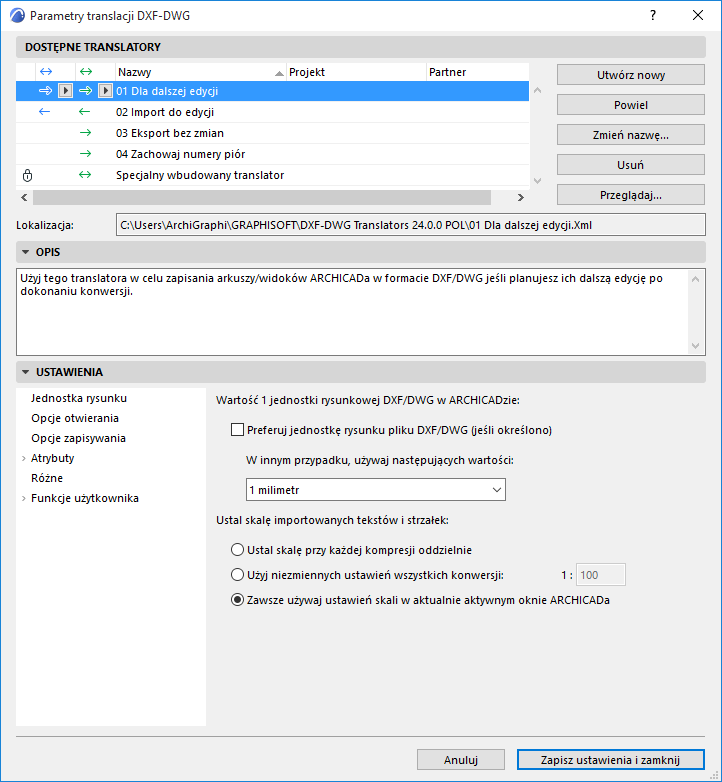
To okno dialogowe zawiera listę predefiniowanych i dostosowanych translatorów DXF-DWG. Użyj ich, aby zdefiniować, w jaki sposób elementy w ARCHICADzie będą interpretowane po wyeksportowaniu jako pliki DXF / DWG i odwrotnie: jak elementy w plikach DXF / DWG będą interpretowane po zaimportowaniu do ARCHICADa.
Translatory DXF-DWG są przechowywane w folderze Ustawienia domyślne programu ARCHICAD. Dlatego translatory dodane lub usunięci z tej listy będą dostępne dla wszystkich projektów utworzonych w tej samej wersji ARCHICADa.
Uwaga dla członków Projektu Zespołowego: Używanie powszechnych Translatorów daje pewność, że wszyscy członkowie Zespołu korzystają z tych samych opcji konwersji. Dlatego zaleca się, by osoba odpowiedzialna za koordynację działania oprogramowania CAD w biurze, ustawiła zestaw Translatorów i umieściła go na serwerze. Aby korzystać z translatorów, każdy użytkownik musi najpierw dodać je do swojej listy, korzystając z przycisku Przeglądaj... w oknie dialogowym Ustawienia translatora DXF / DWG.
Okno to jest dostępne:
•Podczas zapisywania lub otwierania plików DXF/DWG: kliknij przycisk Ustawień w oknach dialogowych Zachowaj, Otwórz, Łącz lub Dołącz Xref
•Z menu Plik > Współdziałanie >DXF-DWG > Ustawienia translacji DXF-DWG
•podczas otwierania pliku DXF/DWG poprzez polecenie Plik > Biblioteki i Obiekty > Otwórz obiekt,
•z menu Plik > Biblioteki i obiekty > Importuj bloki z DXF/DWG
Zarządzanie plikami translatorów
Translatory wyświetlają się z następującymi polami danych: Nazwa, Projekt i Wspólnik.
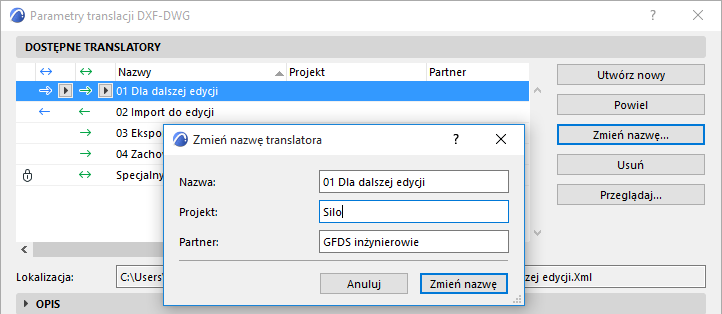
Aby edytować te pola, dwukrotnie kliknij element na liście, by otworzyć okno dialogowe Zmień nazwę translatora lub kliknij przycisk Zmień nazwę po prawej stronie.
Usuń (opcja dostępna, jeśli translator nie jest zablokowany):
Kliknij, aby usunąć niepotrzebne translatory. Wyświetlone okno dialogowe oferuje wybór:
•Usuń XML translatora. Ta opcja spowoduje trwałe usunięcie ustawień translatora.
•Wystarczy usunąć translator z listy w oknie dialogowym. (Aby dodać translator z powrotem, kliknij Przeglądaj.)
Utwórz nowy: Korzystając z ustawień domyślnych, utwórz nowy plik XML translatora i dodaj go do listy. Ten plik XML można zapisać w dowolnej lokalizacji, na przykład na serwerze plików w biurze.
Powiel: Powiel wybrany translator Nowy plik XML zostanie utworzony w tej samej lokalizacji, w której znajduje się wybrany translator
Usuń (dostępne, jeśli translator jest zablokowany lub niedostępny / brakujący): Spowoduje to usunięcie translatora z listy w oknie dialogowym, ale nie usunie pliku XML translatora z systemu. (Aby dodać translator z powrotem, kliknij Przeglądaj.)
Przeglądaj: Kliknij, aby otworzyć istniejący plik translatora.
Położenie: Jest to pole tylko-do-odczytu wyświetlające ścieżkę dostępu do lokalizacji zaznaczonego translatora.
Uwaga: Jeśli nazwa pliku XML zostanie zmieniona, plik zostanie przeniesiony lub usunięty, translator zostanie wyświetlony kursywą na liście i oznaczony jako niedostępny.
Wielowierszowe pole tekstowe pozwalające na wpisanie własnego opisu działania translatora. Aby rozpocząć edycję w tym polu, wystarczy je kliknąć.
Panel ustawień DXF/DWG
Zasady konwersji dotyczące wymiany danych dzielą się na sześć głównych grup:
•Jednostka rysunku
•Opcje otwierania
•Opcje zachowywania
•Atrybuty
•Różne
•Funkcje użytkownika
Jednostka rysunku (Ustawienia translacji DXF/DWG)
Opcje otwierania (Ustawienia translacji DXF/DWG)
Opcje zapisywania (Ustawienia translacji DXF/DWG)
Atrybuty (Ustawienia translacji DXF/DWG)
Warstwy (Ustawienia translacji DXF/DWG)
Pióra i kolory (Ustawienia translacji DXF/DWG)
Rodzaje linii (Ustawienia translacji DXF/DWG)
Wypełnienia (Ustawienia translacji DXF/DWG)
Konwersja czcionka-styl (Ustawienia translacji DXF/DWG)