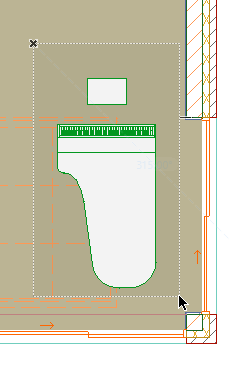
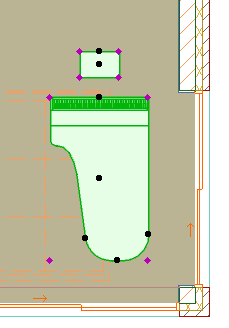
Seleccionar Elementos Múltiplos com Polígono de Selecção
1.Active a ferramenta de Selecção.
2.Clique no ecrã e desenhe o polígono/rectângulo de selecção.
Serão seleccionados todos os elementos dentro da área e desseleccionados todos os outros já seleccionados. Mantenha a tecla Shift premida para seleccionar elementos adicionais.
Nota: para seleccionar uma área em vez de seleccionar explicitamente elementos, utilize o Rectângulo de Selecção.
Ver Área de Selecção.
Pode efectuar um ajuste preciso da sua lógica de selecção utilizando vários métodos e opções de selecção, explicadas abaixo.
A Caixa de Informações oferece três métodos de selecção com áreas de selecção rectangulares ou poligonais.
Para aceder a estas opções, execute uma das seguintes acções:
•Active a ferramenta de Selecção
•Com qualquer outra ferramenta activa, pressione Shift
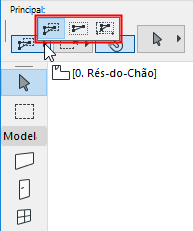
•Com o primeiro método de selecção tem apenas de incluir um(a) nó, aresta ou curva de um elemento para seleccionar esse elemento.
•Com o segundo, todos(as) nós/arestas devem estar dentro da área de selecção para o elemento a ser seleccionado.
•Com o terceiro, o método de selecção dependente da direcção, a lógica de selecção dependerá da direcção na qual desenha o rectângulo.
–Se desenhar o rectângulo de selecção da direita para a esquerda, então estará activo o primeiro método de selecção: isto é, será seleccionado qualquer elemento com, pelo menos, um vértice dentro do rectângulo.
–Se desenhar o rectângulo de selecção da esquerda para a direita, então estará activo o segundo método de selecção: isto é, será seleccionado qualquer elemento com todos os vértices dentro do rectângulo.
Formas da Área de Selecção
Para aceder a estas opções na Caixa de Informações, execute uma das seguintes acções:
•Active a ferramenta de Selecção
•Com qualquer outra ferramenta activa, pressione Shift
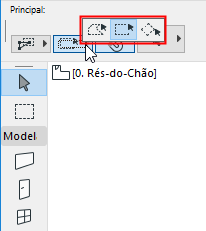
As opções de formato da área de selecção são Poligonal, Rectângulo e Rectângulo Rodado.
Tópicos relacionados: