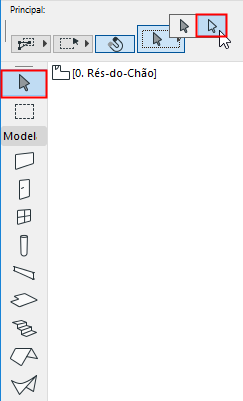
Com a Ferramenta Seta activa: aponte para o elemento desejado e clique ou arraste o rato para desenhar um rectângulo à volta do elemento que pretende seleccionar.
Com qualquer outra ferramenta activa: pressione Shift, depois aponte para um elemento desejado e clique ou arraste o rato para desenhar um rectângulo à volta do elemento que pretende seleccionar.
Para mais informação sobre formas do cursor, veja O Cursor Inteligente.
Seleccionar Todos os Elementos (na Janela ou Rectângulo de Selecção)
Para seleccionar todos os elementos no ecrã (ou em toda a Janela ou num Rectângulo de Selecção previamente definido) com a ferramenta Seta ou Rectângulo de Selecção activa, utilize o atalho Ctrl/Cmd+A ou o comando Edição > Seleccionar Tudo.
Nota: seleccione Todos irá seleccionar elementos o piso actualmente apresentado.
Ver também Área de Selecção.
Seleccionar Todos os Elementos de um só Tipo
Para seleccionar todos os elementos de uma só ferramenta (por exemplo, todas as Paredes ou todas as Portas), active a ferramenta, e depois utilize Ctrl+A.
Para saber mais sobre opções adicionais de selecção com a Ferramenta Seta, ver Seleccionar Elementos Múltiplos com Polígono de Selecção.
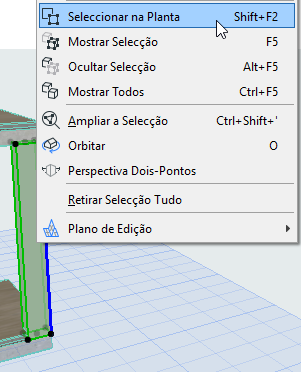
Seleccionar na Planta
Com elemento(s) seleccionado(s) em Corte ou 3D:
Use Seleccionar na Planta a partir do menu de contexto para seleccionar o mesmo elemento e, depois, amplie-o no Piso correcto da Planta.
Seleccionar em 3D
Com elemento(s) seleccionado(s) em Corte ou Planta:
Use Seleccionar em 3D a partir do menu de contexto para seleccionar o mesmo elemento e, depois, amplie-o na janela 3D.
Mostrar Selecção em 3D
Abre a janela 3D e mostra apenas o elemento seleccionado.
Ocultar selecção em 3D
Seleccione qualquer elemento na janela 3D e, depois, use este comando para o esconder. Isto irá comportar-se como um par oposto a Mostrar Selecção em 3D.
Seleccionar elementos com Base em Critérios Múltiplos
Utilize a função Pesquisar & Seleccionar para seleccionar elementos definidos por uma variedade de critérios.
Ver Pesquisar e Seleccionar Elementos.
Adicionar/Remover Elementos da Selecção
Pode adicionar elementos à selecção fazendo shift-clique sobre o elemento. Shift-clique num elemento já seleccionado irá anular a selecção.
Utilize este comando (Visualização > Zoom > Ampliar a Selecção) para deslocar apenas os elementos seleccionados.
Este comando está também disponível a partir do menu de contexto, se clicar com o botão direito do rato num espaço vazio no ecrã.
Para desseleccionar um ou mais elementos seleccionados, pode fazer o seguinte:
•Pressione Esc.
•Clicar com qualquer ferramenta (incluindo a Seta) numa área vazia da projecto, para desseleccionar todos os elementos ao mesmo tempo.
•Clique num elemento seleccionado, enquanto mantém a tecla Shift pressionada.
•Com a ferramenta Seta activa, manter pressionada a tecla Shift, e clicar ou desenhar um rectângulo de selecção à volta dos elementos a desseleccionar.
Tipo de Selecção (para seleccionar Sub-Elementos Morph)
Ver Selecção Morph.
Tópicos relacionados: