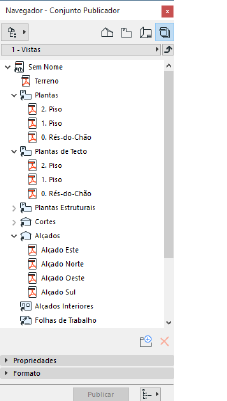
A função Publicador do ARCHICAD automatiza e simplifica a produção repetida e consistente de vistas e layouts (itens do Publicador) numa variedade de formatos.
A função Publicador é controlada pelo Mapa do Publicador.
Nota: O Mapa do Publicador está disponível apenas na Janela do Navegador e no Organizador. (Janelas > Paletes). Não está disponível no Navegador pop-up.
O Mapa do Publicador contém os Conjuntos de Publicador deste projecto, que são colecções de itens do Publicador.
Cada item do Publicador refere-se directamente a uma Vista ou Layout (o Publicador é um atalho para as Vistas/Layouts).
Os conjuntos do Publicador são guardados com o Projecto, por isso podem ser acedidos, a qualquer momento, ajustados, se necessário e publicados novamente.
Abra o mapa do Publicador do Navegador ou do Organizador:
•Seleccione o seu ícone no topo do Navegador/Organizador; ou
•Utilize o comando de menu Documentação > Publicar
Criar Novo Conjunto Publicador
Adicionar Itens ao Conjunto Publicador
Adicionar Pasta ou Subconjunto ao Conjunto Publicador
Dar Novo Nome a Itens do Publicador
Seleccionar Método de Publicação
Definir o Formato de Saída do Publicador
Para ver uma lista de todos os Conjuntos de Publicador definidos neste projecto, clique no botão “Um Nível Acima” para visualizar o Gestor e Selector de Conjunto Publicador.
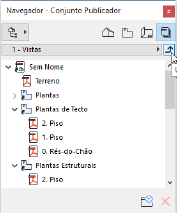
Os Conjuntos de Publicador são listados aqui. Seleccione qualquer um deles ou clique no botão Conjuntos de Publicador no topo da caixa de diálogo para aceder à lista.
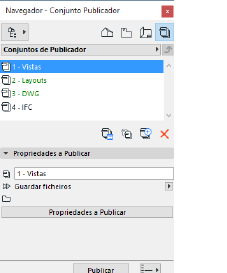
Criar Novo Conjunto Publicador
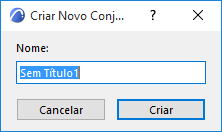
Clique no botão Novo Conjunto Publicador e, depois, dê um nome ao Conjunto Publicador.
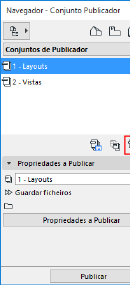
Adicionar Itens ao Conjunto Publicador
Ao utilizar o Organizador, pode adicionar qualquer combinação de Layouts e Vistas a um Conjunto Publicador. Estes serão “itens do Publicador.”
No Organizador, o Publicador tem de estar do lado direito. O Livro de Layouts, Mapa de Vistas ou Conjunto Publicador têm de estar no lado esquerdo.
Seleccione qualquer número de Layouts, vistas pastas ou itens do Publicador do lado esquerdo.
Dispõe das seguintes opções:
•Clique no comando Copiar Item na parte inferior do Mapa de Vistas/Mapa de Layouts
•Arraste e solte no Mapa do Publicador
Para definir o formato de saída para cada item do Publicador:
Ver Definir o Formato de Saída do Publicador.
Adicionar Pasta ou Subconjunto ao Conjunto Publicador
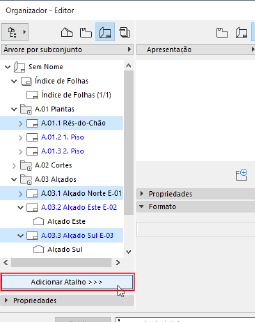
Seleccione uma pasta ou Subconjunto no Livro de Layouts ou na pasta do Mapa de Vistas.
Clique em Adicionar Atalho.
Assim, cria um atalho que vincula a pasta ou Subconjunto seleccionado a uma pasta correspondente no Conjunto Publicador à direita. Quaisquer alterações aos conteúdos da pasta ou do Subconjunto irão ser realizadas na pasta do Conjunto do Publicador vinculada.
Em contraste, se arrastar e largar um Subconjunto ou pasta num Conjunto A Publicar, uma pasta correspondente é criada, mas não está vinculada nem segue quaisquer modificações subsequentes efectuadas nos conteúdos de Subconjunto/pasta.
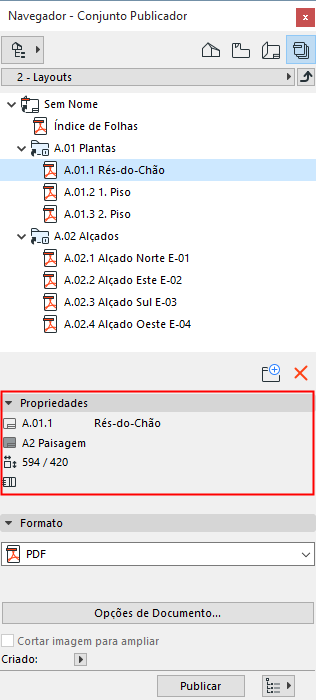
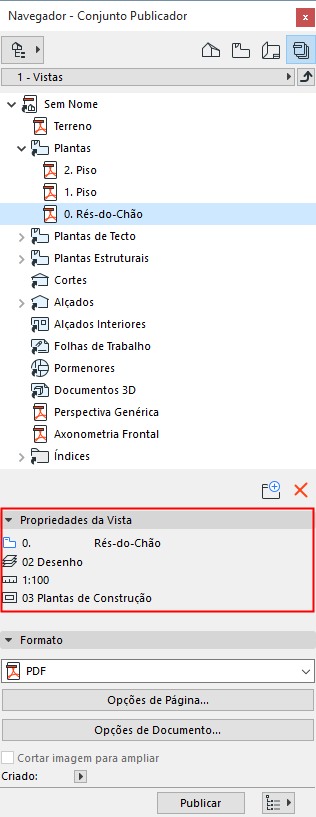
Estes campos apresentam as propriedades da vista ou do layout vinculados ao item do publicador seleccionado. Estas propriedades variam dependendo de qual o item seleccionado (vista ou layout). Para além da ID e do Nome, as propriedades incluem as Combinação de Vegetais, Escala e a Combinação de Opções de Visualização do Modelo (para uma visualização), e Layout Mestre, Tamanho, Revisão de Layout e Conjunto de Edição (para um layout). Estas propriedades são visualizadas com objectivos informativos e não podem ser editadas aqui.
Dar Novo Nome a Itens do Publicador
Pode dar novo nome a itens do Publicador, incluindo pastas e a sua lógica de nome. Seleccione um ou mais itens ou pastas e utilize os comandos do menu contexto.
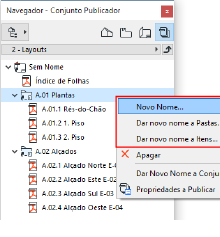
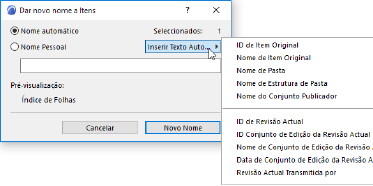
•Se seleccionou vários itens do publicador, as definições “Dar novo nome a Itens” serão aplicadas a todos os itens seleccionados
•Um item novo colocado numa pasta Publicador (ou subpasta) vai assumir a lógica de nome da pasta (ou sub-pasta)
•Use a opção Nome personalizado para definir qualquer nome para o(s) item(ns).
•As opções Texto Automático podem ajudá-lo a estar em conformidade com as convenções de nomenclatura de ficheiros locais:
–Nome de Pasta: dá um novo nome ao item utilizando o nome de pasta no qual está localizado
–Nome de Estrutura de Pasta: dá um novo nome ao item utilizando todo o caminho da pasta da localização do item no Conjunto Publicador
–Nome do Conjunto Publicador: dá um novo nome ao item utilizando o nome do Conjunto Publicador
–ID Original: dá um novo nome ao item utilizando ID de Vista ou ID de Layout, dependendo da fonte do Item do Publicador
–Nome de Item Original: dá um novo nome ao item utilizando Nome de Vista ou Nome de Layout, dependendo da fonte do Item do Publicador
•Nome automático significa que o item Publicador terá o mesmo nome que a sua fonte (por exemplo, Nome do Layout ou Nome do Desenho).
Nota: Uma pasta no Publicador que foi criada como um atalho do Mapa de Vistas ou Livro de Layouts também pode ter um nome automático: o mesmo nome que o nome do subconjunto Pasta do Mapa de vistas/Livro de Layouts original.
Seleccionar Método de Publicação
Utilize a Caixa de Diálogo das Propriedades do Conjunto do Publicador para escolher o método de Publicação para cada Conjunto do Publicador.
Para abrir esta caixa de diálogo, certifique-se de que está a ver lista dos Conjuntos do Publicador. (Clique no botão "Um Nível Acima".)
Dispõe das seguintes opções:
•Clique no botão A publicar Propriedades no Navegador ou Organizador
•Clique no botão de comando A Publicar Propriedades entre os ícones de comando
•Clique no botão pop-up para escolher um método de publicação.
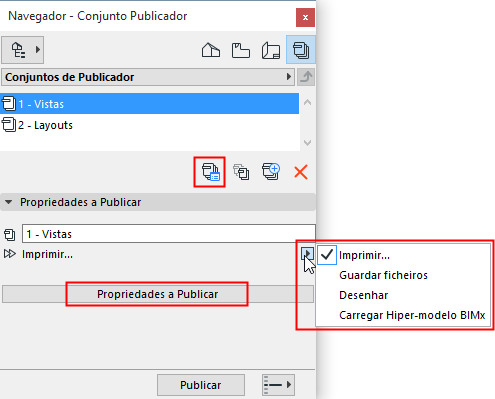
Dispõe de quatro opções:
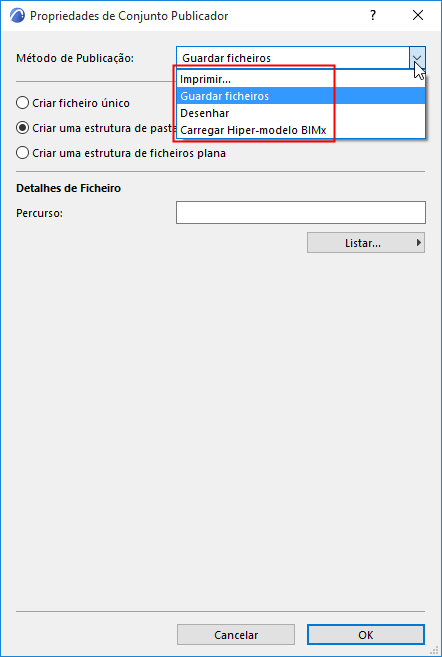
•Imprimir
•Desenhar
As funções Imprimir e Desenhar não têm opções de formatação adicionais.
Escolha esta opção para criar um Hiper-modelo para visualizar numa aplicação BIMx no telemóvel.
•Guardar ficheiros (para uma pasta local ou para BIMcloud)
Guardar Conjunto do Publicador
Se escolher Guardar ficheiros tem as seguintes opções:
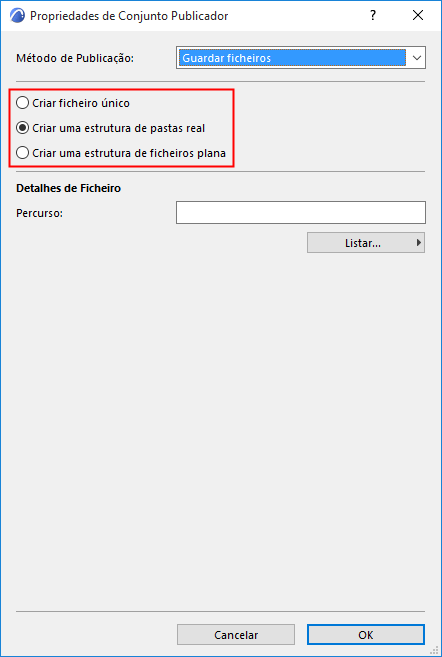
•Criar ficheiro único: utilize esta opção para guardar todo o Conjunto Publicador num único ficheiro. Os formatos disponíveis são PDF e o Hiper-modelo BIMx.
•Criar uma estrutura real de pastas: Clique neste botão para gravar os seus ficheiros numa estrutura hierárquica.
•Criar uma estrutura de ficheiros plana: Clique neste botão para gravar os seus ficheiros numa estrutura plana.
•Percurso: introduza o caminho da pasta onde pretende gravar os seus ficheiros, ou clique em Procurar para localizar uma pasta ou uma BIMcloud.
Para obter informações sobre o modo de definir o formato de saída para cada item do Publicador, veja Definir o Formato de Saída do Publicador.