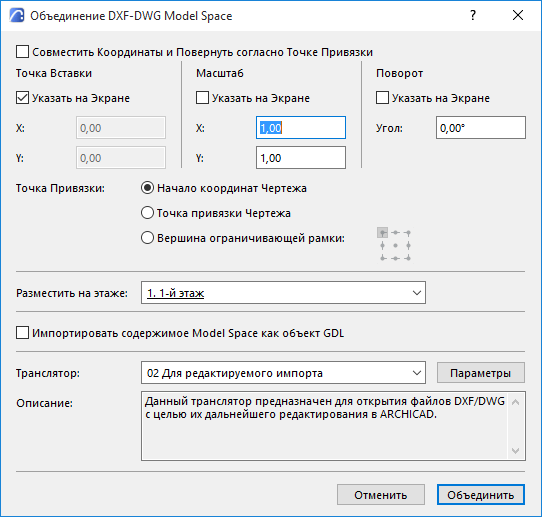
Диалоговое окно Объединение DXF-DWG Model Space
Для получения подробной информации о процессе объединения см. Объединение DXF-DWG.
Используйте управляющие элементы этого окна для указания, где и как разместить DXF-DWG файл на плане этажа ARCHICAD.
•Совместить Координаты и Повернуть согласно Точке Привязки: активируйте этот маркер, чтобы разместить и повернуть объединяемую модель в проекте ARCHICAD согласно настройкам Точки Привязки.
Следующие элементы управления предназначены для настройки точки вставки, масштаба и поворота размещаемого чертежа.
•Точка вставки. (недоступно, если выбрано Совмещение с Точкой Привязки).
–Введите координаты X/Y нижней левой точки габаритного прямоугольника или начала Чертежа. Можно также отметить маркер Указать на Экране, чтобы задать точку вставки щелчком на Плане Этажа.
•Масштаб:
–задайте коэффициенты масштабирования по осям X/ Y. Ввод отрицательных значений приводит к зеркальному отражению чертежа.
–Можно также отметить маркер Указать на Экране, чтобы задать масштаб графически.
•Поворот: (недоступно, если выбрано Совмещение с Точкой Привязки).
–Задайте угол поворота чертежа вокруг его точки вставки. Можно также отметить маркер Указать на Экране, чтобы задать поворот графически.
Точка Привязки: определяет точку габаритного прямоугольника для размещения чертежа.
•Начало координат Чертежа: Глобальное начало координат (точка 0;0) присоединяемого чертежа будет размещено в той точке, которую Вы указываете в этом диалоге или щелчком на экране.
•Точка привязки Чертежа: В указанной точке будет располагаться собственная точка привязки присоединяемого чертежа.
•Вершина ограничивающей рамки: выберите одну их 9 возможных точек габаритного прямоугольника. Чертеж будет размещен относительно заданной точки.
Разместить на этаже. Используйте это всплывающее меню для указания этажа, на котором следует разместить чертеж.
Импортировать содержимое Model Space как объект GDL: отметьте этот маркер, чтобы импортировать содержимое модели в виде одного объекта GDL.
Транслятор: выберите Транслятор DXF/DWG для преобразования присоединенного чертежа AutoCAD (по умолчанию применяется Транслятор “Для редактируемого импорта”). Нажмите кнопку Параметров, чтобы изменить Настройки Транслятора, если это необходимо.