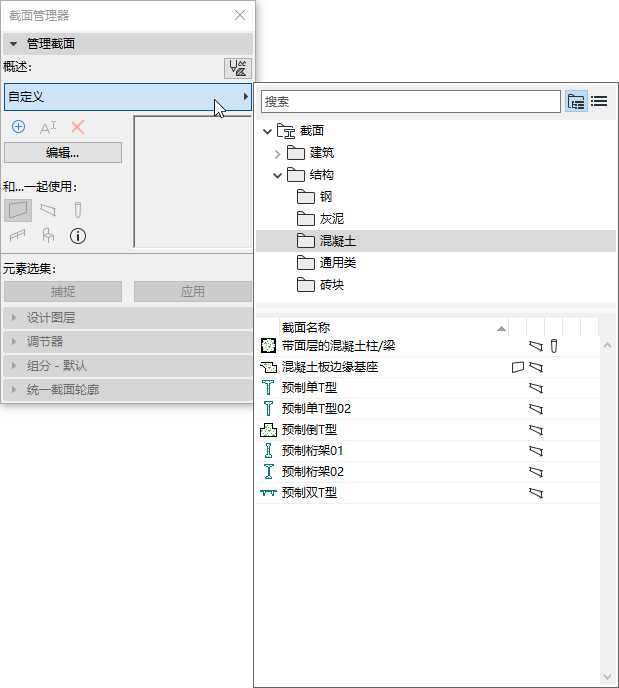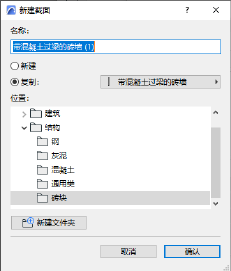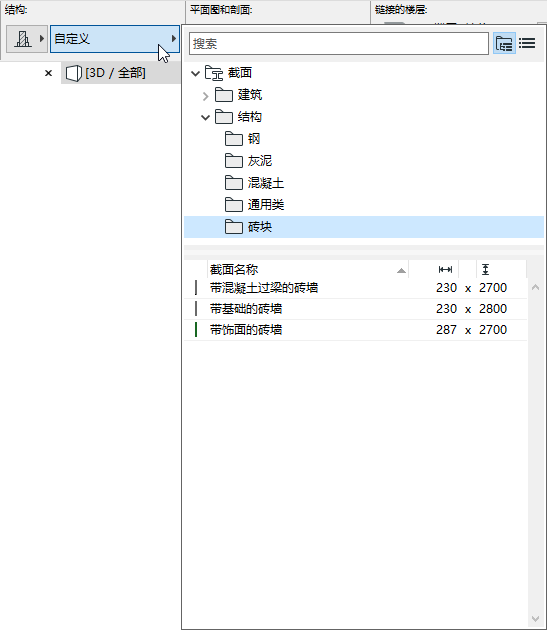
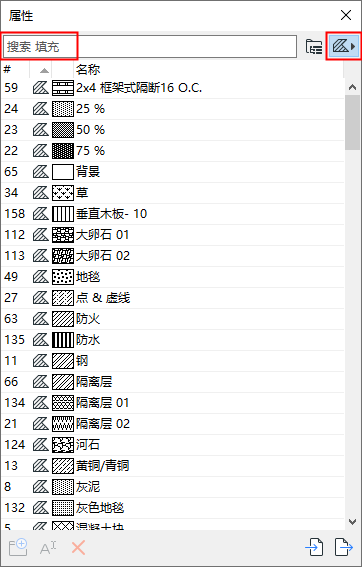
建筑师、项目负责人和BIM经理现在可以更好地组织他们的项目,保持项目属性集的整洁,并简化项目交换。您的项目文件将保持一致,这让您花更少的时间检查属性、更多的时间进行设计。
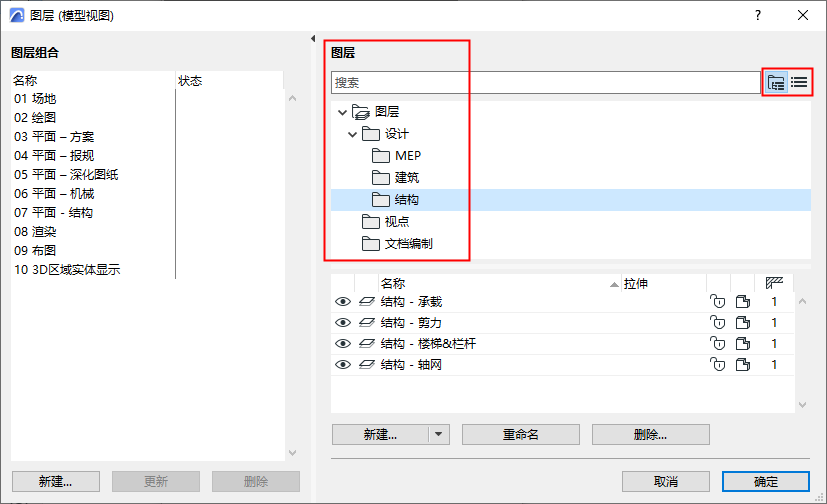
•创建文件夹,在任何适合您的逻辑层次中组织属性
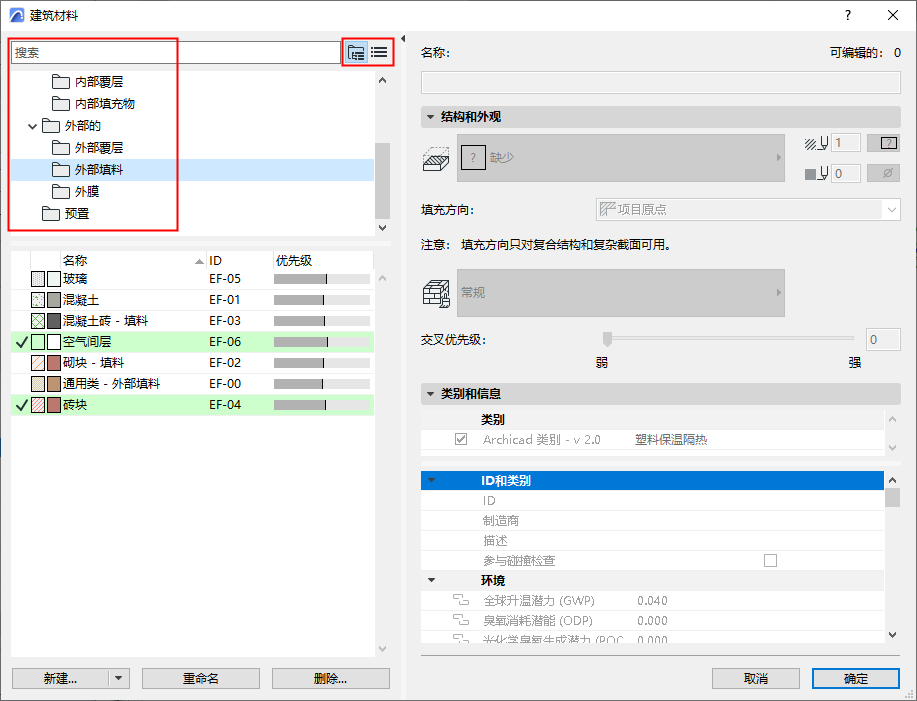
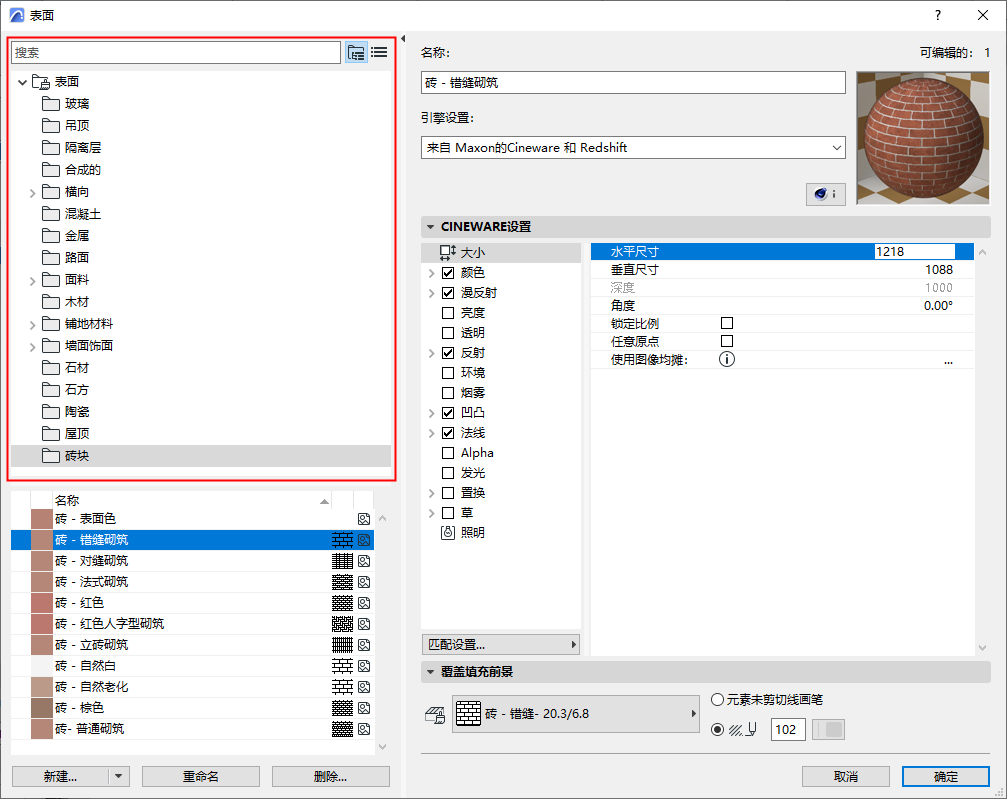
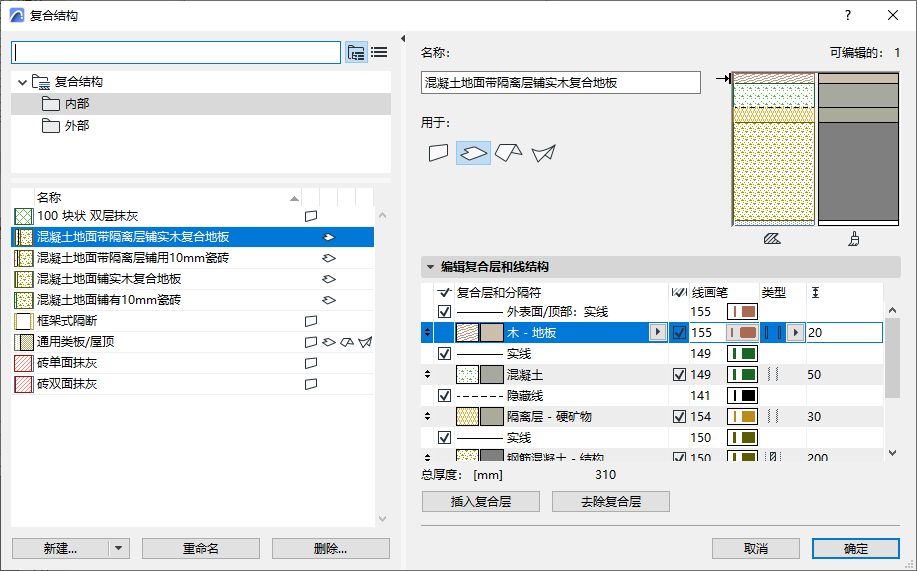
•使用文件夹视图(内容上方有文件夹)或平面列表视图(没有文件夹)进行显示。
•直观地对属性进行搜索、排序和管理
•使用在整个Archicad界面上更新的智能拾取器,可轻松选择属性--只需输入即可开始搜索
•在更新的对话框和弹出窗口中:通过点击列表标题对任何列进行排序。
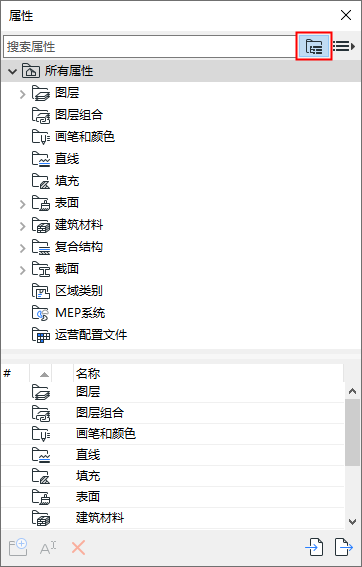
属性面板
精简的属性面板--直接方便地访问任何属性及其设置
•按文件夹或平面列表视图显示项目属性。
•在列表视图中,可以选择按类型过滤和搜索列表(点击属性的图标,只列出/搜索该类型)。
•双击任何属性以打开其设置对话框并在其中进行编辑
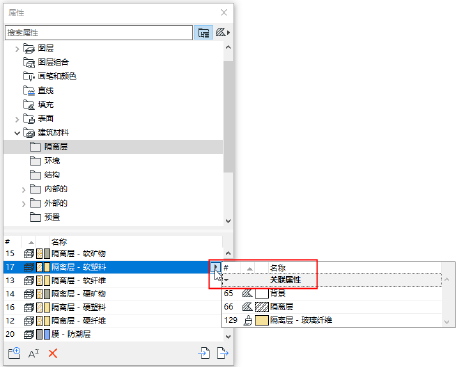
•查看相关属性
•导入属性:按类型搜索和过滤
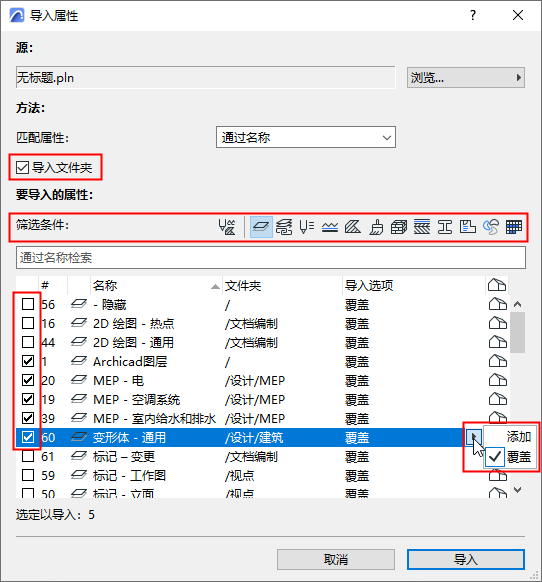
注意:除了属性面板外,还有属性管理器对话框(与早期Archicad版本相似)。在更复杂的导入/导出工作流程中,你可能更喜欢它的双面板界面来比较两个属性。参见属性管理器。
图层
建筑材料
表面材质
复合结构
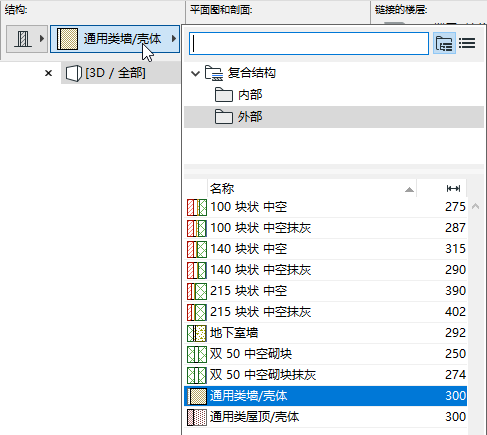
截面