Επιλογές Διάταξης (Διαδραστικός Πίνακας)
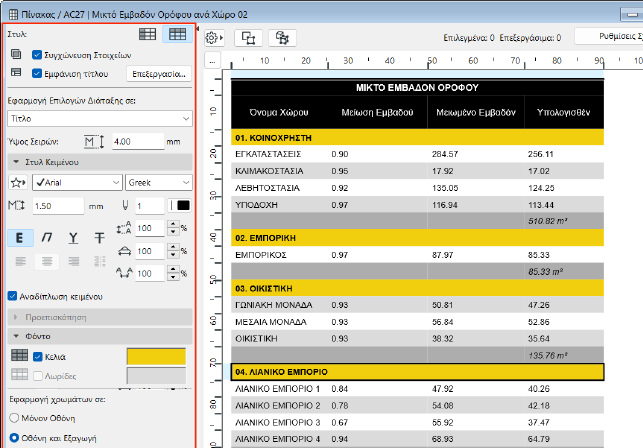
Για να διαμορφώσετε τον τρέχοντα πίνακα, χρησιμοποιήστε τους ελέγχους διάταξης στην αριστερή πλευρά του Παραθύρου του Πίνακα.
Ρύθμιση Zoom / Προσαρμογή στο Τρέχον Παράθυρο
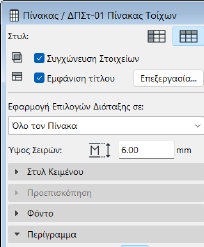
Εφαρμογή Επιλογών Διάταξης σε:
Προσθήκη Εκτυπώσιμου Υποσέλιδου
Αναίρεση/Επαναφορά Αλλαγής Διάταξης
Στοιχεία Πίνακα σε Κλειδωμένο ή Κρυμμένο Ριζόχαρτο
Επιλογή Στοιχείων Πίνακα στην Κάτοψη/3D
Κάντε μία από τις ακόλουθες ενέργειες:
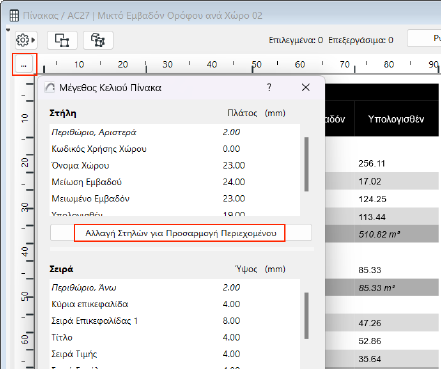
•Για να ρυθμίσετε το Μέγεθος Κελιού Πίνακα, Κάντε κλικ στις τρεις τελείες, στο άνω μέρος του πίνακα, και χρησιμοποιήστε τον διάλογο.
Χρησιμοποιήστε τα κουμπιά Αλλαγής Μεγέθους για να ρυθμίσετε αυτόματα σειρές και στήλες ώστε να "χωρούν" το περιεχόμενο, ή εισάγετε τιμές πλάτους/ύψους κατά περίπτωση (για τα στοιχεία της λίστας διατίθεται πολλαπλή-επιλογή).
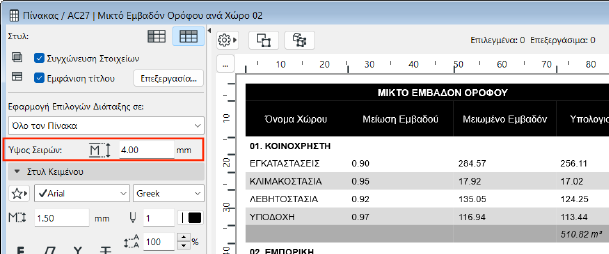
•Ρυθμίστε το πεδίο Ύψος Σειρών
•Για να ρυθμίσετε τα ύψη μεμονωμένων σειρών και στηλών, σύρετε χειροκίνητα τα όρια των κελιών στην άνω και την αριστερή πλευρά του πίνακα.
•Κάντε διπλό-κλικ στην πλευρά σειράς ή στήλης για να "χωρέσει" το περιεχόμενό της.
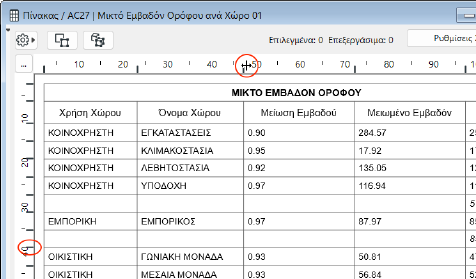
Κάντε διπλό-κλικ: Κατάλληλο Πλάτος για Περιεχόμενα Κυψελών
Ρύθμιση Zoom / Προσαρμογή στο Τρέχον Παράθυρο
•Ρυθμίστε το Zoom χρησιμοποιώντας το pop-up από την κάτω μπάρα κύλισης
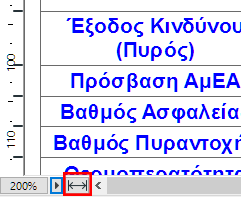
•Για προσαρμογή του πίνακα στο μέγεθος του τρέχοντος παραθύρου, κάντε κλικ στο εικονίδιο Προσαρμογή στο Πλάτος
Από τα δύο κουμπιά Στυλ, διαλέξτε την εμφάνιση των πεδίων του Πίνακα είτε σε σειρές, είτε σε στήλες.
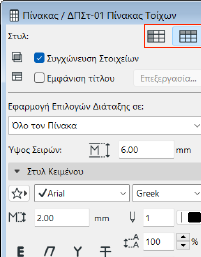
Εφαρμογή Επιλογών Διάταξης σε:
Διαλέξτε τα στοιχεία που θα διατάξετε, χρησιμοποιώντας τους ελέγχους που ακολουθούν.
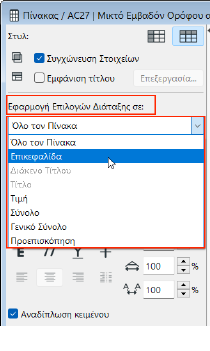
Η προεπισκόπηση αναφέρεται στις εικόνες Προεπισκόπησης στοιχείων, εάν υπάρχουν, στον Πίνακα. (Δείτε: Διάταξη Εικόνας Προεπισκόπησης.)
Αυτή η επιλογή σας επιτρέπει να εμφανίζεται δεδομένα ενός ή περισσότερων πεδίων του πίνακα σε μία ξεχωριστή σειρά, πάνω (ή στα αριστερά) των υπόλοιπων δεδομένων στοιχείου.
Πατήστε Επεξεργασία για να ανοίξουν οι Ρυθμίσεις Τίτλου, ώστε να καθορίσετε το περιεχόμενο και την εμφάνιση των δεδομένων τίτλου:
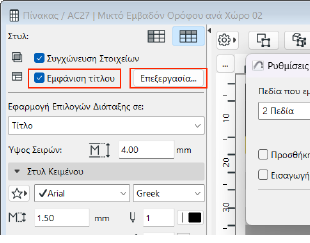
•Πηγή του Τίτλου: Το πρώτο (ή τα δύο πρώτα, ή τα τρία πρώτα) πεδίο(α) του πίνακα μπορεί(ούν) να εμφανίζονται στον τίτλο.
Εάν οι εγγραφές εμφανίζονται σε σειρές, τα δεδομένα τίτλου εμφανίζονται σε μία ξεχωριστή στήλη, αριστερά από τα άλλα πεδία.
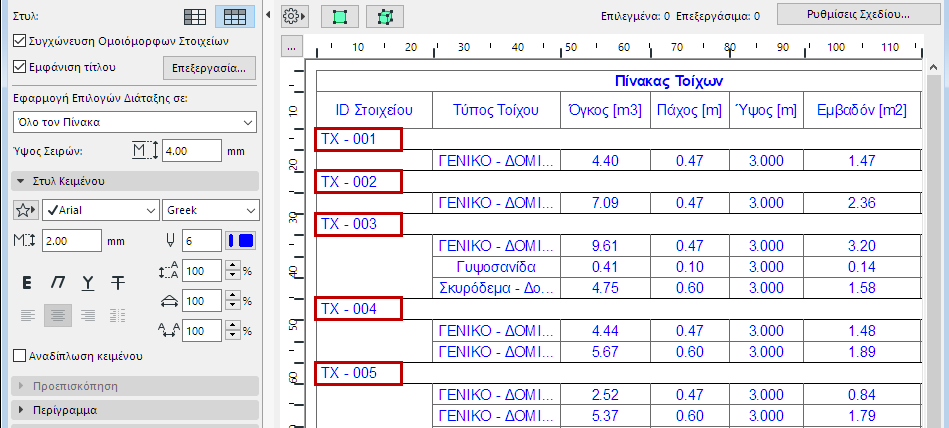
•Εισαγωγή διαχωριστικής σειράς πριν από τίτλους: Τσεκάρετε αυτό το κουτάκι για να εισάγετε μία κενή σειρά πριν από κάθε σειρά τίτλου.
•Προσθήκη Επικεφαλίδας στους τίτλους σαν πρόθεμα: Τσεκάρετε αυτό το κουτάκι για να προσθέσετε το όνομα επικεφαλίδας Στήλης/Σειράς σαν ένα πρόθεμα της τιμής του στη σειρά Τίτλου.
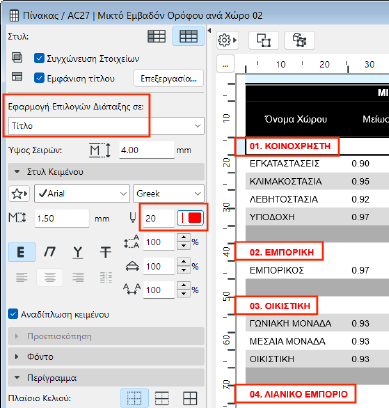
•Προσαρμόστε τη διάταξη κειμένου των δεδομένων Τίτλου, κατά περίπτωση: στην Εφαρμογή Επιλογών Διάταξης σε, διαλέξτε το στοιχείο Τίτλος.
Δείτε επίσης Επικεφαλίδες Πίνακα, παρακάτω.
Ορίστε επιλογές διάταξης κειμένου για τον τύπο στοιχείου που είναι επιλεγμένο στο Εφαρμογή Επιλογών Διάταξης σε:
Σημείωση: Μη διαθέσιμο εάν έχετε επιλέξει “Προεπισκόπηση”.
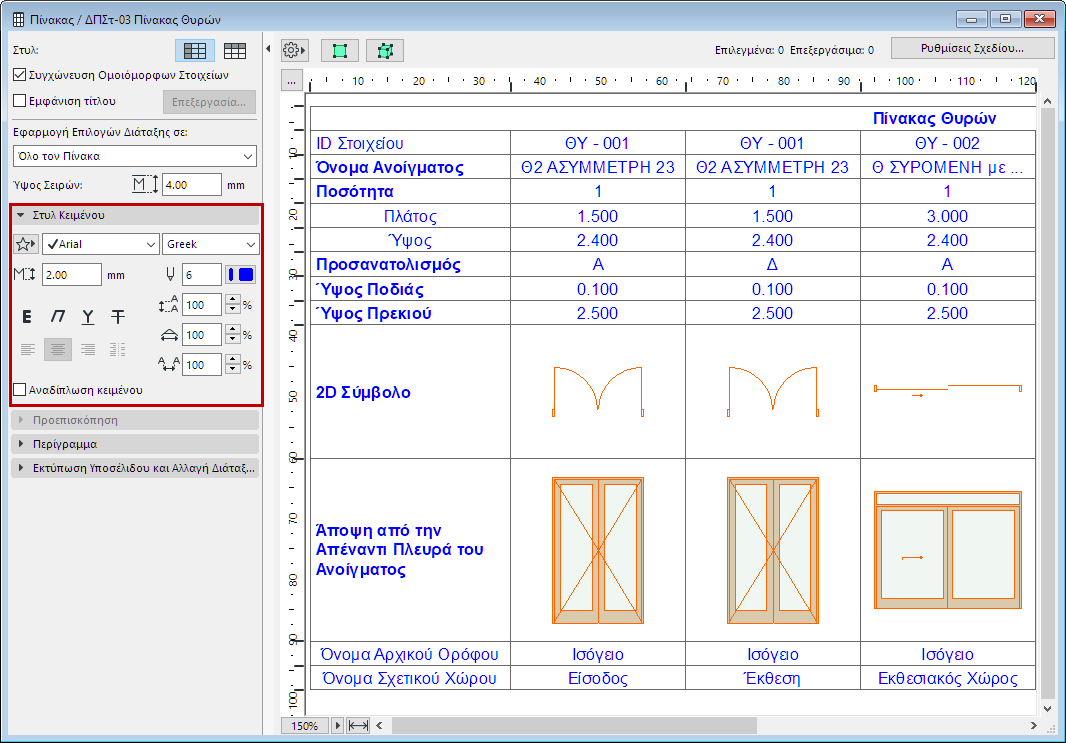
Προσφιλή Κείμενα: Κάντε κλικ στο pop-up για να εφαρμόσετε ένα από τα Προσφιλή που αποθηκεύτηκαν με το Εργαλείο Κείμενο.
Δείτε επίσης: Εφαρμογή ενός Προσφιλούς.
Μέγεθος Γραφής: Εισάγετε το ύψος γραφής σε mm (μετρικές μονάδες) ή points/στιγμές (αγγλοσαξονικές μονάδες), ανάλογα με την επιλογή που είναι ορισμένη στο Επιλογές > Προτιμήσεις Μελέτης > Μονάδες Εργασίας.
Στυλ Γραφής: Διαλέξτε Έντονο, Πλάγιο, Υπογραμμισμένο, ή Διακριτή Διαγραφή.
Σημείωση: Τα στυλ γραφής των κελιών της Επικεφαλίδας προσαρμόζονται μεμονωμένα. (Όλα τα άλλα κελιά τροποποιούνται συλλογικά, ανά τύπο).
Διάστιχο: Αυτός ο έλεγχος τροποποιεί την τιμή διάστιχου (κατακόρυφη απόσταση γραμμών), ως ποσοστό. Εισάγετε έναν αριθμό ή χρησιμοποιήστε τα βέλη άνω και κάτω για να αλλάξετε την τιμή κατά 25 %.
Πλάτος: Τροποποιήστε το πλάτος χαρακτήρα κειμένου εισάγοντας μία τιμή ποσοστού.
Διάστημα: Τροποποιήστε το διάστημα μεταξύ χαρακτήρων κειμένου.
Αναδίπλωση Κειμένου: Τσεκάρετε αυτήν την επιλογή για αυτόματη αναδίπλωση κειμένου, έτσι ώστε να "χωράει" στο πλάτος της στήλης.
Ορίστε επιλογές πλαισίου κελιού για τον τύπο στοιχείου που είναι επιλεγμένο στο Εφαρμογή Επιλογών Διάταξης σε:
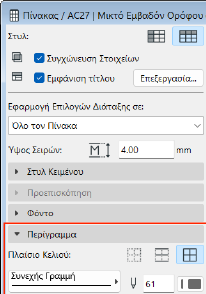
•Διαλέξτε ένα από τα τρία εικονίδια για να ορίσετε ποια γραμμή του πλαισίου κελιού θα πρέπει να εμφανίζεται.
–Χωρίς Περίγραμμα: Δεν σχεδιάζεται κανένα περίγραμμα.
–Μόνο Διαχωριστές: Ο επιλεγμένος τύπος γραμμής εμφανίζεται κάτω από κάθε στοιχείο. Εάν οι εγγραφές εμφανίζονται ανά στήλες, η γραμμή εμφανίζεται στα δεξιά.
–Όλα τα Πλαίσια: Ο επιλεγμένος τύπος γραμμής εμφανίζεται σε όλες τις πλευρές του κελιού.
•Διαλέξτε έναν Τύπο Γραμμής και μία Πένα για τις γραμμές του πλαισίου κελιού.
Δείτε: Προεπισκοπήσεις και Εικόνες στον Διαδραστικό Πίνακα.
Προσθήκη Εκτυπώσιμου Υποσέλιδου
1.Τσεκάρετε το κουτάκι Εκτύπωση Υποσέλιδου για να προσθέσετε ένα υποσέλιδο (μόνο για εκτύπωση) στον Πίνακα.
2.Πατήστε Επεξεργασία για να ανοίξετε τις Ρυθμίσεις Υποσέλιδου και να καθορίσετε το Υποσέλιδο.
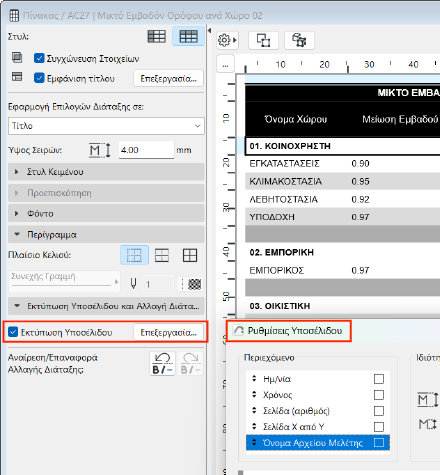
–Περιεχόμενο: Τσεκάρετε τα στοιχεία που θέλετε να εμφανιστούν στο υποσέλιδο της εκτύπωσης. Χρησιμοποιήστε τα βέλη στα αριστερά, για να αλλάξετε τη σειρά των στοιχείων του υποσέλιδου.
–Ιδιότητες Κειμένου: Ορίστε τις επιλογές διάταξης κειμένου για το εκτυπώσιμο υποσέλιδο. Χρησιμοποιήστε την προεπισκόπηση, στο κάτω μέρος, ως οδηγό.
3.Πατήστε το OK.
Αναίρεση/Επαναφορά Αλλαγής Διάταξης
Χρησιμοποιήστε αυτά τα κουμπιά για αναίρεση/επαναφορά των τελευταίων αλλαγών που έγιναν στη διάταξη του Διαδραστικού Πίνακα.
Στοιχεία Πίνακα σε Κλειδωμένο ή Κρυμμένο Ριζόχαρτο
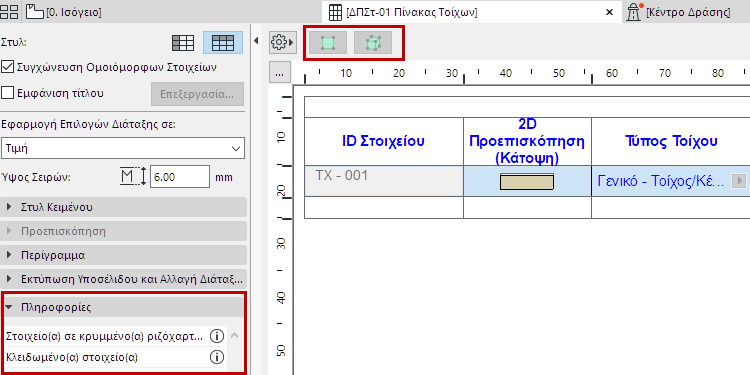
Δεν μπορείτε να επεξεργαστείτε ή να επιλέξετε στοιχεία του πίνακα που βρίσκονται σε κλειδωμένο ή κρυμμένο ριζόχαρτο.
Αυτή η πληροφορία εμφανίζεται για επιλεγμένα στοιχεία στο πάνελ Πληροφορίες:
Δείτε επίσης: Επιλογή Στοιχείων Πίνακα στην Κάτοψη/3D.