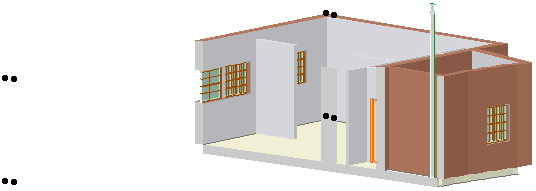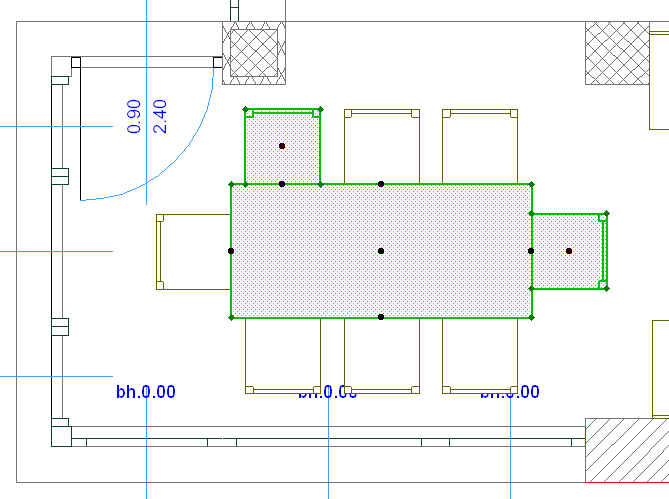
Εμφάνιση Επιλογής/Πλαισίου Επιλογής στο 3D
Για μία 3D απεικόνιση μόνο των ρητά επιλεγμένων στοιχείων ή του Πλαισίου Επιλογής:
•Κάντε δεξί-κλικ για να προσπελάσετε την εντολή Εμφάνιση Επιλογής/Πλαισίου Επιλογής στο 3D ή
•Χρησιμοποιήστε το Άποψη > Στοιχεία στην 3D Άποψη > Εμφάνιση Επιλογής/Πλαισίου Επιλογής στο 3D
(Ή χρησιμοποιήστε τον έλεγχο της γραμμής εργαλείων 3D Απεικόνιση για αυτήν την εντολή).
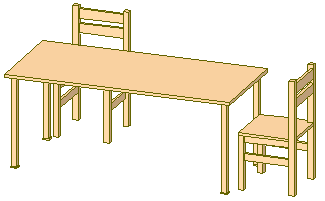
Αν το σχέδιο περιλαμβάνει ρητά επιλεγμένα στοιχεία και ένα πλαίσιο επιλογής, αυτή η εντολή θα αγνοήσει το πλαίσιο επιλογής και θα δείξει μόνον τα ρητά (μεμονωμένα) επιλεγμένα στοιχεία.
Περιοχή Πλαισίου Επιλογής στο 3D
Εάν η επιλογή είναι μία περιοχή Πλαισίου Επιλογής, ο τίτλος του 3D παραθύρου θα περιλαμβάνει και τη λέξη “Πλαίσιο.
Περισσότερες πληροφορίες για τον καθορισμό μίας περιοχής με το πλαίσιο επιλογής, δείτε: Πλαίσιο Επιλογής.
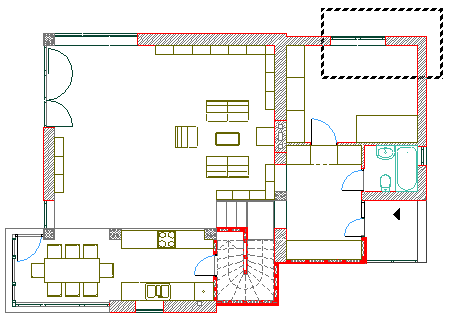
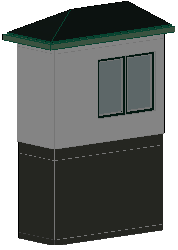
Εξ ορισμού, τα στοιχεία που είναι εντός του Πλαισίου Επιλογής εμφανίζονται στο 3D.
Για να το αλλάξετε αυτό, χρησιμοποιήστε τους ελέγχους του Πλαισίου Επιλογής στο Άποψη > Στοιχεία στην 3D Άποψη > Φιλτράρισμα και Κοπή Στοιχείων στο 3D.
Δείτε: Φιλτράρισμα και Κοπή Στοιχείων στο 3D.
Στοιχεία σε ένα 3D Παράθυρο από Πλαίσιο Επιλογής
Εάν δημιουργήσετε ένα στοιχείο μέσα σε ένα 3D Παράθυρο που περιορίζεται από ένα πλαίσιο επιλογής, το νέο στοιχείο θα εμφανιστεί στο 3D Παράθυρο μόνον όταν το σχεδιάσετε εντός της περιοχής του πλαισίου επιλογής.
Αν τοποθετήσετε ένα νέο στοιχείο σε μία 3D Άποψη εκτός των ορίων που ορίζει το Πλαίσιο Επιλογής ή αν σύρετε ένα στοιχείο εκτός των ορίων του Πλαισίου, αυτό το στοιχείο θα εξαφανιστεί αμέσως από το 3D Παράθυρο.
Ωστόσο, όταν πάτε στην Κάτοψη, θα δείτε το στοιχείο. Αλλάξτε το πλαίσιο επιλογής (ή αφαιρέστε το) και επιστρέψτε στο 3D Παράθυρο για να το ελέγξετε.
Αν επιλέξετε ένα ή περισσότερα στοιχεία σε μία κομμένη 3D άποψη, η οποία προκύπτει από την περιοχή του Πλαισίου Επιλογής ή από μία 3D Κοπή, ορισμένα στοιχεία μπορεί να είναι μόνο μερικώς ορατά, αλλά θα είναι ορατές οι κουκκίδες επιλογής ολόκληρου του στοιχείου και ο δείκτης θα μπορεί να εντοπίσει όλους τους κόμβους και τις ακμές του.