Nota: Parte dell'add-on Library Part Maker. Vedere Library Part Maker.
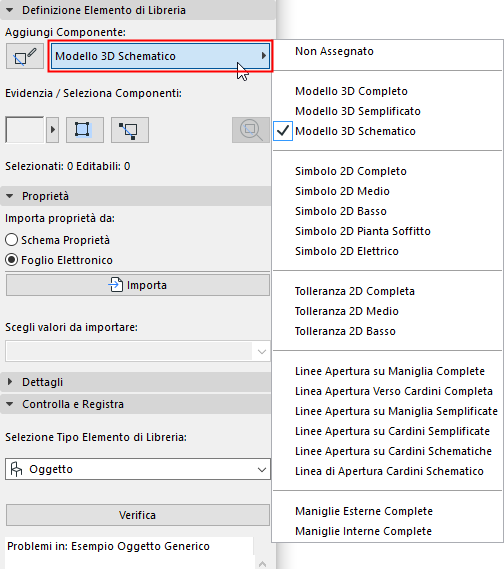
Per ciascun componente, assegnare il suo Livello di Dettaglio (LoD) utilizzando il menu di scelta rapida Tipo Componente della palette LPM. Ciascun tipo rappresenta una rappresentazione 2D o 3D a un particolare Livello di Dettaglio:
Vedere anche Evidenziare componenti per tipo.
Una volta salvato e posizionato l'Elemento di Libreria, queste rappresentazioni dei LoD assegnate possono essere controllate per ciascuna istanza posizionata, sia dalla finestra di dialogo Impostazioni, sia dalle Opzioni Vista Modello di ARCHICAD.
È possibile saltare la definizione del LoD di alcuni componenti; questi componenti hanno una definizione di "Non assegnato". (Quando si controlla l'Elemento di Libreria, viene visualizzato un avviso di componenti non assegnati, ma è comunque possibile salvarlo.) Una volta posizionati, tali Elementi di Libreria utilizzeranno solo la rappresentazione definita. Tuttavia, questa pratica non è consigliata in quanto può portare a rappresentazioni 2D/3D impreviste dell'Elemento di Libreria nella documentazione e nelle viste del modello 3D con determinate impostazioni di scala o di Opzioni Vista Modello.
Vedere anche Evidenziare Componenti non assegnati.
Aggiungere componenti usando il tipo corrente
Per creare più componenti con un particolare Tipo di Componente:
1.Selezionare un Tipo di Componente dal menu a comparsa (per es. Modello 2D Completo).
2.Fare clic sul pulsante di commutazione Avvia/Arresta Aggiunta Componenti.
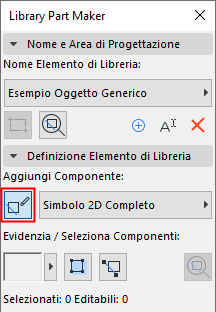
A tutti i componenti che si aggiungono ora verrà automaticamente assegnato il Tipo di Componente corrente, fino a quando non si farà di nuovo clic sul pulsante di commutazione.
Assegnazioni per Componenti del Modello 3D
|
Assegnazione LPM |
Contenuto mostrato con la corrispondente Opzione Vista Modello (MVO) in: •Livello di Dettaglio dei simboli Porta, Finestra e Lucernario •Impostazioni varie per Elementi di libreria |
|
Modello 3D Completo |
3D e Sezione/Alzato: Completo |
|
Modello 3D Semplificato |
3D e Sezione/Alzato: Semplificato |
|
Modello 3D Schematico |
3D e Sezione/Alzato: Schematico |
Assegnazioni per Componenti Simbolo 2D
|
Assegnazione LPM |
Contenuto mostrato con la corrispondente Opzione Vista Modello (MVO) in: Impostazioni varie per Elementi di libreria |
|
Simbolo 2D Completo |
Pianta dei pavimenti realistica completa |
|
Simbolo 2D Medio |
Pianta dei pavimenti realistica media |
|
Simbolo 2D Basso |
Pianta dei pavimenti realistica bassa |
|
Simbolo 2D Elettrico |
Simboli in Pianta Illuminazione e HVAC: Elettrico |
|
Simbolo 2D Pianta Soffitto |
Simboli in Pianta Illuminazione e HVAC: Pianta di controsoffitto |
Si noti che le assegnazioni 2D della Pianta di controsoffitto e Impianto Elettrico vengono ignorate per gli Oggetti MEP.