Uwaga: Część dodatku Library Part Maker. Zobacz Library Part Maker.
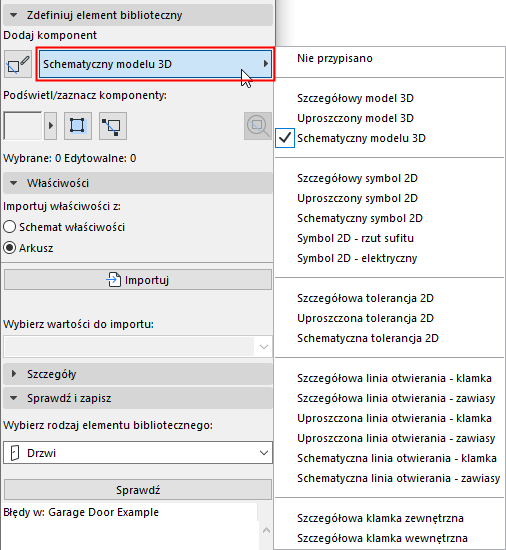
Do każdego komponentu przypisz jego poziom szczegółowości (LOD), korzystając z listy rozwijanej Typ komponentu w palecie LPM. Każdy typ reprezentuje odwzorowanie 2D lub 3D na określonym poziomie szczegółowości:
Zobacz także Podświetl komponenty według typu.
Po zapisaniu i wstawieniu Elementu bibliotecznego, przypisane reprezentacje LOD można kontrolować dla każdego wstawionego elementu - w oknie dialogowym Ustawienia lub w opcjach widoku modelu w programie Archicad.
W przypadku niektórych komponentów można pominąć definicję LOD; komponenty te mają definicję "Nieprzypisane". (Po sprawdzeniu Elementu bibliotecznego pojawia się ostrzeżenie o nieprzypisanych komponentach, ale nadal można go zapisać) Po wstawieniu takie Elementy biblioteczne będą wykorzystywać tylko zdefiniowaną reprezentację. Nie zaleca się jednak stosowania tej procedury, ponieważ może ona prowadzić do nieoczekiwanych reprezentacji 2D/3D Elementu bibliotecznego w dokumentacji i widokach modelu 3D przy pewnych ustawieniach skali lub opcji widoku modelu.
Zobacz także Podświetl nieprzypisane komponenty.
Dodaj komponenty przy użyciu bieżącego typu
Aby utworzyć wiele komponentów danego typu:
1.Wybierz żądany typ komponentu (np. Szczegółowy symbol 2D)
2.Kliknij przycisk przełączania Zacznij/zakończ dodawanie komponentów.
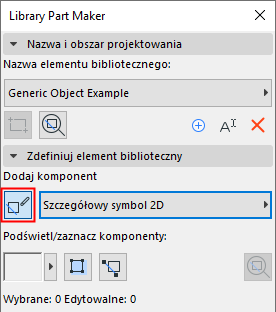
Wszystkie dodawane teraz komponenty będą automatycznie przypisywane do bieżącego typu komponentu, aż do ponownego kliknięcia przełącznika.
Przypisania dla komponentów modelu 3D
|
Przypisanie LPM |
Zawartość pokazana z odpowiednią opcją widoku modelu (MVO): •Poziom detalu symboli drzwi, okien i świetlików •Różne ustawienia dla elementów bibliotecznych |
|
Szczegółowy model 3D |
3D i przekrój / elewacja: Pełne |
|
Uproszczony model 3D |
3D i przekrój / elewacja: Uproszczone |
|
Schematyczny modelu 3D |
3D i przekrój / elewacja: Schematyczne |
Przypisania dla komponentów symboli 2D
|
Przypisanie LPM |
Zawartość pokazana z odpowiednią opcją widoku modelu (MVO): Różne ustawienia dla elementów bibliotecznych |
|
Szczegółowy symbol 2D |
Szczegółowy, realistyczny Rzut |
|
Uproszczony symbol 2D |
Uproszczony, realistyczny Rzut |
|
Schematyczny symbol 2D |
Schematyczny, realistyczny Rzut |
|
Symbol 2D - elektryczny |
Symbol Oświetlenia i obiektu HVAC na Rzucie: Elektryczne |
|
Symbol 2D - rzut sufitu |
Symbol Oświetlenia i obiektu HVAC na Rzucie: Odwzorowany rzut sufitu |
Należy pamiętać, że dla obiektów MEP ignorowane są przypisania planu elektrycznego 2D i Odwzorowanego rzutu sufitu.