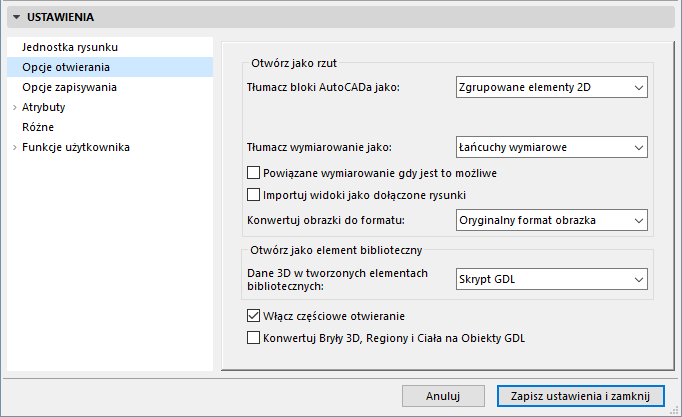
Opcje otwierania (Ustawienia translacji DXF/DWG)
Są to opcje okna dialogowego Ustawień translacji DXF/DWG.
Zobacz Parametry translacji DXF/DWG.
Elementy różnią się w zależności od wybranego polecenia:
•Tłumaczenia bloków AutoCADa z dodatkową opcją włączenia Danych 3D do elementów bibliotecznych
•Tłumaczenia wymiarowania
•Konwertowania formatu obrazków umieszczonych w rysunkach AutoCADa
•Konwersji danych 3D, w przypadku, gdy rysunek otwierany jest jako element biblioteczny
•Filtruj, według warstw, elementy do przekonwertowania w Archicadzie. a
Dodatkowe opcje otwierania, zobacz Funkcje użytkownika (Ustawienia translacji DXF/DWG).
•Tłumacz bloki AutoCADa jako: Elementy 2D
•Zgrupowane elementy 2D
•Elementy biblioteczne
Gdy wybierzesz Elementy 2D lub Zgrupowane elementy 2D, wszystkie bloki zostaną rozbite na podstawowe elementy rysunkowe.
Tłumacz wymiarowanie jako:
•Linie i teksty: nie tworzy rzeczywistych elementów wymiarowania, lecz tylko elementy rysunkowe na podstawie danych z importowanego pliku (tzn. linie, strzałki, bloki tekstowe).
•Pojedyncze wymiary: każdy pojedynczy wymiar AutoCADa zostanie przekonwertowany na jednostkę wymiarowania Archicada.
Uwaga: wygląd wymiarowania w AutoCADzie i Archicadzie może się różnić. Nie wszystkie jego cechy można odtworzyć podczas konwersji. Archicad dysponuje stałym zestawem strzałek, podczas gdy w AutoCADzie użytkownik może tworzyć ich własne zestawy.
•Łańcuchy wymiarów: AutoCAD umożliwia tworzenie tylko pojedynczych wymiarów (chociaż dostępna jest metoda konstruowania zestawu wymiarów, które wyglądają jak łańcuch).
Powiązane wymiarowanie gdy jest to możliwe: W poprzednich wersjach programu AutoCAD wymiary nie były ze sobą powiązane, tak jak ma to miejsce w Archicadzie: tu są one „przyklejone” do punktów aktywnych innych elementów. Zaznaczenie tej opcji spowoduje, że dodatek będzie dołączał powiązane wymiarowanie do już zaimportowanych elementów. Może to zająć trochę czasu. Domyślnie, na elemencie są tworzone punkty aktywne, a następnie zostaje z nimi powiązane wymiarowanie liniowe.
Uwaga 1: W przypadku wymiarowania promienia łuku, zawsze wymagany jest element łukowy.
Uwaga 2: Najnowsza wersja AutoCADa posiada wymiarowanie powiązane (skojarzone) dla określonych elementów, które nie mogą być przekonwertowane.
Uwaga 3: Wersja Architectural Desktop posiada skojarzone wymiarowanie, lecz działa ono tylko z obiektami ADT.
Importuj widoki jako dołączone rysunki Zaznacz to pole, aby importować widoki projektu Autocad jako dołączone rysunki, po otwarciu pliku DXF/DWG w programie Archicad. Jeżeli nie zaznaczysz tej opcji, widoki zostaną przekonwertowane na widoki Archicad.
Konwertuj obrazki do formatu: Wybierz format pliku do konwersji obrazków: możesz zachować oryginalny format obrazka, albo wybrać z rozwijanej listy inny, jednolity format dla wszystkich obrazków.
Otwórz jako element biblioteczny
•Dane 3D w tworzonych elementach bibliotecznych: Binarne 3D: dane 3D zachowane są w formacie binarnym
•Skrypt GDL: dane 3D przetłumaczone są na skrypt GDL
Jeżeli zdecydujesz się na zaimportowanie danych 3D, zaleca się wybranie opcji Binarne 3D
Uwaga: Polecenie Otwórz obiekt jest jedynym sposobem na zaimportowanie wszystkich danych 3D zapisanych w pliku DXF/DWG!
Zaznacz to pole i zachowaj je jako część Translatora, aby filtrować, według warstw, elementy pliku DWG, które chcesz otworzyć/połączyć lub utworzyć XREF w Archicadzie.
W tym przypadku, jeśli użyjesz polecenia Plik > Otwórz lub połącz w pliku DWG/DXF, lub kiedy dołączasz plik XREF, otworzy się okno dialogowe Częściowe otwieranie DWG/DXF; w nim pokaże się lista zestawu warstw pliku źródłowego oraz status warstw.
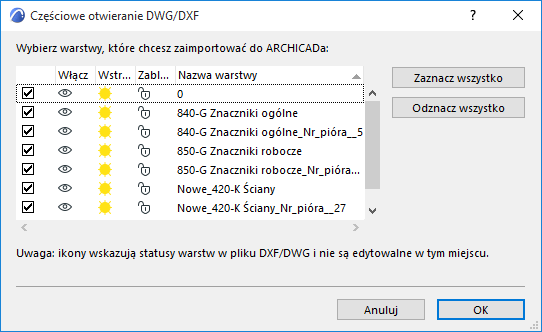
Odznacz warstwy, których nie chcesz włączać do projektu Archicad.
Ta funkcja pozwala ograniczyć konwersję DWG tylko do elementów, które są rzeczywiście potrzebne, dzięki czemu można zwiększyć prędkość konwersji i zmniejszyć wielkość projektu Archicad. Podczas dołączania plików XREF, warstwy, których tu nie zaznaczysz nie zostaną dodane do atrybutów Warstwy projektu Archicad.
Zobacz także Atrybuty plików XREF.
Konwertuj Bryły 3D, Regiony i Ciała na Obiekty GDL
Zaznacz tę opcję, aby w moemncie otwierania pliku w Archicadzie zamienić wyszczególnione elementy na Obiekty GDL.