Opções de Formato (Mapa Interactivo)
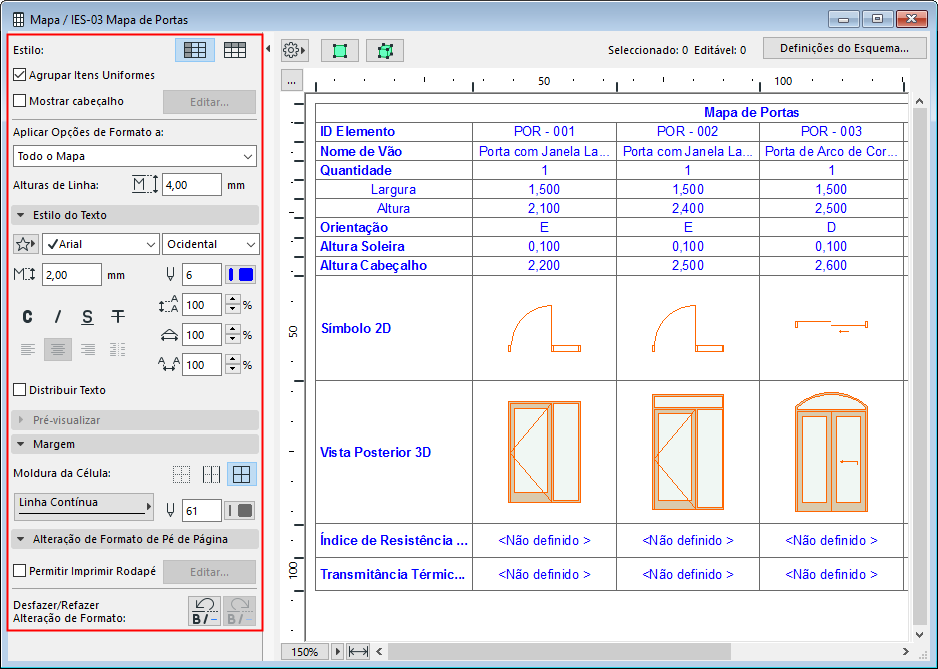
Utilize os comandos de formatação do lado esquerdo da Janela Mapa para formatar o mapa actual.
Novo Tamanho para Linhas/Colunas
Ajustar Zoom/Ajustar a Janela Actual
Visualização por Linhas ou Colunas
Desfazer/Refazer Alteração de Formato
Elementos Calculados em Vegetal Protegido ou Escondido
Seleccionar Itens do Mapa em Planta/3D
Novo Tamanho para Linhas/Colunas
Dispõe das seguintes opções:
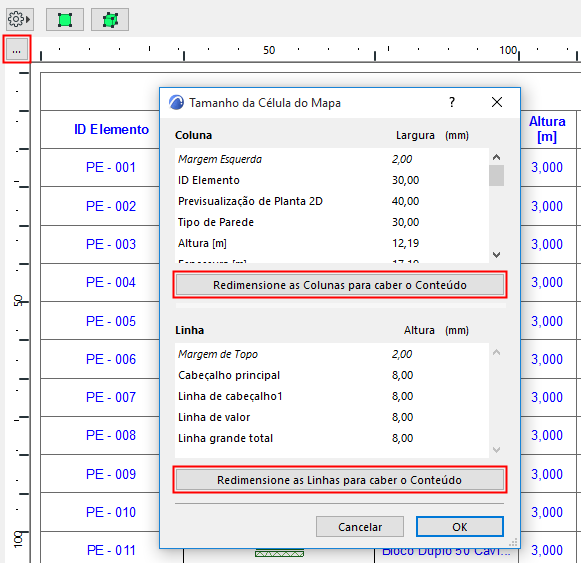
•Para ajustar o Tamanho da Célula do Mapa, clique nos três botões no topo do mapa e utilize a caixa de diálogo.
Utilize os botões Novo Tamanho para ajustar automaticamente linhas e colunas ao conteúdo ou introduza os valores de largura/altura necessários (selecção múltipla disponível para os itens listados).
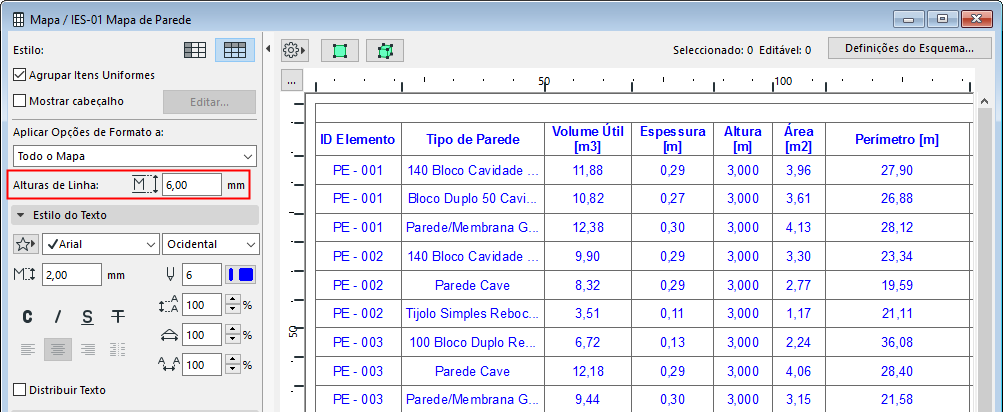
•Defina o campo Alturas de Linha
•Para ajustar alturas individuais de linhas ou colunas, arraste manualmente os limites da célula no topo e lado esquerdo do mapa.
•Faça duplo clique na aresta da linha ou coluna para ajustar aos seus conteúdos.
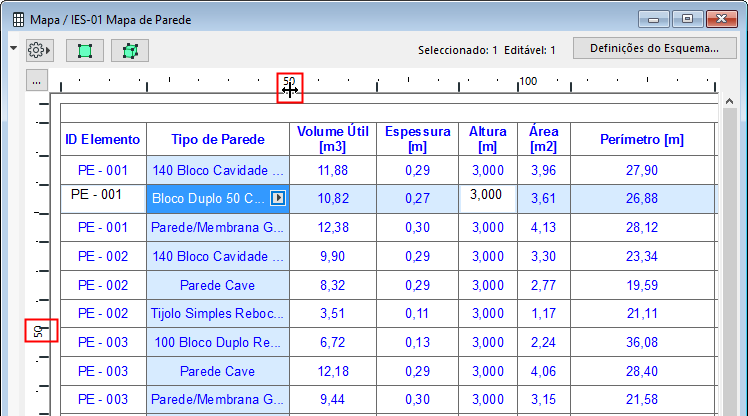
Duplo clique: Adaptar Espessura a Conteúdo da Célula
Ajustar Zoom/Ajustar a Janela Actual
•Ajuste o Zoom através do pop-up na barra de scroll no fundo
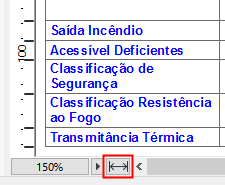
•Para ajustar o mapa ao tamanho da actual janela, clique no ícone Ajustar à Janela
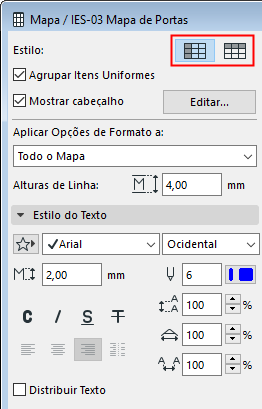
Visualização por Linhas ou Colunas
A partir dos dois botões de Estilo, escolha a visualização dos campos do Mapa por linhas ou colunas.
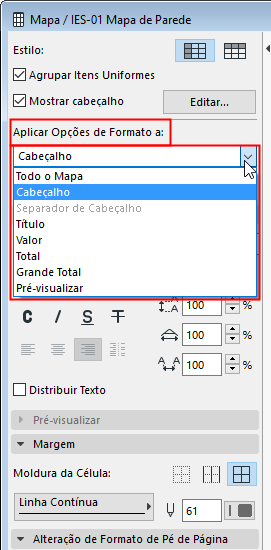
Seleccione os itens que quer formatar com os controlos abaixo.
A Pré-visualização recorre às imagens de Pré-visualização do elemento, se existentes, no Mapa. (Ver Formatar Imagem Ver Antes.)
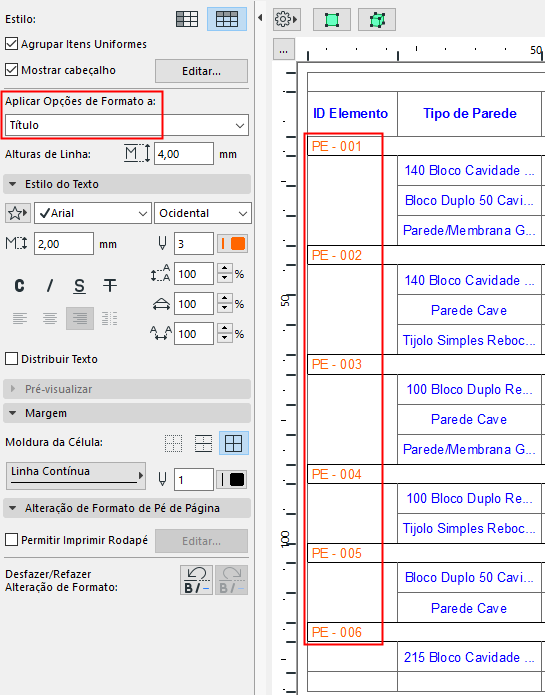
Esta opção permite-lhe visualizar dados de um ou mais campos do mapa numa linha separada, acima (ou à esquerda) dos restantes dados do elemento.
Clique em Editar para abrir as Definições de Cabeçalho, para definir o conteúdo e a apresentação dos dados de título:
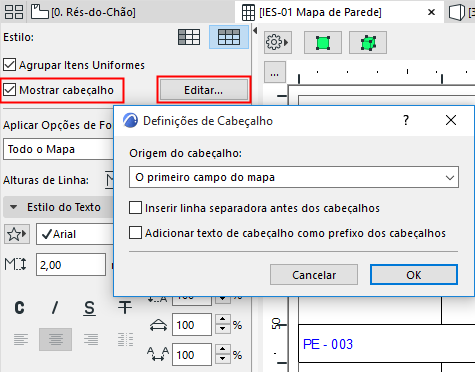
•Origem do cabeçalho: o primeiro (os primeiros dois ou os primeiro três) campo(s) do mapa serão visualizados no cabeçalho.
Se os registos forem visualizados por linhas, os dados do cabeçalho aparecem numa coluna separada, à esquerda dos outros campos.
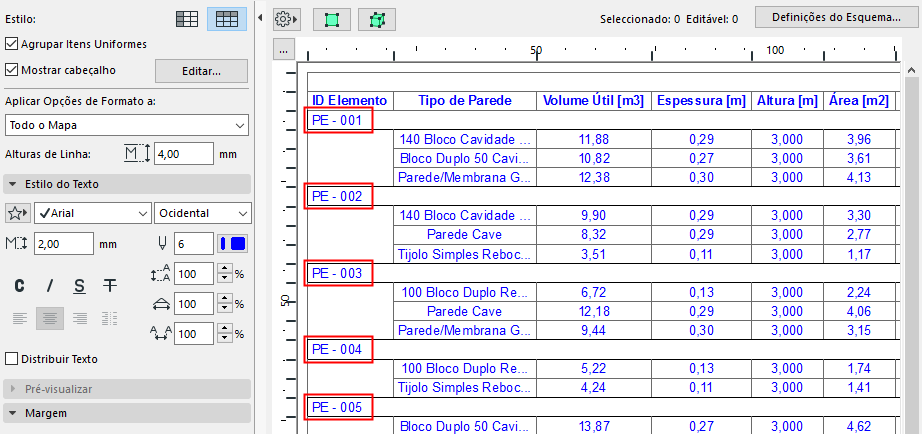
•Inserir linha separadora antes dos cabeçalhos: assinale esta opção para inserir uma linha vazia antes de cada linha de cabeçalho.
•Adicionar texto de cabeçalho como prefixo dos cabeçalhos: assinale esta opção para adicionar o nome do Cabeçalho da Coluna/Linha como prefixo ao seu valor na linha de cabeçalho.
•Personaliza o formato de texto dos dados de Cabeçalho, se necessário: em Aplicar Opções de Formato a, escolha o item do Cabeçalho.
Ver também Cabeçalhos do Mapa, abaixo.
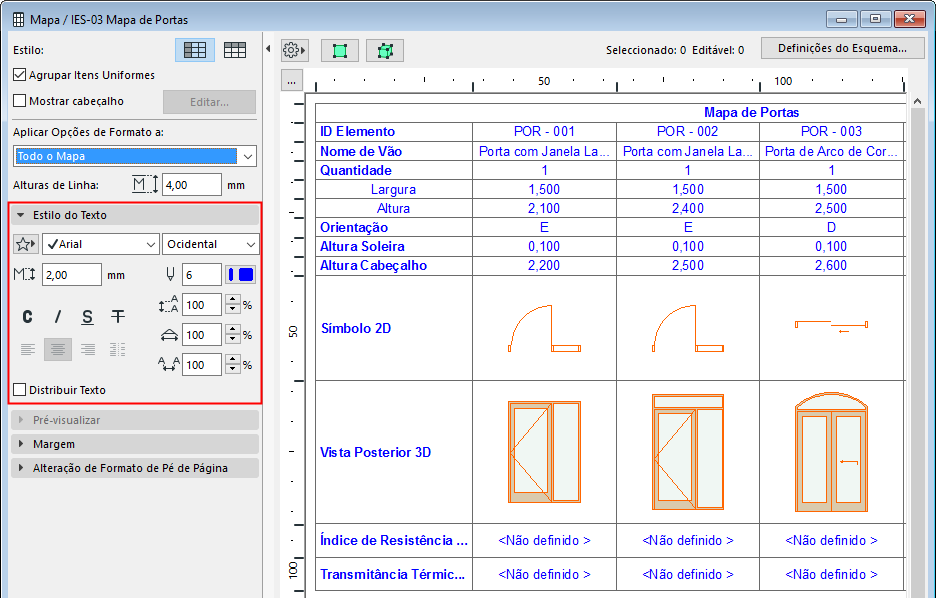
Defina as opções de formato do texto para o tipo de item seleccionado em Aplicar Opções de Formato a:
Nota: não disponível, se tiver seleccionado "Previsualização".
Favoritos de Texto: clique no pop-up para aplicar Favoritos guardados com a Ferramenta Texto.
Ver também Aplicar um Favorito.
Tamanho do Texto: introduza a altura do texto, em mm (unidades métricas) ou pontos (unidades imperiais), em função da unidade definida em Opções > Preferências do Projecto > Unidades de Trabalho.
Estilo de Fonte: escolha Carregado, Itálico, Sublinhado ou Rasurado.
Nota: os estilos de fonte de células de Cabeçalho podem ser personalizadas individualmente. (Todas as outras células são modificadas colectivamente, por tipo.)
Espaço entre Linhas: este controlo modifica o valor do espaço entre linhas (espaçamento vertical), como percentagem. Indique um número ou utilize as setas para alterar o valor em incrementos de 25%.
Largura: modifique a largura dos carácteres do texto, indicando um valor percentual.
Espaçamento: modifique o espaçamento entre carácteres do texto.
Distribuir Texto: assinale esta opção para distribuir o texto automaticamente, de modo a ajustar-se à largura da coluna.
Defina as opções de moldura da célula para o tipo de item seleccionado em Aplicar Opções de Formato a:
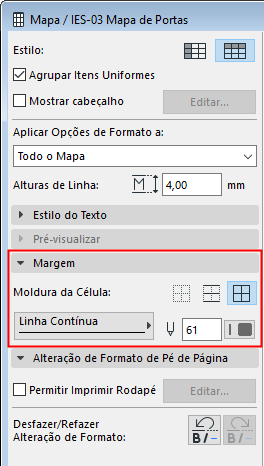
•Escolha um de três ícones para definir quais as molduras da célula devem ser visualizados.
–Sem margem: não será desenhada nenhuma margem.
–Apenas Separadores: o tipo de linha seleccionado é apresentado abaixo de cada item. Se os registos forem visualizados como colunas, a linha é visualizada à direita.
–Todas as Margens: o tipo de linha seleccionado é apresentado em todos os lados da célula.
•Escolha um Tipo de Linha e Caneta para as linhas da moldura da célula.
Ver Previsualizações e Imagens no Mapa Interactivo.
1.Assinale a caixa Permitir Imprimir Rodapé para adicionar um rodapé só de impressão ao Mapa.
2.Clique em Editar para abrir as Definições do Rodapé e definir o Rodapé.
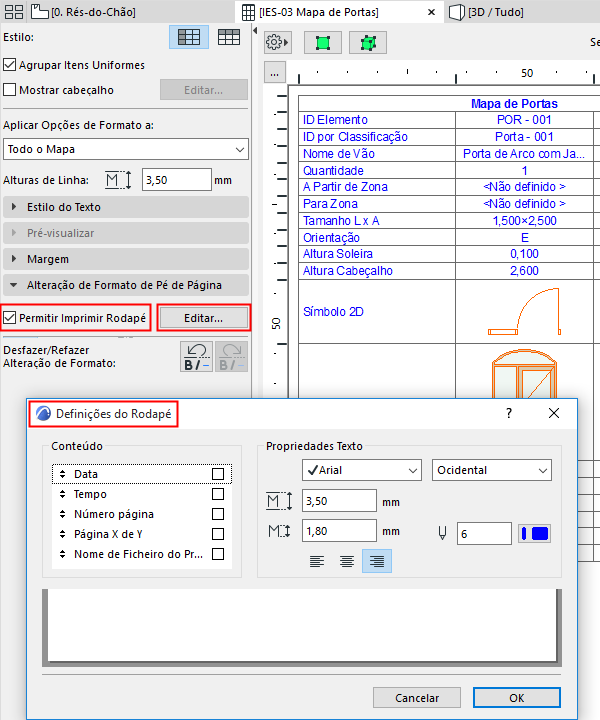
–Conteúdo: assinale os itens que devem aparecer no rodapé a imprimir. Utilize as setas à esquerda para alterar a ordem dos itens.
–Propriedades Texto: defina as opções de formato do texto para o rodapé a imprimir. Use a previsualização no fundo como guia.
3.Clique em OK.
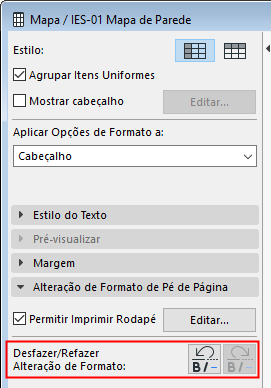
Desfazer/Refazer Alteração de Formato
Use estes botões para desfazer as últimas alterações à formatação do Mapa Interactivo.
Elementos Calculados em Vegetal Protegido ou Escondido
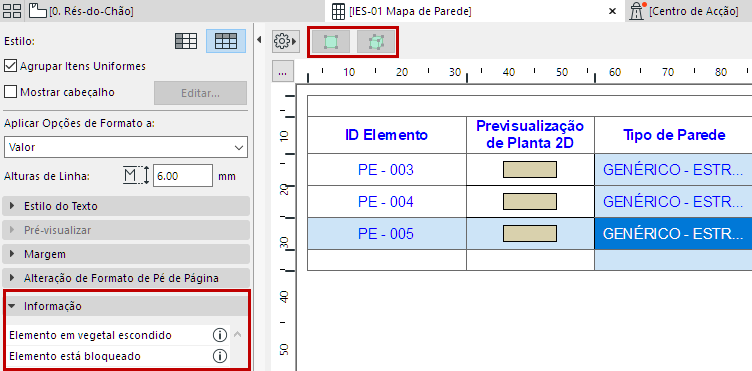
Não é possível editar ou seleccionar elementos calculados que estão num vegetal protegido ou escondido.
Esta informação é mostrada para elementos seleccionados na painel Informação:
Ver também Seleccionar Itens do Mapa em Planta/3D.