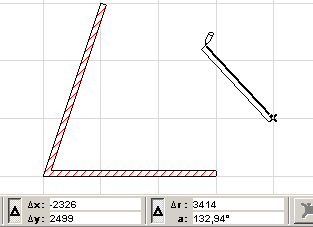
Archicad的滑鼠限制和編輯輔助可以被用作替換捕捉輔助和輔助線。
它們定義的角度對,在輸入期間按住Shift鍵,可以用來以特定的圖形角度鎖定游標。這個機制只在繪製或編輯一個元素時才可使用,就如同平面圖所示的粗橡皮帶線或3D視窗所示的疊影元素輪廓那樣。它使用 選項 > 工作環境 > 輸入限制和輔助中定義的其中一個角度對來臨時鎖定座標面板中游標的極角度值。
參見輸入限制和指南對話框。
限制繪圖方向幫您準確地對齊或連接新元素。要時用正交方向設定繪製一個新元素:
1。確保禁用了格線捕捉功能
參見捕捉格線。
2。點擊開始繪製一個新元素。
3。從起點開始移動游標並按住Shift鍵。Archicad將尋找最近的可用的限制方向。
按住Shift鍵限製圖形方嚮時,一條點線與游標的位置連接未完成的元素。
要在這些選項之間切換:
1。顯示控制框 (視窗>面板>控制框)。
2。在螢幕上繪製輸入向量。
3。按住Shift鍵啓用限制。
游標捕捉變量彈出框現在控制框中被啟動。將游標移動到這個彈出框,並選擇您需要的游標捕捉變量。
參見控制框。
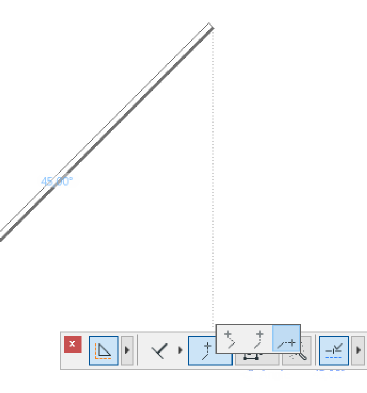
•與限制的方向垂直
•從限制的方向成水平
•從限制的方向成垂直