
As Linhas são atributos, definidos em Opções > Atributos do Elemento > Linhas.
Os tipos de linhas são atribuídos aos elementos do Archicad em seus diálogos de definições.
Por exemplo, ao definir como um Pilar deve ser visualizado na Janela 2D, é possível aplicar linhas diferentes para o seu contorno/núcleo, e para o seu símbolo de interseção.
Editar e gerenciar tipos de linhas
Use a caixa de diálogo Linhas (Opções > Atributos do Elemento > Linhas) para modificar as linhas padrões (sólidas, pontilhadas, tracejadas, etc.) e definir as linhas personalizadas.
Para mais informações: consulte Usando os diálogos de atributos.
Escolha um Tipo de Linha no lado esquerdo da caixa de diálogo para editar seus parâmetros no lado direito.
Nota: As linhas contínuas não são editáveis.
1.Clique em Novo.
2.Escolha um tipo de linha:
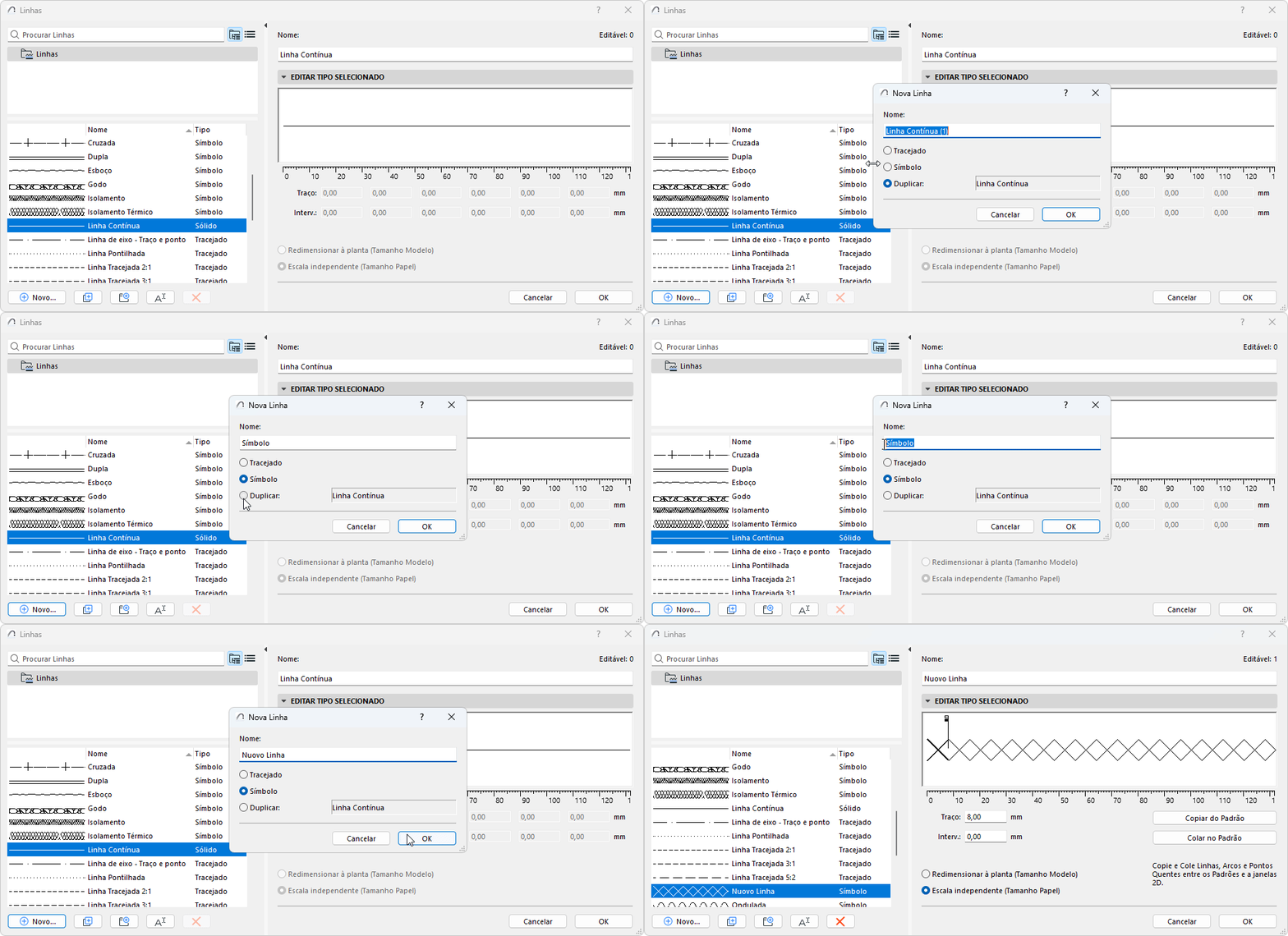
Defina os parâmetros de linha, conforme descrito aqui:
Editar Tipo de Linha (Tracejada)
Editar Tipo de Linha (Símbolo)
Espessura da Linha
Espessura mínima (padrão)
Por padrão, todas as linhas são exibidas na largura de Espessura Mínima, com um pixel de espessura.
•Você pode também ativar Engrossar Linhas de Elementos Cortados em (Visualização > Opções de Visualização na Tela); desta forma, todas as linhas dos elementos cortados serão mais espessas (dois pixeis, independentemente da espessura real da caneta). Todas as outras linhas serão de Espessura Mínima.
Espessura Real da Linha
Ativar Espessura Real da Linha em Visualização > Opções de Visualização na Tela. A espessura da caneta de cada linha será exibida com base no valor da espessura da caneta (definido na caixa de diálogo Canetas e Cores).
Escala da Linha
A aparência das linhas na tela, impressora ou plotter depende de:
•Escalar com a planta (tamanho Modelo): Exibir o tipo de linha na mesma escala do modelo em cada saída.
Nota: Evite editar um tipo de linha em escala se a escala do projeto for diferente do tipo de linha, pois esta ficará distorcida.
•Escala Independente (tamanho Papel): Visualizar, plotar e imprimir o tipo de linha em um tamanho fixo, qualquer que seja a escala de saída.