Selecionar Vista para Comparar
O Comparador de Modelos compara vistas 3D de dois modelos ou versões diferentes - o modelo físico ou o Modelo Analítico Estrutural.
Para definir exatamente quais vistas em 3D selecionar, use a caixa de diálogo Selecionar Vista. Você pode escolher uma vista 3D que seja comum a ambos os modelos ou uma vista diferente de cada um.
A seleção da Vista pode ter um peso significativo para o Comparador de Modelos:
Um elemento pode estar visível em uma vista, mas não em outra (por exemplo, devido ao Estado de Renovação, às Opções de Projeto, às Definições dos Vegetais, à Exibição Parcial da Estrutura, etc.).
•Os elementos de interseção podem ser considerados modificados em uma vista, mas não modificados em outra vista, dependendo da Combinação de Vegetais da vista.
1.Use Modelagem > Comparador de Modelos para escolher as duas versões do modelo.
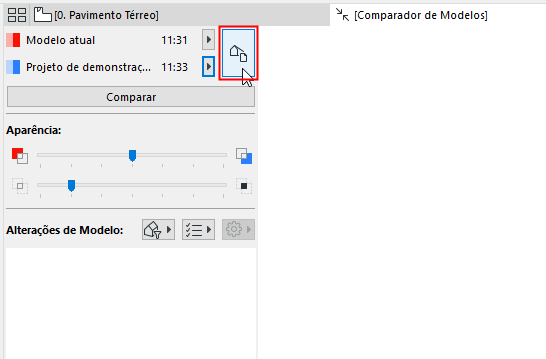
2.Na paleta do Comparador de Modelos, clique no botão Seletor de Vista.
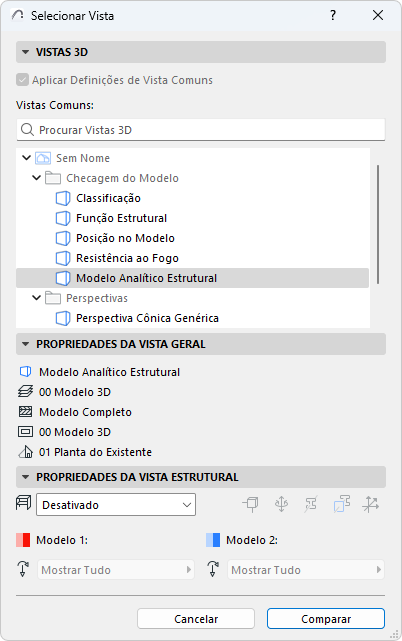
3.A caixa de diálogo Selecionar Vista é aberta, mostrando os Mapas de Vista combinados dos dois projetos selecionados.
4.Selecione uma vista (aqui, uma vista que seja comum aos dois modelos comparados) e revise suas Propriedades Gerais da Vista no painel abaixo.
Físico vs. Modelo Analítico Estrutural
Por padrão, o Comparador de Modelos considera as vistas do Modelo Físico. Para comparar as vistas do Modelo Analítico Estrutural, habilite-o no painel Propriedades Estruturais da Vista.
Para mais detalhes, consulte Comparar Modelos Analíticos Estruturais.
Para comparar duas vistas 3D diferentes:
1.Desmarque "Aplicar Definições de Vista Comuns".
2.As vistas 3D de cada versão do modelo agora são listadas separadamente, lado a lado.
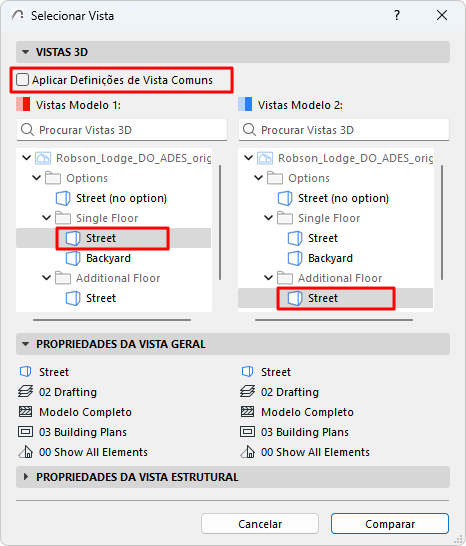
3.Reveja suas Propriedades da Vista Geral no painel abaixo.
4.Para cada modelo, selecione uma vista 3D e clique em Comparar.