Comparar Modelos Analíticos Estruturais
Use esse fluxo de trabalho para comparar vistas de Modelos Analíticos Estruturais.
Neste fluxo de trabalho, deve-se habilitar o Modelo Estrutural na caixa de diálogo “Selecionar Vista” conforme descrito a seguir.
Exemplo de Fluxo de Trabalho
Neste exemplo, o engenheiro estrutural revisou o modelo analítico estrutural e está usando o Comparador de Modelos para atribuir anotações.
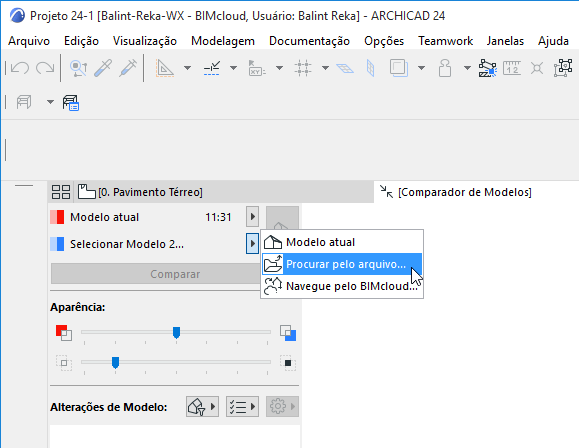
1.Use Modelagem > Comparador de Modelos.
2.A partir da paleta do Comparador de Modelos:
Selecione Modelo atual para o Modelo 1. (Você pode procurar qualquer outro pln ou SAF conforme necessário.)
3.Para o Modelo 2, procure o arquivo SAF (arquivo: Structural Analysis Format .xlsx).
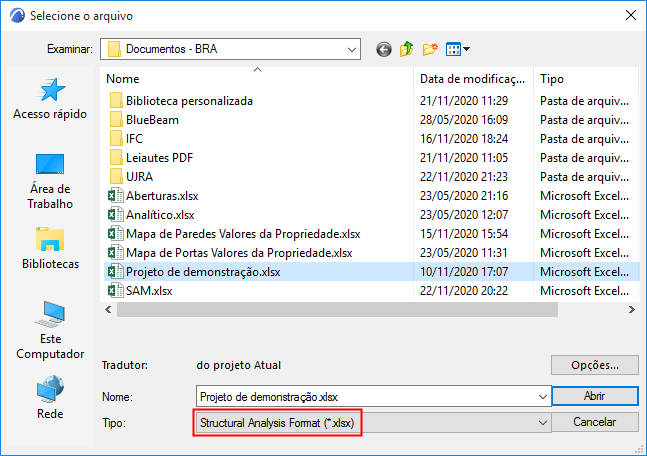
Nota: Ao abrir um arquivo SAF usando o Comparador de Modelos, as definições do tradutor SAF do projeto atual são aplicadas. Certifique-se de que as definições do Tradutor do SAF do Projeto Atual sejam as que você precisa. Para alterá-los, importe um arquivo Tradutor diferente para o projeto atual. Consulte Importar/Exportar Tradutores do SAF.
4.Clique em Abrir.
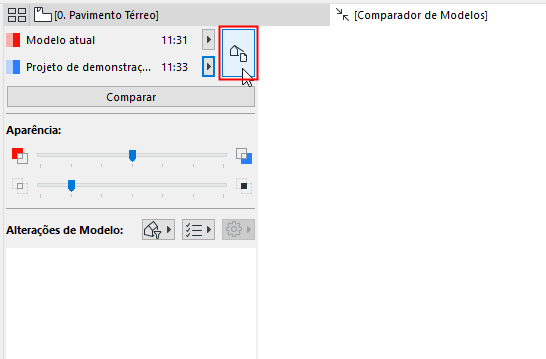
5.Na paleta do Comparador de Modelos, clique no botão Seletor de Vista.
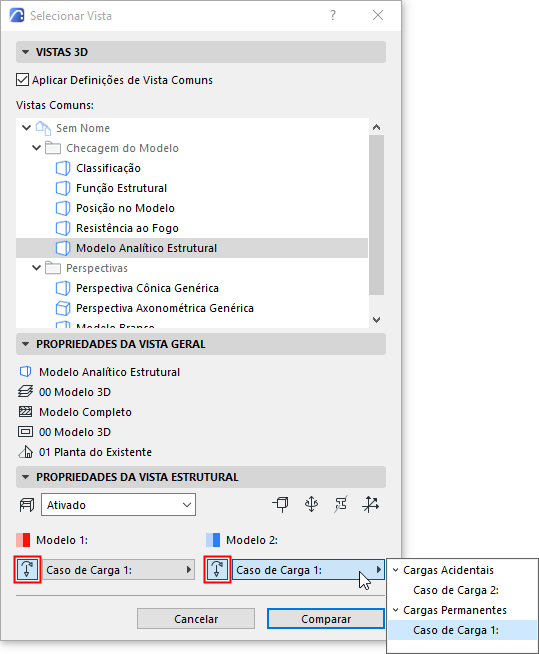
6.A caixa de diálogo Selecionar Vista é aberta.
7.Selecione Vista 3D para comparar no painel Vistas 3D. (Consulte também Selecionar Vista para Comparar.)
Nota: Ao comparar arquivos .pln com modelos SAF, apenas vistas comuns estarão disponíveis, pois o arquivo SAF não contém vistas.
8.No painel Propriedades da Vista Estrutural, ative a opção Modelo Analítico Estrutural.
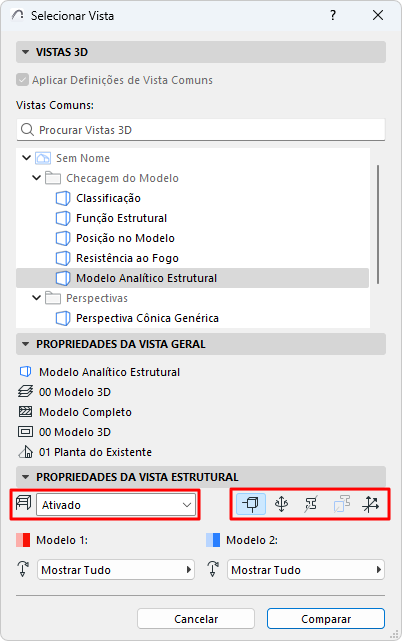
•Clique em qualquer um dos ícones (nós, ligações terminais, perfil, perfil de substituição, sistema de coordenadas local) para mostrar esses componentes estruturais na janela do Comparador.
•Opcionalmente, escolha comparar Casos de Carga específicos de cada vista. (Consulte Casos de Carga no Comparador de Modelos, abaixo.)
Nota: As definições de visibilidade são armazenadas na vista selecionada, mas esses ícones e opções de Caso de Carga permitem substituí-los temporariamente.
9.Clique em Comparar. Enquanto os resultados do Comparador de Modelos estão sendo gerados, você pode navegar para qualquer outra aba ou janela.
10.Verifique os resultados na janela do Comparador de Modelos.
11.Filtre os parâmetros que deseja ver. Os conjuntos de parâmetros disponíveis são específicos para o Modelo Analítico Estrutural.

12.Revise a paleta Comparador de Modelos para ver o que mudou: elementos alterados que existem em ambos os modelos ("Modificado") e aqueles que existem apenas no Modelo 1 ou no Modelo 2.
Consulte Comparador de Modelos: Revisar as Alterações.
13.Clique em Detalhes para obter mais informações sobre alterações relacionadas à estrutura em elementos modificados. (Disponível apenas para comparação de vista de estrutura. Não disponível para Teamwork)
Quando disponível, você pode ver os valores do Modelo 1 versus Modelo 2 para parâmetros específicos.
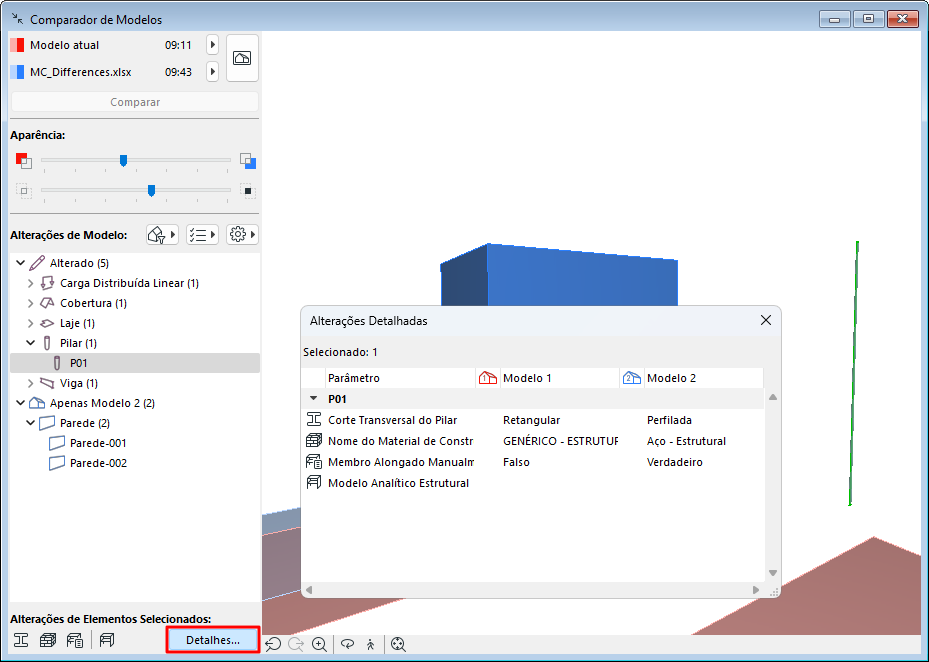
Nota: Você também pode abrir as Alterações Detalhadas na barra de ferramentas Modelo Analítico Estrutural ou a partir de Janela > Paletas.

14.Conforme necessário, crie Anotações.
Consulte Criar Anotações a partir da Lista de Alterações do Comparador de Modelos.
Casos de Carga no Comparador de Modelos
Na caixa de diálogo Selecionar vista (painel Propriedades Estruturais da Vista):
•Para ambos os modelos, verifique os controles do Caso de Carga. O Caso de Carga do modelo salvo (parte das Definições de Vista) é exibido.
•Opcionalmente, ative ou desative os Casos de Carga para um ou ambos os modelos. Desativar o Caso de Carga significa que as informações relacionadas à carga serão ignoradas para aquele modelo.
•Para um ou ambos os modelos, você pode escolher um Caso de Carga diferente para considerar no Comparador de Modelos.