Comparador de Modelos: Revisar as Alterações
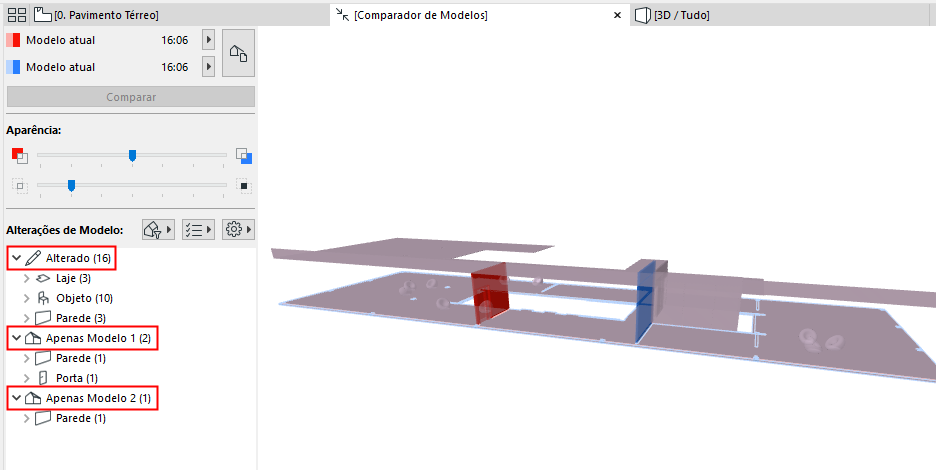
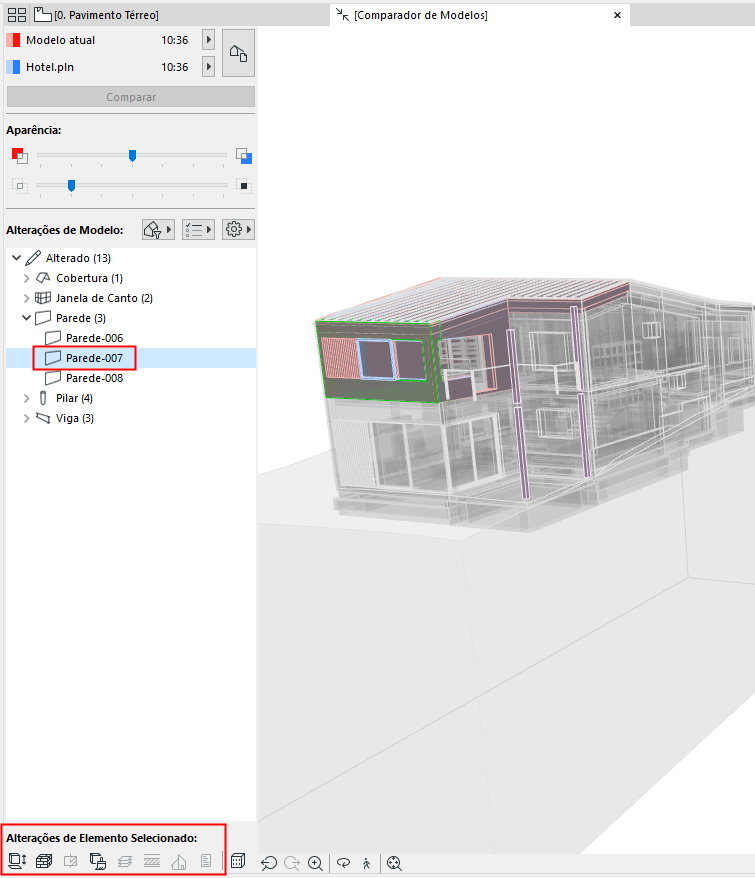
Após a execução do comando Comparar, a janela do Comparador de Modelos exibe o modelo com realces coloridos e outros comentários sobre as alterações.
A paleta do Comparador de Modelos está ancorada na borda esquerda da janela.
Selecionar Elementos Alterados
Definir a Visibilidade dos Modelos Comparados
Alterações Por Conjunto de Parâmetros
Por padrão, a lista Alterações de Modelo mostra todos os elementos alterados, agrupados por Estado (Modificado), Apenas Modelo 1 e Apenas Modelo 2.
Para personalizar esta lista, use os botões Filtro e Definições.
Consulte Filtrar Alterações Mostradas na Paleta do Comparador de Modelos.
Selecionar Elementos Alterados
Escolha qualquer item da lista Alterações do Modelo para selecionar o elemento correspondente na janela do Comparador de Modelos, e vice-versa.
Nota: Na janela do Comparador de Modelos, você só pode selecionar elementos que foram alterados.
Selecionar Elementos Por Grupo
Selecione um item localizado na raiz da lista para selecionar todos os seus elementos membros na janela do Comparador de Modelos.
Mostrar Elemento Alterado no Modelo
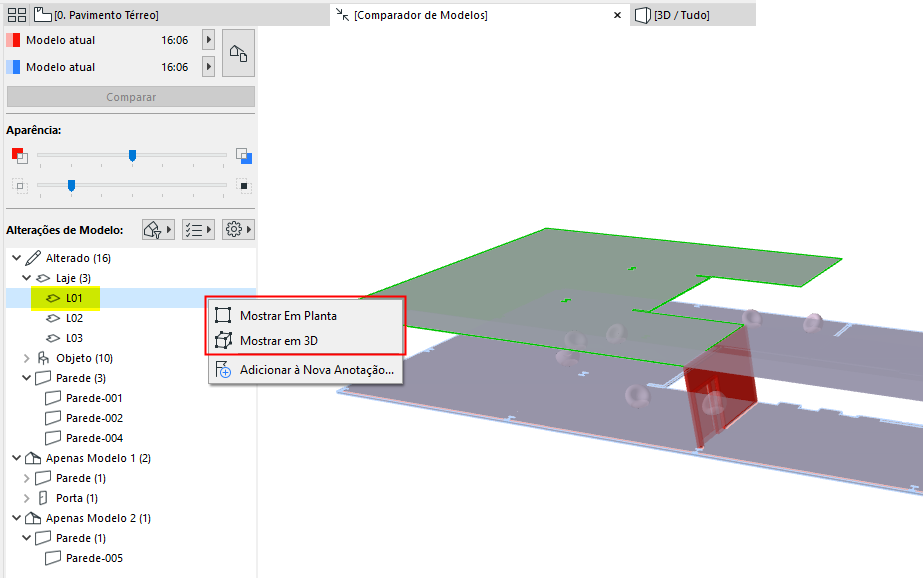
Para um item selecionado na lista Alterações de Modelo: use os comandos do menu de contexto para Mostrar Em Planta ou Mostrar em 3D.
Mostrar ou esconder a seleção
Para um elemento selecionado na janela do Comparador de Modelos:
•Use Mostrar Seleção ou Esconder Seleção para obter uma melhor visualização do elemento alterado e/ou de seu ambiente.
•Inverta esse comando com a opção Mostrar Todos.

Definir a Visibilidade dos Modelos Comparados
Os elementos “apenas Modelo 1” e “apenas Modelo 2” são mostrados em suas respectivas cores.
Neste exemplo:
•A parede vermelha é “apenas Modelo 1”, porque foi apagada.
•A parede azul é “Apenas Modelo 2”, porque é um novo elemento.
•As lajes e os objetos cadeira são mostrados em uma cor misturada (roxa), porque foram modificados, mantendo-se na posição original.
Consulte também
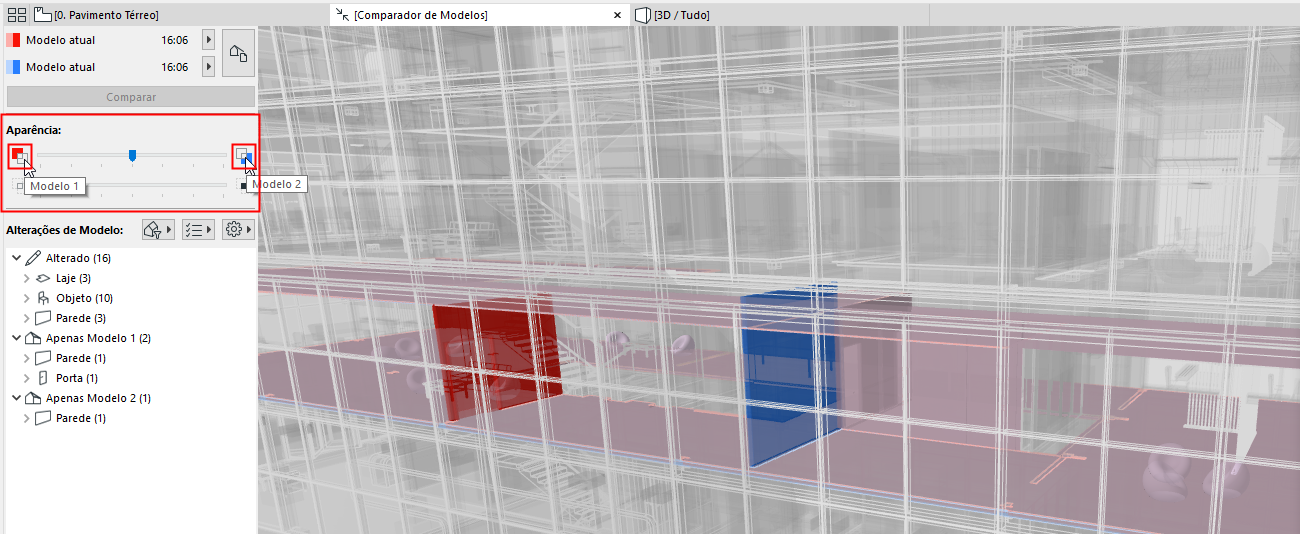
Na seção Aparência da paleta do Comparador de Modelos:
•Use o controle deslizante superior para destacar graficamente o Modelo 1 ou o Modelo 2.
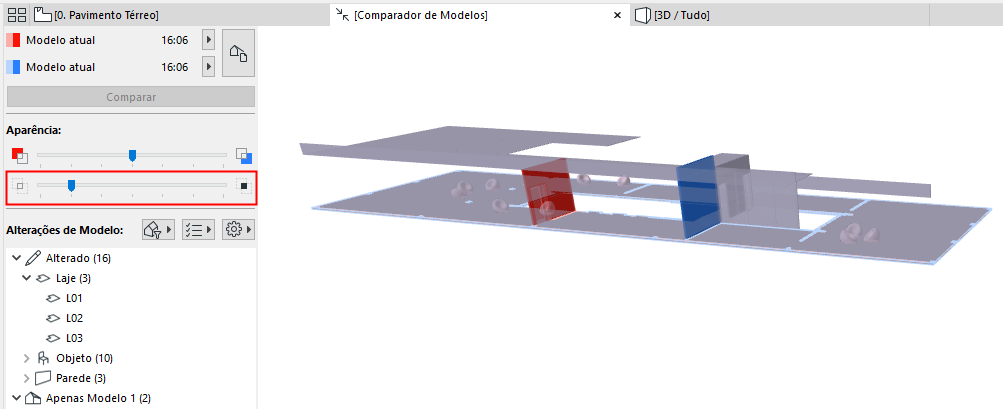
•Use o controle deslizante abaixo para definir a visibilidade relativa do modelo inalterado.
Aqui, o controle deslizante abaixo é definido como zero. O modelo inalterado não é mostrado e você vê apenas as mudanças:
Alterações Por Conjunto de Parâmetros
Para um item selecionado na lista Alterações de Modelo:
Os ícones “Alterações de Elemento Selecionado” indicam quais parâmetros foram alterados. (Esses conjuntos de parâmetros são os mesmos da “Checklist” usados para filtrar a lista de alterações na janela do Comparador de Modelos.)
Alterações Detalhadas no Modelo Estrutural
Se o Comparador de Modelos envolver uma vista Analítica Estrutural, detalhes de alterações adicionais estarão disponíveis.
Consulte Comparar Modelos Analíticos Estruturais.
Filtrar por Conjuntos de Parâmetros
Criar Anotações a partir da Lista de Alterações do Comparador de Modelos