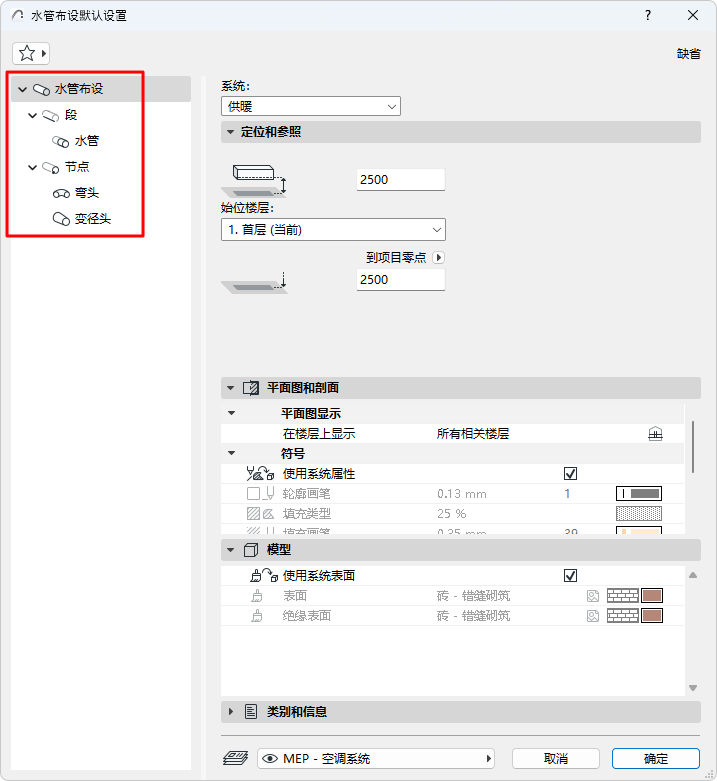
每个MEP布设(风管、电缆桥架和水管)都是由主要的布设元素及其子元素构成的层次结构组成:分段和节点。
每一个布设设置对话框都反映了这种层次结构。使用设置页面来设置布设元素及其子元素的默认选项。
与类似的Archicad工具(如栏杆)一样,您可以自定义任何特定的子元素。一旦某项设置被定制并不再是默认值,对话框就会提醒您定制设置已经生效。
1。打开布设工具的默认设置
2。在布设设置主页面,选择一个系统。MEP系统定义了布设的2D和3D外观。参见MEP系统。
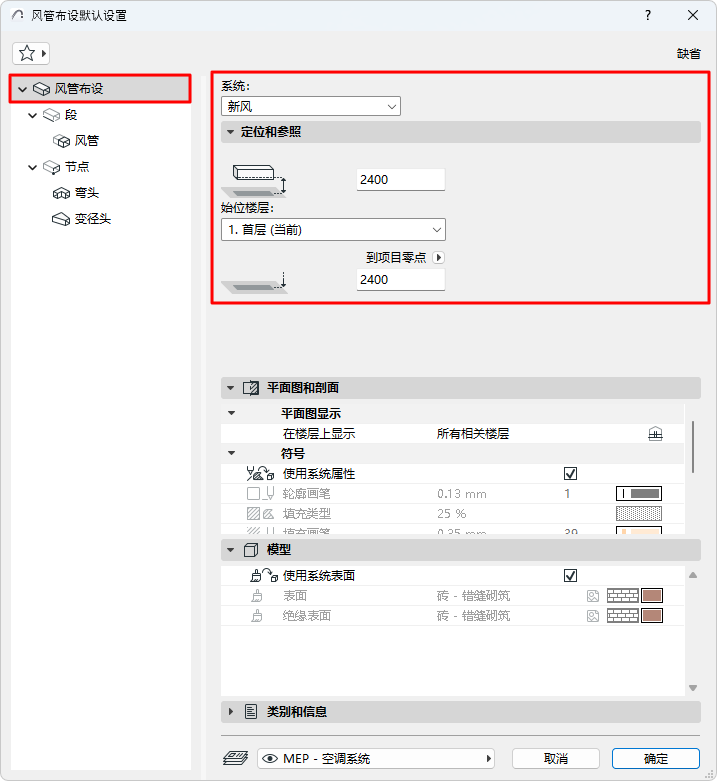
3。设置布设元素的定位和参照:
•始位楼层及其与该楼层标高的偏移
•底部偏移到选定的参考层
整个布设元素具有统一的外观 - 特定子元素的外观不能定制。
•在楼层上显示: 选择MEP布设应该显示在哪个楼层上。所有MEP元素的默认选项是“所有相关楼层”。
–直线分段在相交的楼层上显示为剪切
–与楼层相交的其他(非直线)MEP元素没有剪切显示—它们在同一个楼层或另一个楼层上显示。
•填充、直线和表面:默认情况下,布设使用在对话框顶部选择的系统的属性。默认情况下,“使用系统属性”框(用于平面图/剖面图和模型)被选中:
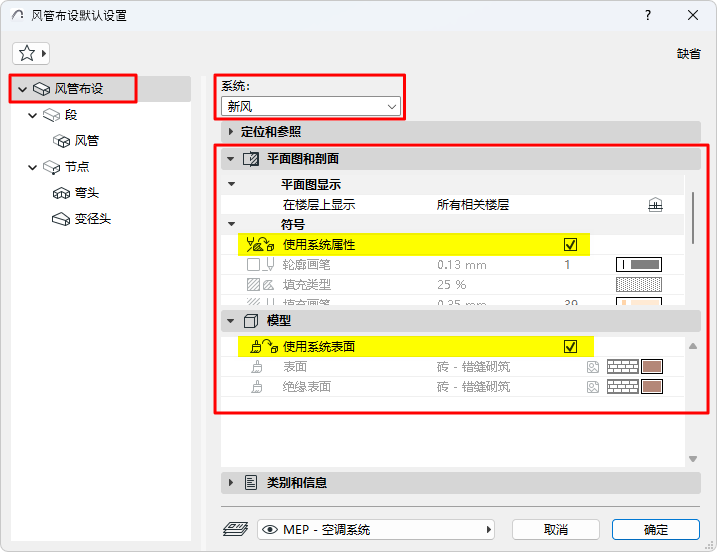
•如要覆盖该布设的MEP系统属性,请执行以下操作:取消勾选“使用系统属性/表面”以激活本地控制并覆盖系统设置。
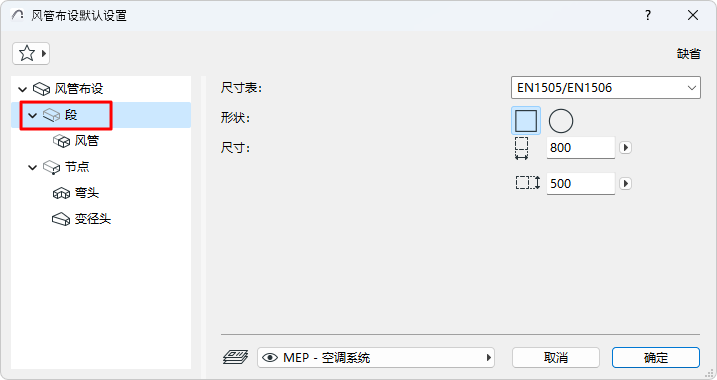
•选择一个尺寸表。
注意:在以下位置定义表格:布设个性设置.
•(仅限风管) 选择一个横断面:矩形或圆形。
•输入横截面尺寸。
注意:您可以在输入过程中自定义任何段的横截面。 请参见 实时更改布设参数。
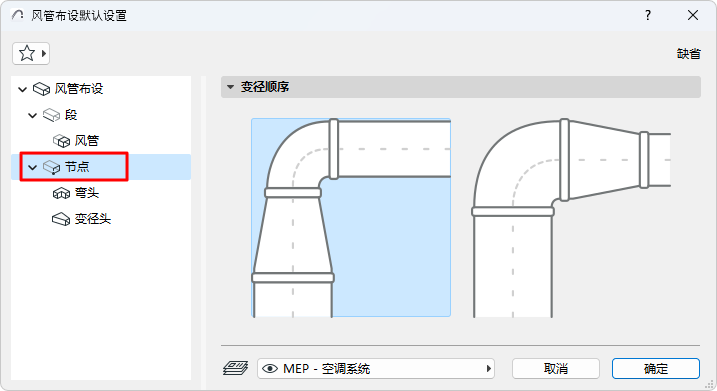
设置节点中的弯头和变径元素的顺序。
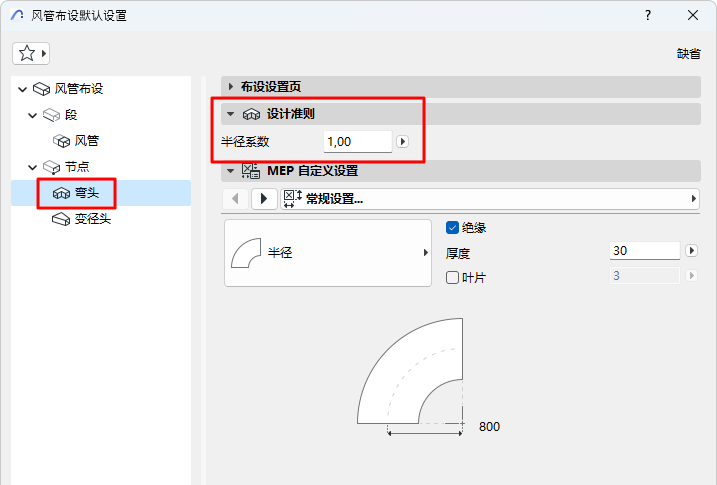
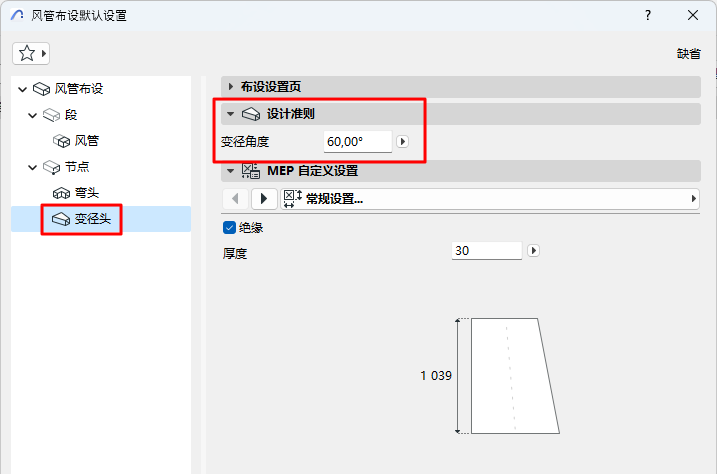
设计准则
根据这个值来定义弯头半径(最小:0.6)
根据这个角度计算出变径元素的长度:两个端口之间的差值越大,变径头就越长。
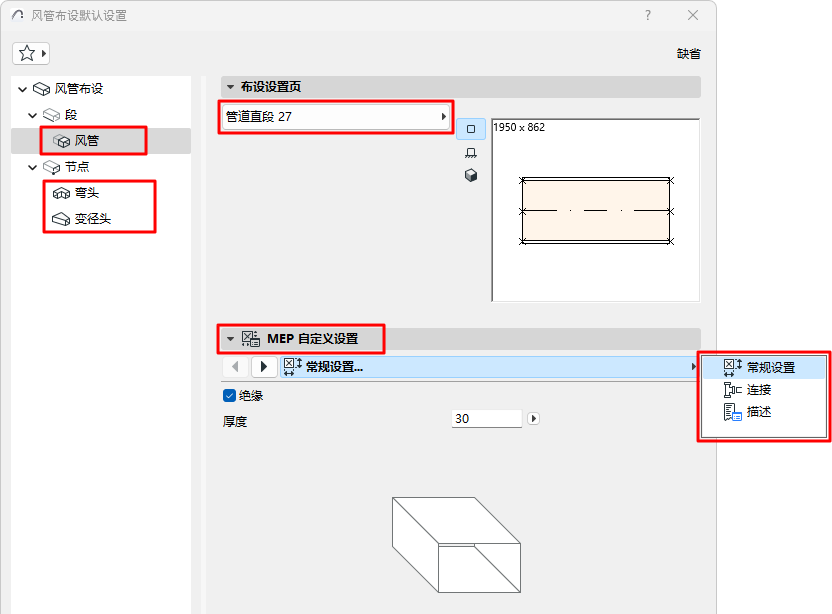
•在此布设中选择用于分段或节点的MEP元素
•在下面的面板中设置其自定义设置。(可用的设置基于MEP元素而变化)
绝缘
勾选复选框,在元素的外表面添加绝缘层。然后输入绝缘层的厚度。
为连接端口设置参数。
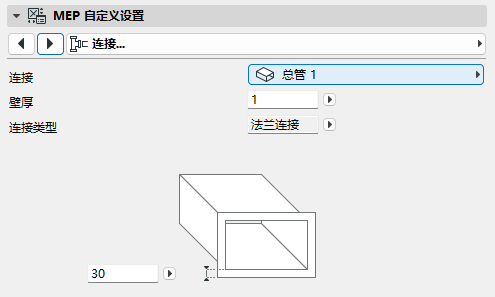
墙厚度
MEP元素墙的厚度。
连接类型
选择适当的类型(如法兰式、焊接式、简单式)——取决于布设类型。根据情况输入宽度/直径。
第二个端口使用不同的连接类型:
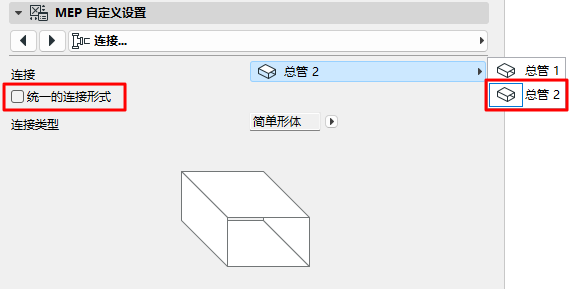
1。使用弹出窗口切换到第二个端口
2。取消选中“统一连接”框。
3。编辑第二个连接的参数
•在此布设中选择用于弯头和变径头的MEP元素
•在以下面板中进行自定义设置。