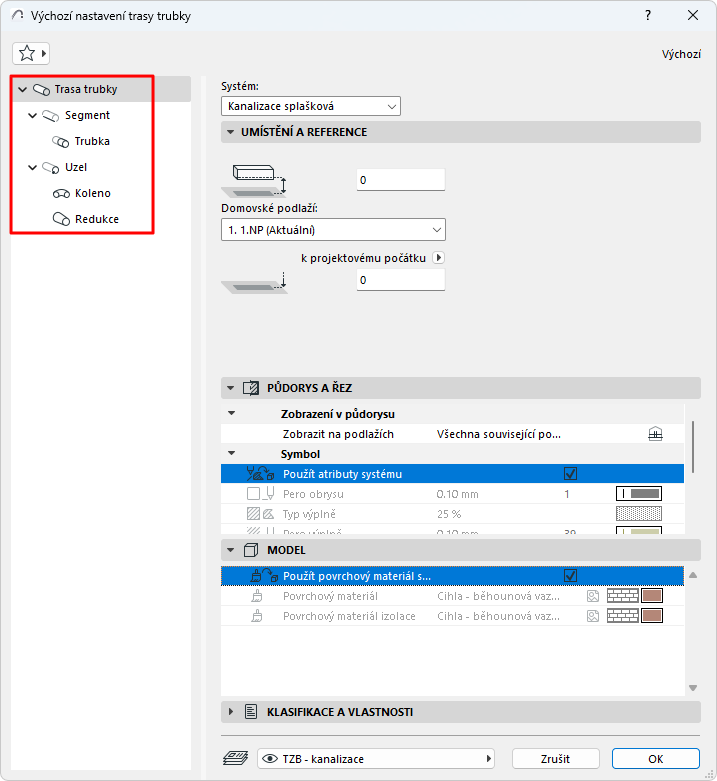
Každá TZB trasa - vzduchotechnika, kabelový žlab nebo trubky - má hierarchickou strukturu složenou z hlavního prvku trasy a jeho sub-elementů: segmentů a uzlů.
Tuto hierarchii respektuje každá úroveň nastavení trasy. Pomocí stránek nastavení můžete nastavit výchozí volby prvku trasy a jeho sub-elementů.
Nastavení trasy - hlavní stránka
Nastavení zobrazení: Půdorys a řez, zobrazení modelu
Nastavení TZB prvků (vzduchotechnika, kabelový žlab, trubka, koleno, redukce)
Stejně jako u podobných nástrojů Archicadu (např. Zábradlí) můžete upravit libovolný prvek. Pokud nastavení upravíte, tzn. že již není shodné s výchozím nastavením, okno vás upozorní, že jste použili vlastní nastavení.
Nastavení trasy - hlavní stránka
1.Výchozí nastavení nástroje Trasa
2.Na hlavní stránce nastavení trasy vyberte systém. TZB systém určuje vzhled trasy ve 2D a 3D. viz TZB systémy.
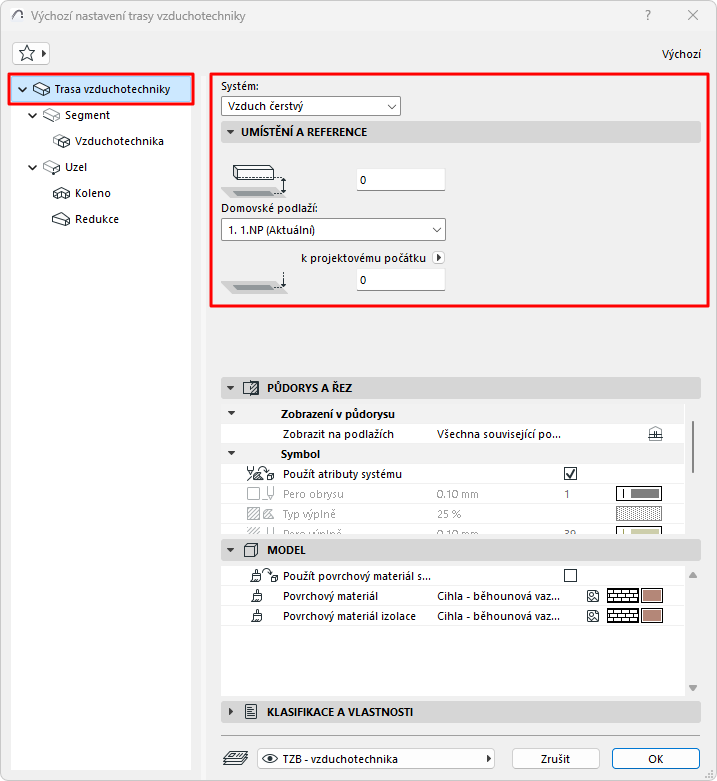
3.Nastavení umístění a referenční osy trasy:
•Domovské podlaží a odsazení od tohoto podlaží
•Spodní odsazení od zvolené referenční úrovně
Nastavení zobrazení: Půdorys a řez, zobrazení modelu
Celý prvek trasy má jednotný vzhled - vzhled jednotlivých dílčích prvků nelze upravit.
•Zobrazit na podlažích: Zvolte, ve kterých podlažích se má trasa TZB zobrazit. Výchozí možnost pro všechny TZB prvky je "Na všech souvisejících podlažích".
–Rovné prvky jsou zobrazeny v řezu na podlažích, která je protínají
–Ostatní TZB prvky nemají zobrazení jako v řezu - jsou zobrazeny na jednom z podlaží.
•Výplně, čáry a povrchové materiály: Ve výchozím nastavení používá trasa atributy systému zvoleného v horní části okna. Ve výchozím nastavení je aktivní volba "Použít atributy systému" (pro půdorys/řez i model):
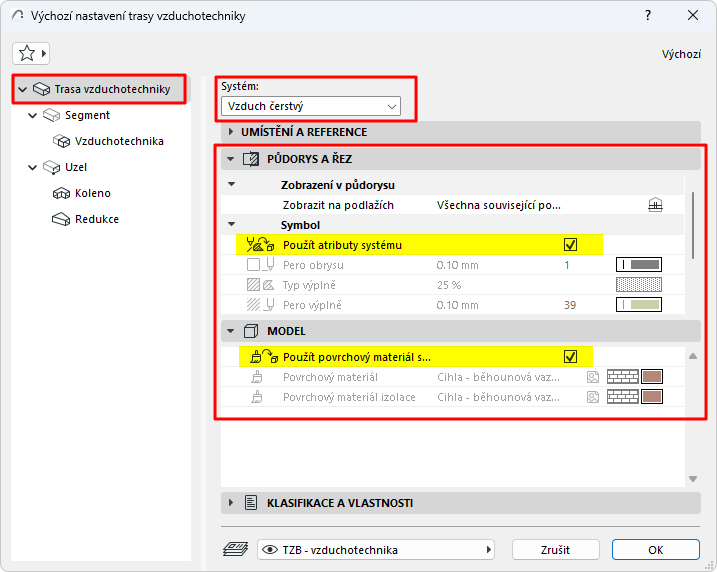
•Přepsání atributů TZB systému pro tuto trasu: Vypnutím volby "Použít atributy/povrchové materiály systému" aktivujete ovládací prvky pro lokální přepsání nastavení systému.
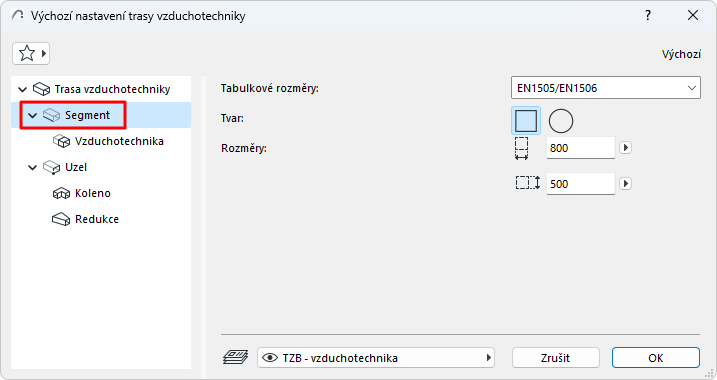
•Výběr z tabulky rozměrů.
Poznámka: Tabulky můžete definovat zde: Předvolby trasy.
•(Pouze vzduchotechnika:) Vyberte průřez: Obdélníkový nebo Kruhový.
•Zadejte rozměry průřezu.
Poznámka: Průřez libovolného segmentu můžete během zadávání upravit - viz Změna parametrů trasy za běhu.
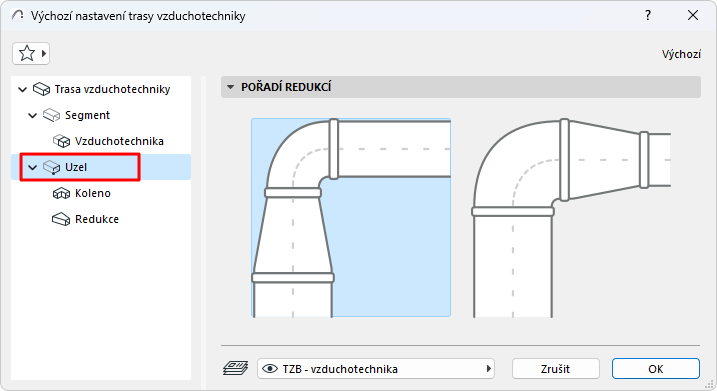
Nastavení umístění redukce v uzlu.
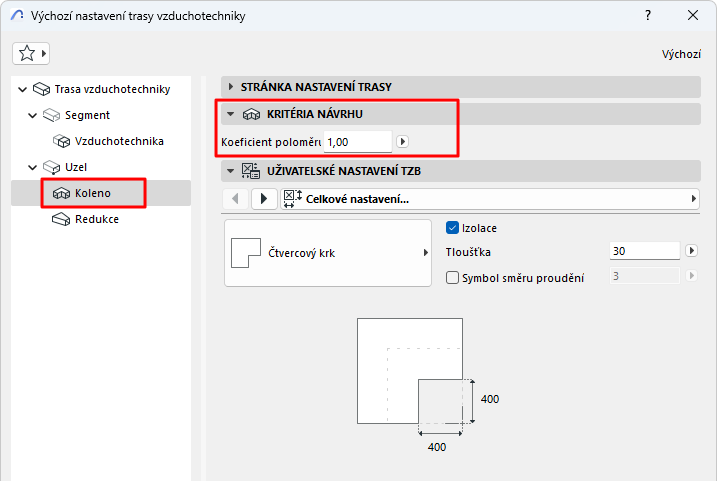
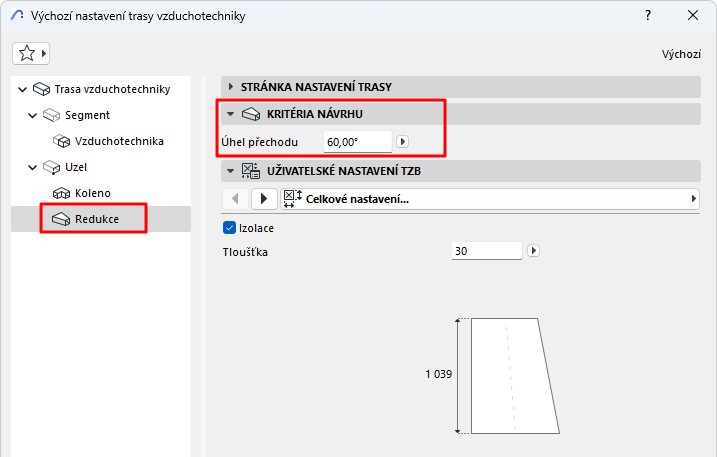
Kritéria návrhu
Určuje poloměr kolene v závislosti na této hodnotě (minimální: 0.6)
Počítá délku redukce v závislosti na tomto úhlu: čím větší je rozdíl mezi oběma body napojení, tím delší je redukce.
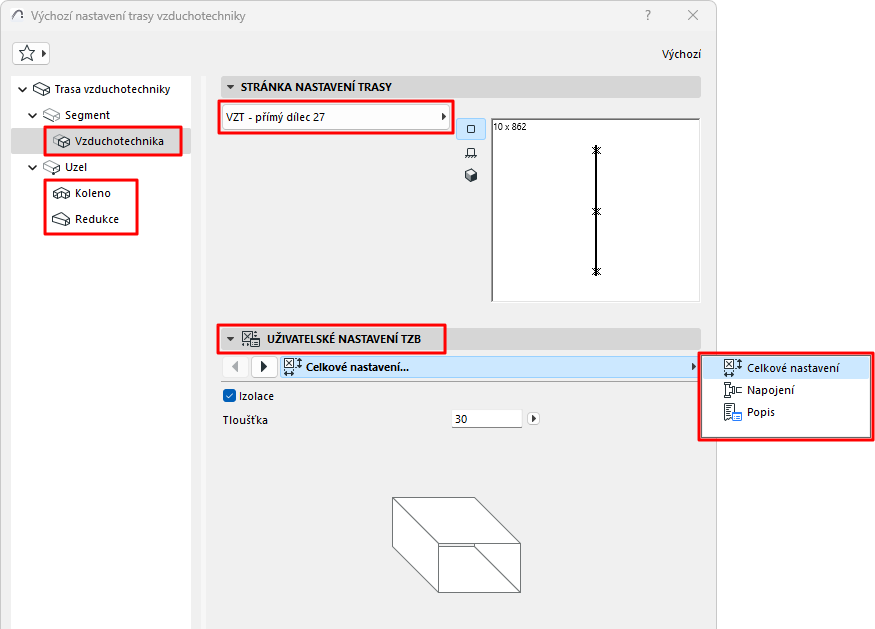
Nastavení TZB prvků (vzduchotechnika, kabelový žlab, trubka, koleno, redukce)
•Vyberte TZB prvky pro segmenty nebo uzly v této trase
•Upravte jeho vlastní nastavení na panelu níže. (Dostupná nastavení se liší v závislosti na zvoleném TZB prvku.)
Izolace
Volbu aktivujte, pokud má být vnější povrch prvku opatřen izolační vrstvou. Zadejte tloušťku izolace.
Nastavte parametry bodů napojení.

Tloušťka trubky
Parametr tloušťky stěny prvku TZB.
Typ napojení
Vyberte příslušný typ (např. přírubový, svařovaný, jednoduchý) - liší se v závislosti na typu trasy. Podle situace zadejte šířku/průměr.
Jiný typ napojení druhého bodu napojení:
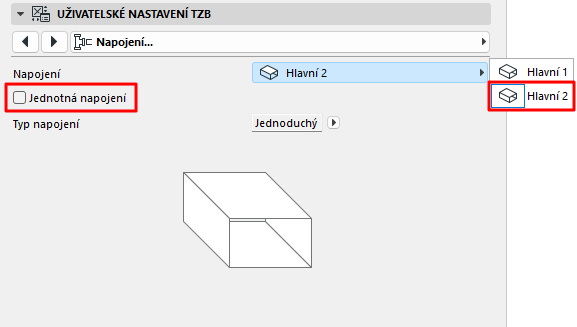
1.Z nabídky vyberte druhý bod napojení
2.Vypněte volbu "Jednotná napojení"
3.Upravte parametry druhého napojení
•Vyberte TZB prvky pro kolena a redukce této trasy
•Upravte jejich vlastní nastavení na panelu níže.