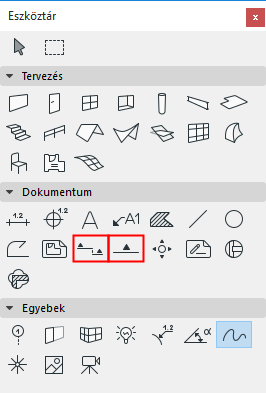
Metszet és Homlokzat beállításai
A következő beállítások lényegében ugyanúgy alkalmazhatók a Metszet és Homlokzat eszközöknél.
A metszetek és homlokzatok készítésével kapcsolatos információkat lásd:
A valamennyi eszköz eszköztárában érvényes általános beállítások leírását ld. Munkavégzés az Eszközbeállító párbeszédablakokban.
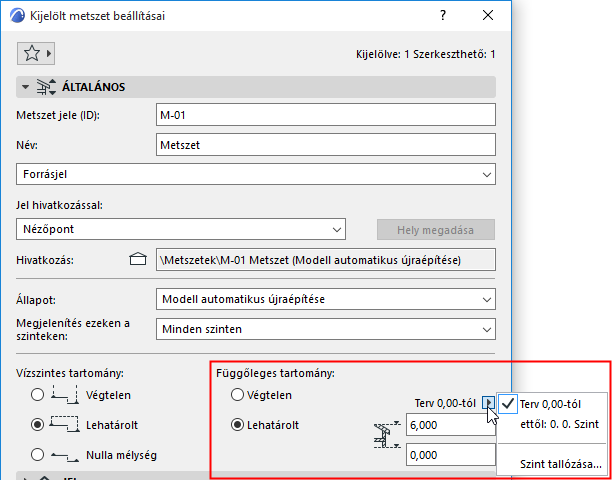
Metszet jele (ID): A jel az alapértelmezett módon generálódik, módosítani úgy tudja, hogy a mezőbe más értéket ír be.
Név: A Navigátor palettán és a Metszet/Homlokzat ablak címsávjában jelenik meg.
Megjegyzés: Ha olyan Kapcsolt vagy Független jelet helyez el, ami nem készít nézőpontot, az Azonosító/Név mezők szürkék.
Új Metszetjel/Homlokzatjel lehelyezése (Alapbeállítások)
A következő felbukkanó menük segítségével határozza meg, mit szeretne létrehozni a Metszet/Homlokzat eszközzel:
Ha az Új nézőpont létrehozása lehetőséget választja:
a Jelhivatkozás tartalmazhatja
•a nézőpontot, azt annak helyével azonosítva a Navigátor Terv térképen;
vagy
•a nézőpont először elhelyezett rajzát, azt annak helyével azonosítva a Tervlapkönyv hierarchiájában
Ha a Hivatkozott jel elhelyezése lehetőséget választja:
a Jel hivatkozása a következők bármelyikének információját tartalmazhatja:
•egy kiválasztott nézőpont
•egy kiválasztott rajz
•a kiválasztott nézőpontból származó első rajz
•A kiválasztott nézetből származó első rajz
Ha a Hivatkozás nélküli jel elhelyezése lehetőséget választja:
a Jel hivatkozása nem tartalmaz semmilyen kapcsolt információt; egyéni szöveget (szöveg első sora/második sora paraméterek) adhat meg az alábbi Jel panelen.
Hivatkozás: Megmutatja a kiválasztott hivatkozási elem elérési útvonalát (helyét a Navigátor hierarchiában).
Elhelyezett metszet/homlokzat jelölő újradefiniálása (kijelölt jelölővel):
A felbukkanó listák mezői a kiválasztott Jel (Forrás jel, Hivatkozott jel vagy Hivatkozás nélküli jel) aktuális állapotáról adnak visszajelzést.
A felbukkanó listákon szükség szerint megváltoztathatja az állapotot.
A Jel hivatkozás újradefiniálása: Válasszon a lehetséges felbukkanóról vagy kattintson a Tallózás gombra a nézőpont/nézet/rajz kiválasztásához, amelynek a Navigátor útvonalát meg kívánja jeleníteni a Jelben. A lehetséges választások a Jel állapotának függvényében változnak (Forrás jel, Hivatkozott jel vagy Hivatkozás nélküli jel).
Hivatkozás nélküli jel esetén egyéni szöveget (első szövegsor/második szövegsor paraméterek) adhat meg az alábbi Jel panelen.
Állapot (csak Forrásjelek esetén)
Válassza ki, hogy milyen a metszet/homlokzat és az alaprajz közötti kapcsolat állapota.
•Modell automatikus újraépítése: Ez a nézet minden aktiválás során automatikusan újraépül, ha változott az alaprajz.
•Modell manuális újraépítése: Ennek a nézetnek az újraépítése nem következik be automatikusan. Csak úgy tudja a modell alapján újraépíteni, ha a Nézet > Frissítés > Újraépítés modellből parancsot választja a menüben.
•Rajz: Az elemek szétbontódnak azokra a 2D-s elemekre, amelyek nincsenek az alaprajzhoz kapcsolva és nem épülnek automatikusan újra a modellből. Mindemellett, a Rajz frissíthető a modellen végrehajtott változtatások szerint.
Megjelenítés ezeken a szinteken (csak Homlokzatjelek esetén)
Válassza ki a szinteket, amelyeken meg kívánja jeleníteni a jelölőt és a vonalakat.
•Ha a Függőleges tartomány Végtelen: válassza ki a Minden szint lehetőséget vagy egy adott egyéni szintet (válassza ki a legördülő listában látható szintet vagy válassza a Szint tallózása lehetőséget)
•Ha a Függőleges tartomány Lehatárolt, akkor két további opció is aktív.
A tartományba teljesen beleesik: A jel és a vonal minden olyan szinten megjelenik, amelyik a megadott tartományba teljesen beleesik.
A tartományba részlegesen beleesik: A vonal és a jel minden olyan szinten megjelenik, amelyik a megadott tartományba legalább részlegesen beleesik.
Vízszintes tartomány (csak Forrásjelek esetén)
A vízszintes tartomány a modell mélységét adja meg, ami a Metszet/Homlokzat ablakban is megjelenik.
•Végtelen: A vonal mögött elhelyezkedő összes elem látható a Metszet/Homlokzat ablakban, feltéve, hogy más elemek nem takarják el azokat.
•Lehatárolt: Csak a vonal és a határolóvonal közötti elemek látszanak a Metszet/Homlokzat ablakban. (A határoló vonal akkor kerül meghatározásra, amikor a Metszet/Homlokzatvonal megrajzolásának befejezése után kattint a szem kurzorral.)
Megjegyzés: A határoló vonal egy csak képernyőn megjelenő Jelölő elem, és nem jelenik meg a Tervlapon.
Lásd Jelölők tartományvonalainak meghatározása.
•Nulla mélység: Csak a Metszetvonallal éppen elmetszett elemek láthatók. (Homlokzatok esetén nem érhető el.)
Függőleges tartomány (csak Forrásjelek esetén)
Adja meg az alaprajz függőleges tartományát, hogy az megjelenjen a Metszet/Homlokzat ablakban.
•Végtelen: A terv teljes magasságát átfogja.
•Lehatárolt: Egy meghatározott függőleges tartományra korlátozódik. Adja meg a tartomány alsó és felső határának magasságát. (A magasságértékek referenciájának kiválasztásához kattintson a fekete nyílra. Az elérhető opciók: Terv 0,00-tól és adott egyéni szinttől.)
Modell megjelenése panel
Lásd Modell megjelenése (metszet típusú nézetek).
Metszet vonal beállítások (csak metszetek)
•Válasszon vonaltípust és tollsúlyt/tollszínt a metszetvonal és jele számára.
Megjegyzés: A Metszet mélység (határoló) vonal (a Lehatárolt Vízszintes tartomány metszete esetén) csak a képernyőn megjelenő Jeltartományi elem, melynek vonaltípusa és színe a Beállítások > Munkakörnyezet > Képernyő-beállítások pontban van megadva.
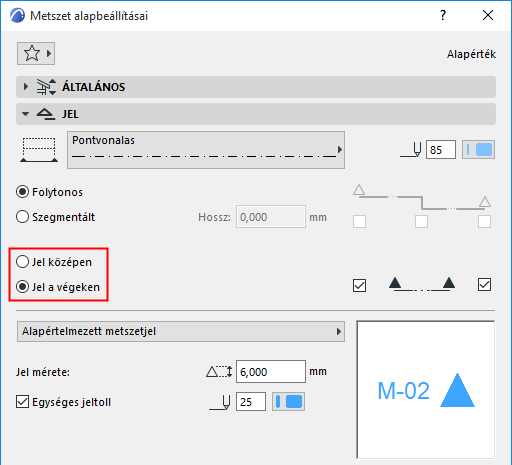
•Válassza a Folytonos vagy Szakaszolt lehetőséget.
–Szakaszolt: A jobbra található jelölőnégyzettel választhatja ki, hogy melyik szakaszt szeretné megjeleníteni:
-Első szakasz
-Belső szakaszok a megszakításoknál
-Utolsó szakasz
-Hossz: az egyes szakaszok hossza
Jel és típus
Helyezze el a jelet Középen vagy a végeken.
Kapcsolja be és ki a jelölőket a Metszet-/Homlokzatvonal egyik vagy mindkét végén.
Jeltípus kiválasztása: A kiválasztott jel 2D-s jelképe megjelenik az előnézet ablakban.
Határozza meg a jel méretét és tollszínét.
Egységes jelölő toll: Jelölje be ezt a négyzetet, ha ezt a tollszínt kívánja használni a jelölő szimbólum minden részéhez, a jelölőhöz bárhol máshol beállított egyedi színektől függetlenül.
Jel szövegstílusa panel
Lásd Formátum.
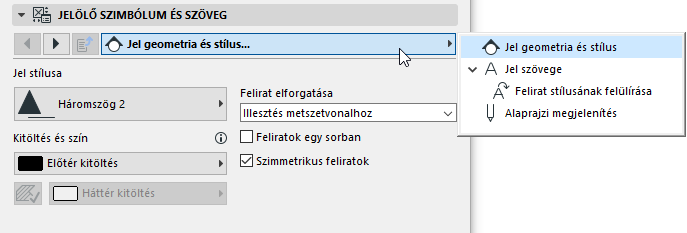
A fenti Jelölő panelen kiválasztott jelölő megjelenésének és tartalmának testre szabásához használja a Beállítások oldalakat.
A Jelek Geometriáját és Stílusát tekintve ezek a beállítások a könyvtárba betöltött Jelek függvényében változnak.
A Jel panel előnézeti ablakában megnézheti, beállításai hogyan befolyásolták a Jelet.
Határozza meg az emeletszintek vonalainak és a szintmozgató jeleknek a kinézetét a metszeten/homlokzaton.
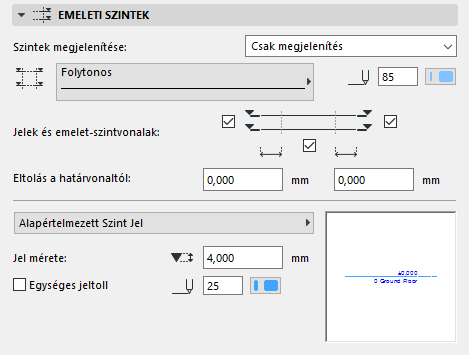
Szintek megjelenítése
•Csak megjelenítés: A szintvonalak csak a képernyőn jelennek meg, a kimeneteken nem.
•Megjelenítés és kimenet.
•Nincs
További részleteket lásd Emeletszint vonalak.
Válasszon vonaltípust és tollszínt az emeletszint vonalai számára.
Jelek és emelet-szintvonalak megjelenítése
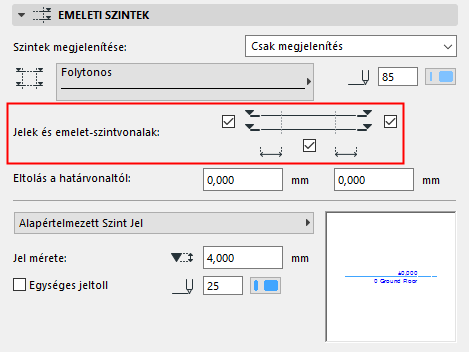
•A bal és/vagy a jobb szintmozgató jel megjelenítése
•Emeletszint vonal megjelenítése vagy elrejtése
Megjegyzés: Ha a szintmozgató jel mindkét eltolási értékét nullára állította, akkor ebből a négyzetből a jelölést nem lehet kitörölni.
A Tervezés > Szintek beállításai paranccsal az ablakban található emeletszinteket lehet beállítani.
Eltolás a határvonaltól: Adja meg a Metszet/Homlokzat határain túlnyúló Emeletszint vonal eltolásának értékét.
Jeltípus kiválasztása: A kiválasztott jel 2D-s jelképe megjelenik az előnézet ablakban.
Határozza meg a jel méretét és tollszínét.
Egységes jelölő toll: Jelölje be ezt a négyzetet, ha ezt a tollszínt kívánja használni a jelölő szimbólum minden részéhez, a jelölőhöz bárhol máshol beállított egyedi színektől függetlenül.
Emeleti szintek szövegstílusa panel
Lásd Formátum.
Emeleti szintek szimbólum és szöveg beállításai panel
Ezekkel a vezérlőkkel állítható be az (Emeleti szintek panelen kijelölt) Emeletszint jelölő megjelenése.
Határozza meg a Hálóelemek megjelenítését a metszeten/homlokzaton.
Hálóelemek megjelenítése: Válassza ezt a hálóelemek megjelenítéséhez.
A megjelenített hálóelemek szűkítése:
•Hálóelemek megjelenítése szint szerint: kattintson a Kijelölt gombra a megjelenített Hálóelemek csoportjának szintenkénti szűkítéséhez: kattintson a Szintek kiválasztása gombra azon szintek kiválasztásához, amelyek Hálóelemeit meg kívánja jeleníteni. (Ha egy Hálóelem látható a kijelölt szinteken, akkor látható lesz ezen a metszeten/homlokzaton is.)
•Hálóelemek megjelenítése név szerint: kattintson a Kijelölt gombra a megjelenített Hálóelemek csoportjának Név szerinti szűkítéséhez: kattintson az Elemek kijelölése gombra az egyes elemek kijelöléséhez.
Megjegyzés: Ez a két szűrési feltétel „ÉS” viszonyban áll egymással: Ha a szűrőket Szint és Név szerint is beállítja, a metszeten/homlokzaton csak azok a Hálóelemek lesznek megjelenítve, amelyek egyaránt megfelelnek a Szint ÉS a Név feltételeknek.
Méretvonalak: Helyezzen el méretezést minden hálóvonal között. Adja meg a méretlánc függőleges elhelyezkedését és állítsa be a referencia szintet.
Teljes méret: Helyezzen el méretvonalat a metszet/homlokzat bal és jobb oldali két legszélső hálóvonala között. Adja meg a méretlánc függőleges elhelyezkedését és állítsa be a referencia szintet.
Ezekre a méretvonalakra az alapértelmezett méretezési beállítások lesznek érvényesek. Ha az Alaprajzra új Hálóvonalat szúr be, és az megjelenik a metszeten/homlokzaton, a vonal a méretlánc részévé válik.
Háló jelek automatikus igazítása átfedés esetén: Az átfedések elkerülése érdekében a Háló jeleket automatikusan, oldalirányban lépcsőzetesen rendezi el, ha a jelek egyébként takarnák egymást.
Nem merőleges hálóelemek megjelenítése: Alapértelmezetten a metszeten/homlokzaton csak azok a Hálóelemek jelennek meg, amelyek merőlegesek a metszet/homlokzat vonalra és a metszet/homlokzat mélységén belül vannak elhelyezve. (A metszeten/homlokzaton alapértelmezetten nem jelennek meg azok a Hálóelemek, amelyek az Alaprajzon íveltek.)
Jelölje be ezt a négyzetet a metszet-/homlokzatvonalra nem merőleges, de az Alaprajzon a metszetet/homlokzatot elmetsző Hálóelemek megjelenítéséhez. Ezek a Hálóvonalak a metszet-/homlokzatvonal metszési pontjában jelennek majd meg.