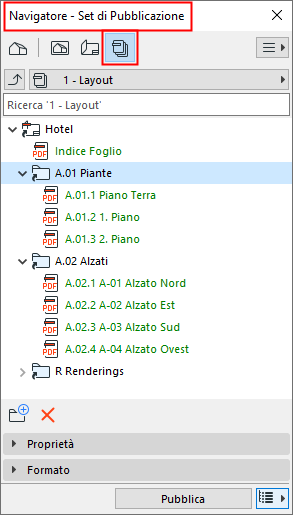
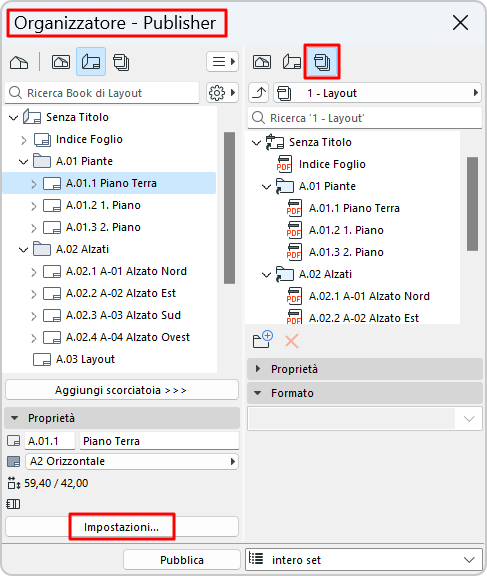
La funzione Publisher è la quarta mappa del Navigatore/Organizzatore.
I contenuti della mappa del Publisher sono viste e Layout, raccolti in Set di Pubblicazione. Usare il Publisher per impostare il loro output in una varietà di formati.
Accedere alla Mappa del Publisher
•Selezionare la mappa del Publisher dalla parte superiore del Navigatore/Organizzatore; o
•Usare Documento > Pubblica. (Questo apre l'Organizzatore nella modalità Publisher)
.
La Mappa di Publisher contiene i Set di Pubblicazione di il progetto, che sono collezioni di Voci di Pubblicazione.
Ognuno dei contenuti del Publisher è una scorciatoia che si riferisce direttamente a una Vista o a un Layout.
I Set di Pubblicazione sono memorizzati insieme al progetto; in tal modo è possibile accedervi in ogni momento, modificarne se necessario le impostazioni, e tornare a pubblicarli.
Elenco dei Set di Pubblicazione
Crea un Nuovo Set di Pubblicazione
Aggiungi voci al Set di Pubblicazione
Proprietà dei contenuti del Set di Pubblicazione
Rinomina Voci di pubblicazione
Definire il Metodo di Pubblicazione: Stampa, Salva, Plot, BIMx
Formati di File di pubblicazione
Elenco dei Set di Pubblicazione
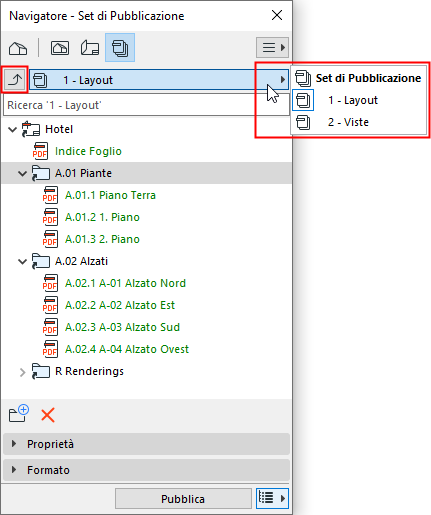
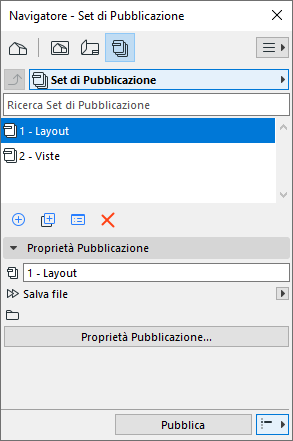
Per vedere la lista di tutti i Set di Pubblicazione definiti in questo progetto, fare clic sul pulsante "Sali di livello" o sul pulsante del menu di scelta rapida.
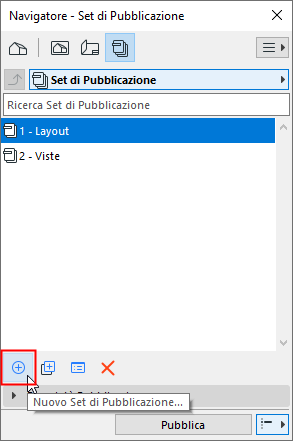
Crea un Nuovo Set di Pubblicazione
Dall'elenco dei Set di pubblicazione: fare clic sul pulsante Nuovo Set di Pubblicazione.
Aggiungi voci al Set di Pubblicazione
1.Aprire il modo Publisher dell'Organizzatore:
–Documento > Publisher
–Aprire l'Organizzatore e assicurarsi che il Set di Pubblicazione sia sulla destra
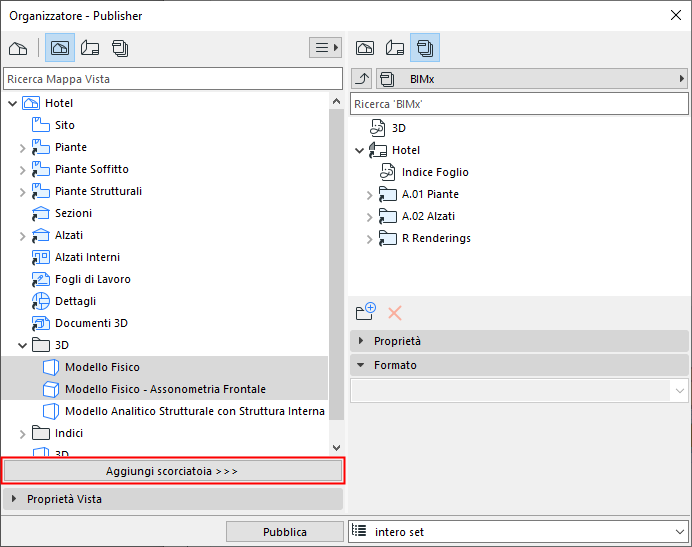
2.Dal lato sinistro dell'Organizzatore: selezionare una vista (dalla Mappa Vista) o un contenuto del Layout (dal Book di Layout)
3. Trascinare e rilasciare il contenuto nel Set di Pubblicazione, o fare clic su Aggiungi Scorciatoia.
Note:
–Se si aggiunge un Sottoinsieme Layout al Set di pubblicazione usando il pulsante Aggiungi Scorciatoia: questo crea una corrispondente cartella "clone" nel Set di Pubblicazione, e qualsiasi modifica al sottoinsieme originale viene automaticamente aggiornata nella corrispondente cartella del Set di Pubblicazione.
–Se si aggiunge un Sottoinsieme Layout al Set di Pubblicazione mediante trascinamento: la cartella viene aggiunta, ma questa cartella non è un clone e non sarà aggiornata automaticamente.
Per definire il formato di output di ciascuna voce di pubblicazione:
Vedere Formati di File di pubblicazione.
Proprietà dei contenuti del Set di Pubblicazione
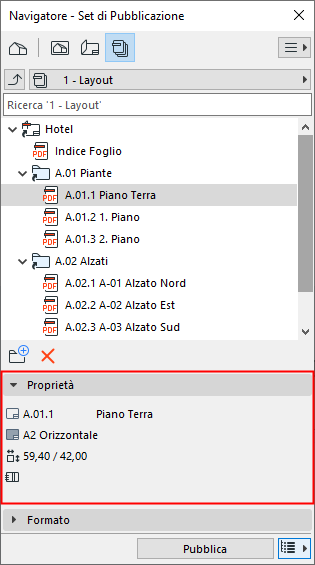
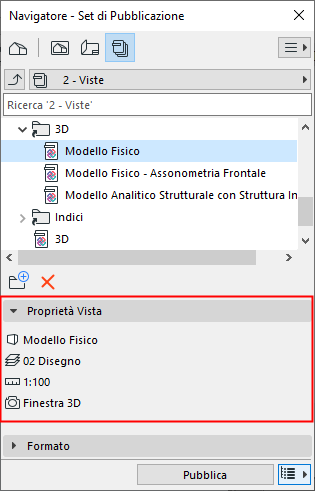
Selezionare un contenuto del Set di Pubblicazione per visualizzare le sue proprietà in basso.
Questi campi mostrano le proprietà della vista o del layout collegati al contenuto selezionato del Publisher. Non possono essere modificati qui.
Rinomina Voci di pubblicazione
È possibile rinominare un Set di Pubblicazione, così come i contenuti del Publisher e le cartelle, e ridefinirne la logica di denominazione. Selezionare una o più voci o cartelle e usare i comandi del menu contestuale.
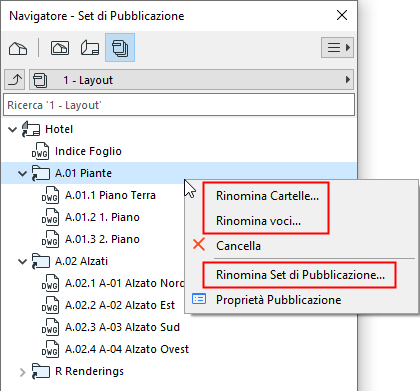
•Una nuova voce posizionata in una cartella (o sottocartella) del Publisher assumerà la logica di attribuzione dei nomi di tale cartella (o sottocartella)
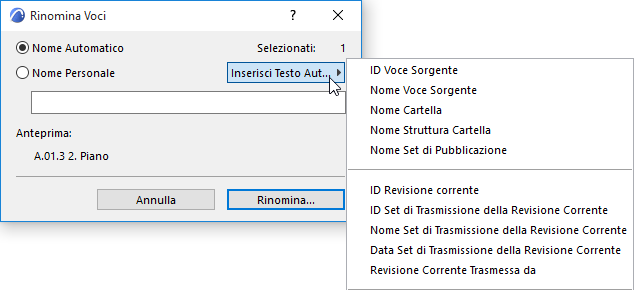
•Usare l'opzione Nome Personale per definire un nome per le voci.
•Le opzioni Testo automatico possono aiutare a conformarsi alle convenzioni locali di denominazione.
–ID Sorgente: rinomina il contenuto utilizzando l'ID Vista o l'ID Layout, a seconda della sorgente della voce del Publisher
–Nome voce sorgente: rinomina il contenuto utilizzando il Nome Vista o il Nome Layout, a seconda della sorgente della voce del Publisher
–Nome cartella: rinomina la voce utilizzando il nome della cartella in cui si trova
–Nome struttura cartella: rinomina la voce usando l'intero Percorso della cartella della posizione della voce nel Set di Pubblicazione
–Nome Set di Pubblicazione: rinomina il contenuto con il nome del Set di Pubblicazione
•Nome Automatico significa che la Voce di pubblicazione avrà lo stesso nome della sua origine (ad es. Nome layout o Nome disegno).
Nota: anche una cartella del Publisher che sia stata creata come una scorciatoia dalla Mappa Viste o dal Book di Layout può avere un nome automatico: questo sarà uguale al nome della Cartella Mappa Vista o del Sottoinsieme del Book di Layout originale.